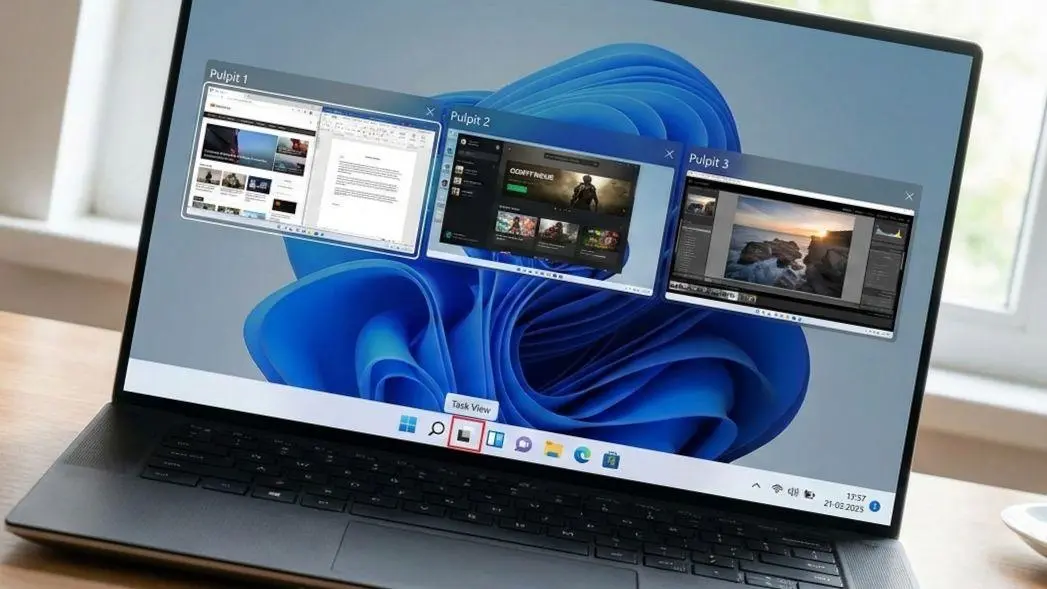
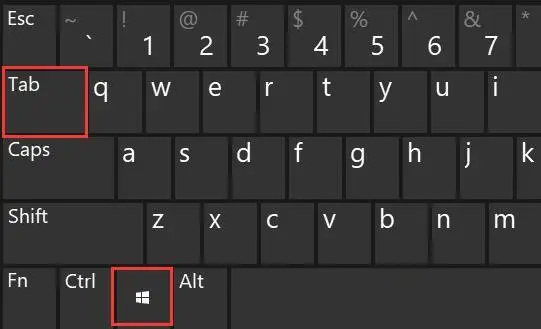
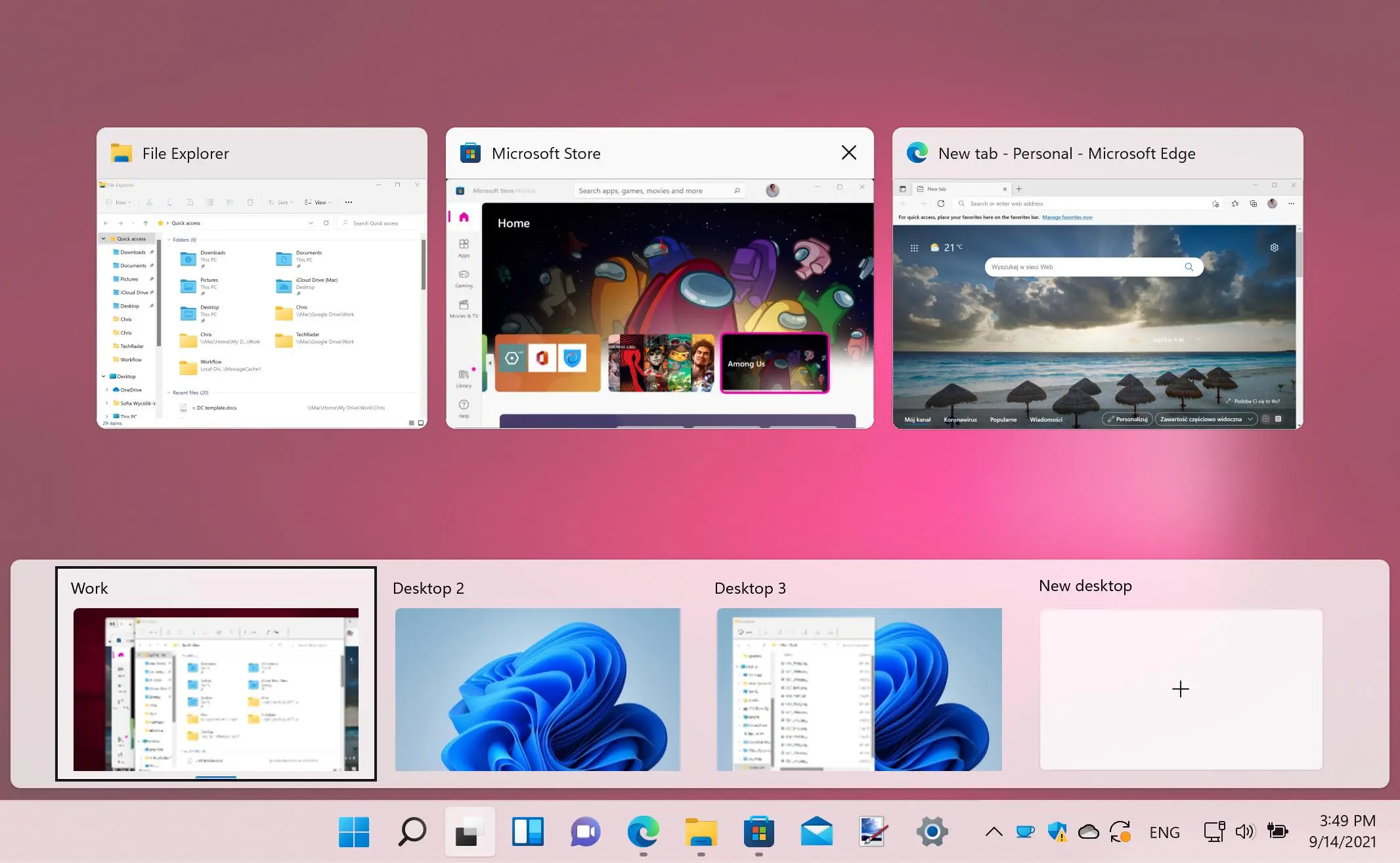
اگر پنجره Task View در ویندوز ۱۱ بدون اینکه عمداً آن را باز کنید ظاهر میشود، معمولاً باید سراغ ورودیهای ناخواسته از کیبورد یا تاچپد بروید. میانبر Win + Tab مستقیماً Task View را باز میکند و ژست سهانگشتی تاچپد نیز میتواند نمای چندوظیفگی را فعال کند.
در بعضی موارد نیز مشکل بعد از تغییر درایور یا بروزرسانی ویندوز ایجاد میشود. بنابراین بهتر است ابتدا سراغ موارد ساده بروید و بعد به سراغ تنظیمات پیشرفتهتر بروید.
چرا Task View در ویندوز ۱۱ خودبهخود باز میشود؟
چند عامل میتواند باعث ظاهر شدن ناخواسته Task View شود:
- گیر کردن کلیدهای Windows یا Tab
- فعال شدن تصادفی ژستهای حرکتی تاچپد
- مشکل در کیبورد یا یک وسیله ورودی جانبی
- درایورهای قدیمی یا ناسازگار تاچپد
- تغییرات ایجادشده بعد از بروزرسانی ویندوز
- نرمافزارهای جانبی که میانبرهای صفحهکلید یا ورودیها را تغییر میدهند
خود Task View بخشی عادی از قابلیت چندوظیفگی ویندوز است و با میانبر Win + Tab باز میشود. بنابراین اگر این ترکیب کلیدها بهصورت ناخواسته ثبت شود، ظاهر شدن Task View کاملاً طبیعی است.
کیبورد و کلیدهای Win و Tab را بررسی کنید
قبل از تغییر تنظیمات ویندوز، کیبورد را بررسی کنید. چند بار کلیدهای Windows و Tab را فشار دهید تا مطمئن شوید هیچکدام گیر نکردهاند.
اگر از کیبورد USB استفاده میکنید، آن را جدا کنید و مدتی با کیبورد دیگری یا کیبورد لپتاپ کار کنید. اگر Task View دیگر ظاهر نشد، احتمالاً مشکل از همان وسیله ورودی است.
وسایل جانبی مانند گیمپد یا تبلت طراحی را نیز موقتاً جدا کنید. بعضی نرمافزارهای مرتبط با این تجهیزات میتوانند میانبرهای صفحهکلید را تغییر دهند.
غیرفعال کردن ژست تاچپد برای باز شدن Task View
در لپتاپها، تاچپد یکی از مهمترین مواردی است که باید بررسی شود. ویندوز ۱۱ از ژستهای چندانگشتی پشتیبانی میکند و کشیدن سه انگشت به سمت بالا میتواند نمای باز بودن پنجرهها را نمایش دهد. مایکروسافت نیز امکان تغییر عملکرد ژستهای سه و چهار انگشتی را در تنظیمات تاچپد فراهم کرده است.
مسیر دسترسی:
Settings > Bluetooth & devices > Touchpad > Three-finger gestures
تنظیمات ← بلوتوث و دستگاهها ← تاچپد ← ژستهای سهانگشتی
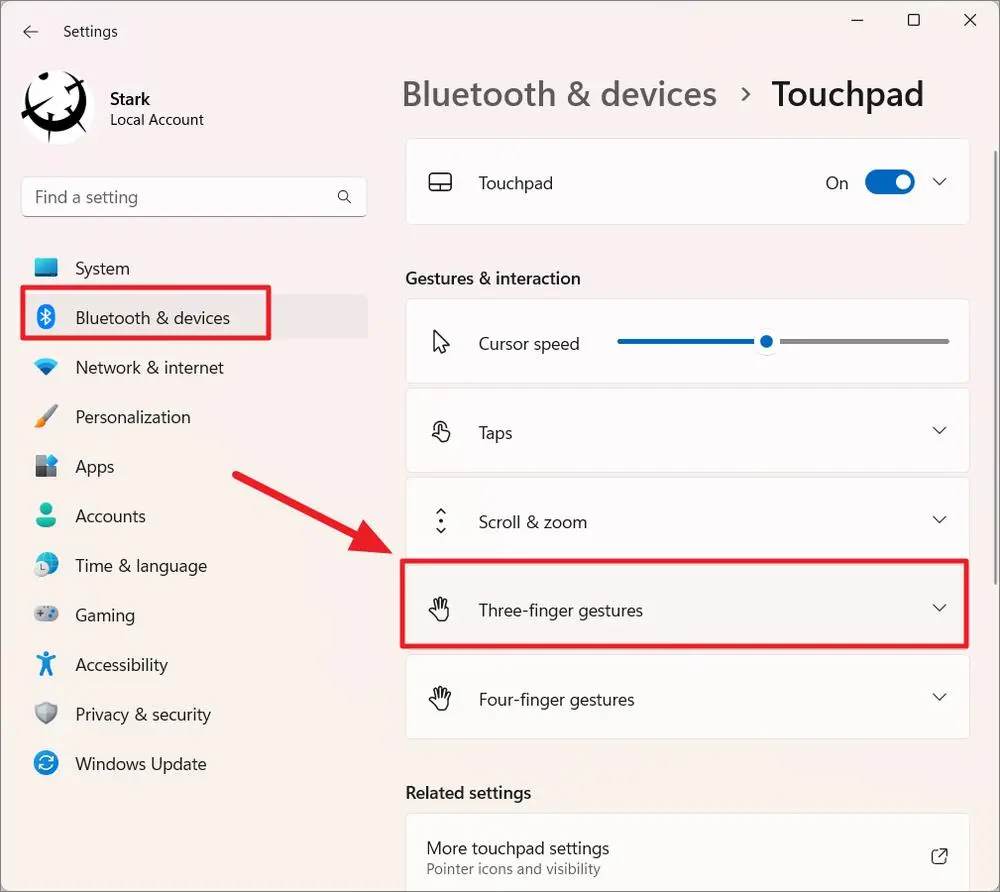
در بخش Three-finger gestures عملکرد ژستهای لمسی را بررسی کنید. اگر گزینه مربوط به کشیدن سه انگشت به بالا روی Task View یا نمایش پنجرههای باز تنظیم شده است، آن را به Nothing تغییر دهید.
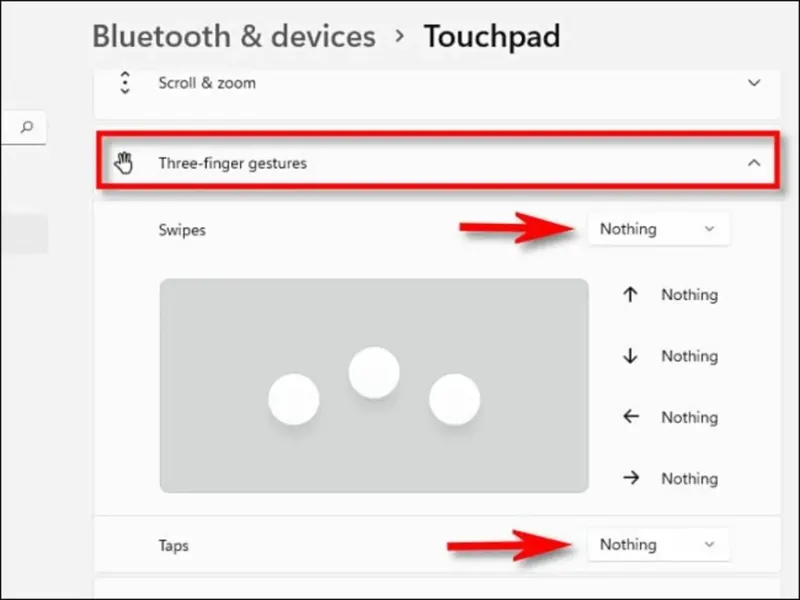
در نسخهها و دستگاههای مختلف ممکن است ظاهر این بخش کمی متفاوت باشد. مایکروسافت در تنظیمات جدید ویندوز ۱۱ امکان تغییر ژستهای سه و چهار انگشتی را از همین بخش فراهم کرده است.
اگر مشکل از خود تاچپد است
اگر با خاموش کردن ژستها مشکل برطرف نشد، میتوانید برای آزمایش موقتاً تاچپد را غیرفعال کنید؛ بهخصوص اگر از موس استفاده میکنید.
مسیر دسترسی:
Settings > Bluetooth & devices > Touchpad
تنظیمات ← بلوتوث و دستگاهها ← تاچپد
در صفحه تاچپد گزینه مربوط به فعال یا غیرفعال کردن آن را تغییر دهید. اگر بعد از خاموش کردن تاچپد Task View دیگر خودبهخود باز نشد، احتمالاً مشکل از لمس تصادفی یا ژست حرکتی بوده است.
ریاستارت کردن Windows Explorer برای رفع مشکل Task View
گاهی اوقات مشکل از رابط ویندوز یا فرایند Windows Explorer است. در چنین شرایطی لازم نیست بلافاصله سیستم را ریاستارت کنید و میتوانید Explorer را از Task Manager دوباره راهاندازی کنید.
برای این کار ابتدا Ctrl + Shift + Esc را فشار دهید تا Task Manager باز شود. سپس Windows Explorer را در فهرست فرایندها پیدا کنید و گزینه Restart را بزنید. مایکروسافت نیز ریاستارت Explorer را بهعنوان یکی از روشهای رفع برخی مشکلات رابط ویندوز پیشنهاد میکند.
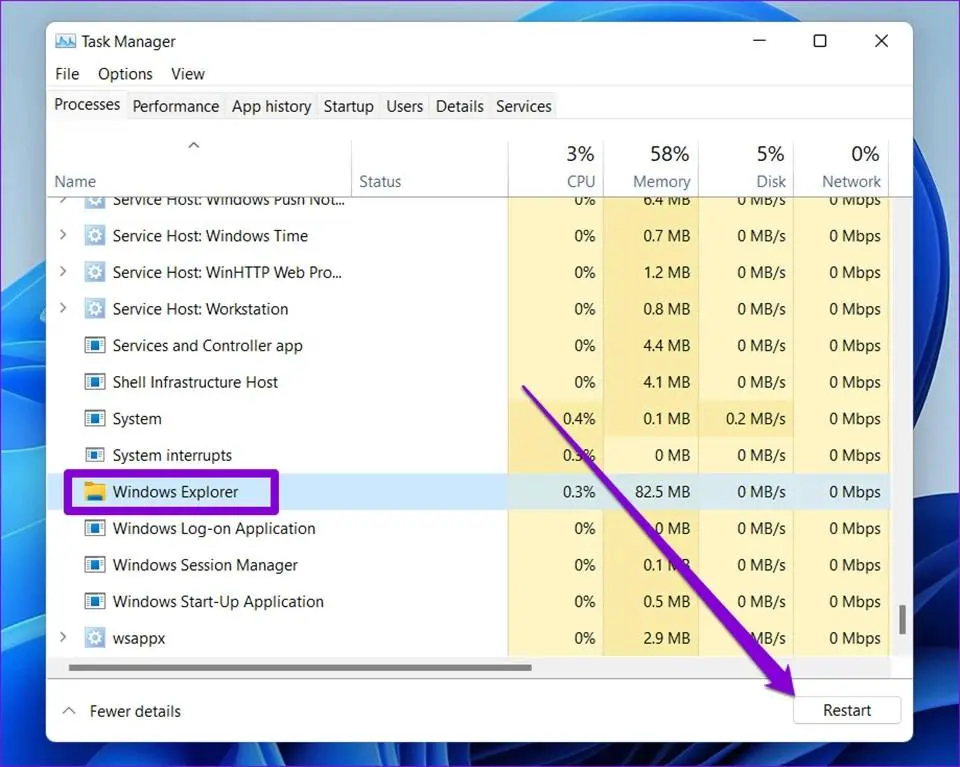
بعد از چند لحظه نوار وظیفه و بخشهای مختلف رابط ویندوز دوباره بارگذاری میشوند. اگر مشکل Task View ناشی از اختلال موقت Explorer باشد، ممکن است با همین کار برطرف شود.
مخفی کردن آیکن Task View از نوار وظیفه
اگر مشکل اصلی شما باز شدن تصادفی Task View نیست و فقط نمیخواهید آیکن آن روی نوار وظیفه دیده شود، میتوانید آیکن Task View را مخفی کنید. البته این کار باز شدن Task View از طریق میانبر یا ژست حرکتی را غیرفعال نمیکند.
مسیر دسترسی:
Settings > Personalization > Taskbar > Taskbar items > Task view
تنظیمات ← شخصیسازی ← نوار وظیفه ← موارد نوار وظیفه ← نمای وظیفه
مایکروسافت نیز امکان نمایش یا مخفی کردن دکمه Task View از تنظیمات نوار وظیفه را ارائه میکند.
بنابراین اگر Task View همچنان خودکار باز میشود، صرفاً مخفی کردن آیکن راهحل اصلی نیست و باید کیبورد و ژستهای تاچپد را بررسی کنید.
بروزرسانی ویندوز و درایورهای دستگاه
اگر مشکل بعد از یک بروزرسانی یا تغییر نرمافزاری شروع شده است، بروزرسانیهای جدید ویندوز را بررسی کنید. مایکروسافت برای ویندوز ۱۱ بهصورت مستمر اصلاحات و بروزرسانیهای جدید منتشر میکند و برخی مشکلات ممکن است در نسخههای بعدی برطرف شوند.
مسیر دسترسی:
Settings > Windows Update
تنظیمات ← بروزرسانی ویندوز
روی Check for updates بزنید و در صورت وجود بروزرسانی آن را نصب کنید. در صورت درخواست ویندوز، سیستم را ریاستارت کنید.
اگر مشکل فقط روی لپتاپ شما وجود دارد، بررسی درایور تاچپد و نصب نسخه سازگار از وبسایت سازنده لپتاپ نیز میتواند مفید باشد؛ مخصوصاً اگر مشکل پس از نصب یا تغییر یک درایور شروع شده باشد.
آیا میتوان Task View را کاملاً غیرفعال کرد؟
برای بیشتر کاربران، غیرفعال کردن کامل Task View ضروری نیست. این قابلیت بخشی از سیستم چندوظیفگی ویندوز ۱۱ است و برای مدیریت پنجرهها و دسکتاپهای مجازی استفاده میشود.
اگر Task View فقط گاهی و بهصورت تصادفی باز میشود، بهتر است ابتدا منبع ورودی ناخواسته را پیدا کنید. بررسی کلیدهای Win + Tab و غیرفعال کردن ژست سهانگشتی معمولاً منطقیتر از دستکاری رجیستری است.
اگر با جدا کردن کیبورد خارجی و غیرفعال کردن ژستهای تاچپد مشکل کاملاً ناپدید شد، میتوانید علت را با اطمینان بیشتری به یکی از همین ورودیها نسبت دهید.
جمعبندی
برای رفع باز شدن تصادفی Task View در ویندوز ۱۱ ابتدا کلیدهای Windows و Tab و سپس تاچپد و ژستهای سهانگشتی را بررسی کنید. اگر مشکل ادامه داشت، Windows Explorer را ریاستارت کنید و سپس بروزرسانیهای ویندوز و درایور تاچپد را بررسی کنید. مخفی کردن آیکن Task View از نوار وظیفه فقط ظاهر دکمه را تغییر میدهد و جلوی باز شدن آن با میانبر یا ژست حرکتی را نمیگیرد.
سادهگو