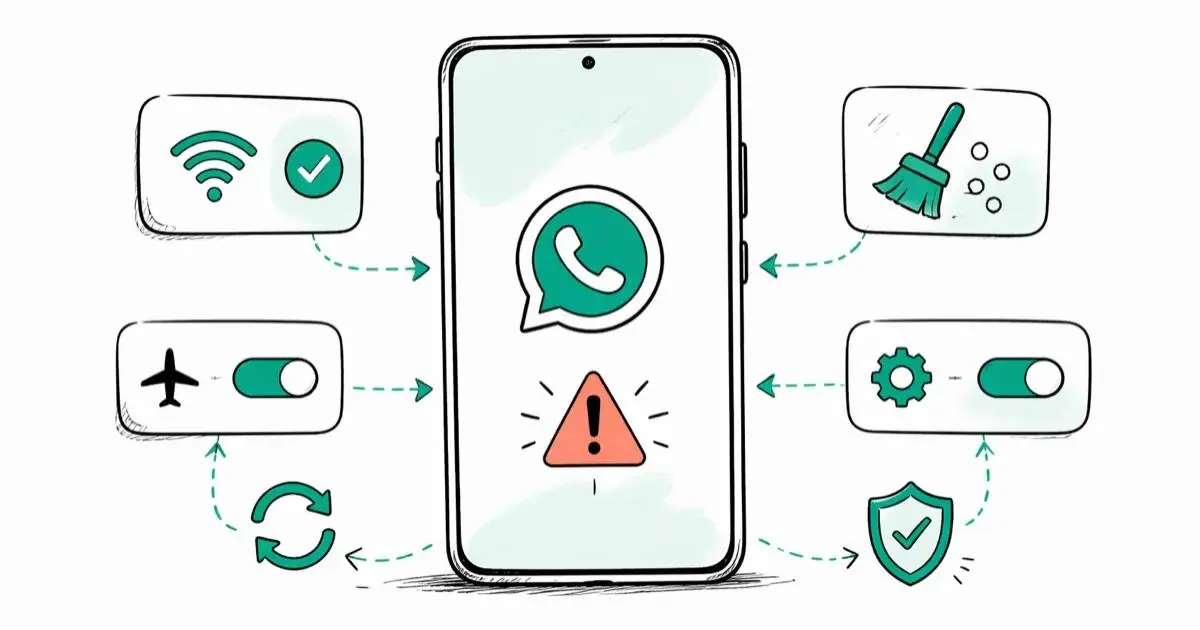
قطع شدن تماس صوتی یا تصویری واتساپ در اینترنت ضعیف معمولاً به ناپایداری اتصال، تغییر مداوم شبکه، محدودیتهای مصرف داده یا تنظیمات خود برنامه مربوط میشود. ممکن است پیامها بدون مشکل ارسال شوند اما تماس بهدرستی برقرار نشود یا صدا و تصویر مرتباً قطع و وصل شود. خود واتساپ نیز اتصال ضعیف اینترنت را از عوامل اصلی بروز مشکلات ارتباطی معرفی میکند.
در چنین شرایطی میتوان ابتدا تنظیمات مصرف داده واتساپ را تغییر داد و سپس وضعیت اینترنت، حالتهای صرفهجویی باتری و اتصالهای جانبی مانند VPN یا پروکسی را بررسی کرد.
فعال کردن مصرف کمتر داده برای تماس واتساپ
یکی از تنظیمات داخلی واتساپ گزینه Use less data for calls است. فعال کردن آن باعث میشود تماس با مصرف داده کمتری انجام شود و در شرایطی که پهنای باند محدودی دارید میتواند به برقراری تماس کمک کند. البته کاهش مصرف داده ممکن است مقداری از کیفیت صدا یا تصویر کم کند.
مسیر در اندروید:
WhatsApp > Settings > Storage and data > Use less data for calls
واتساپ ← تنظیمات ← فضای ذخیرهسازی و داده ← مصرف کمتر داده برای تماسها
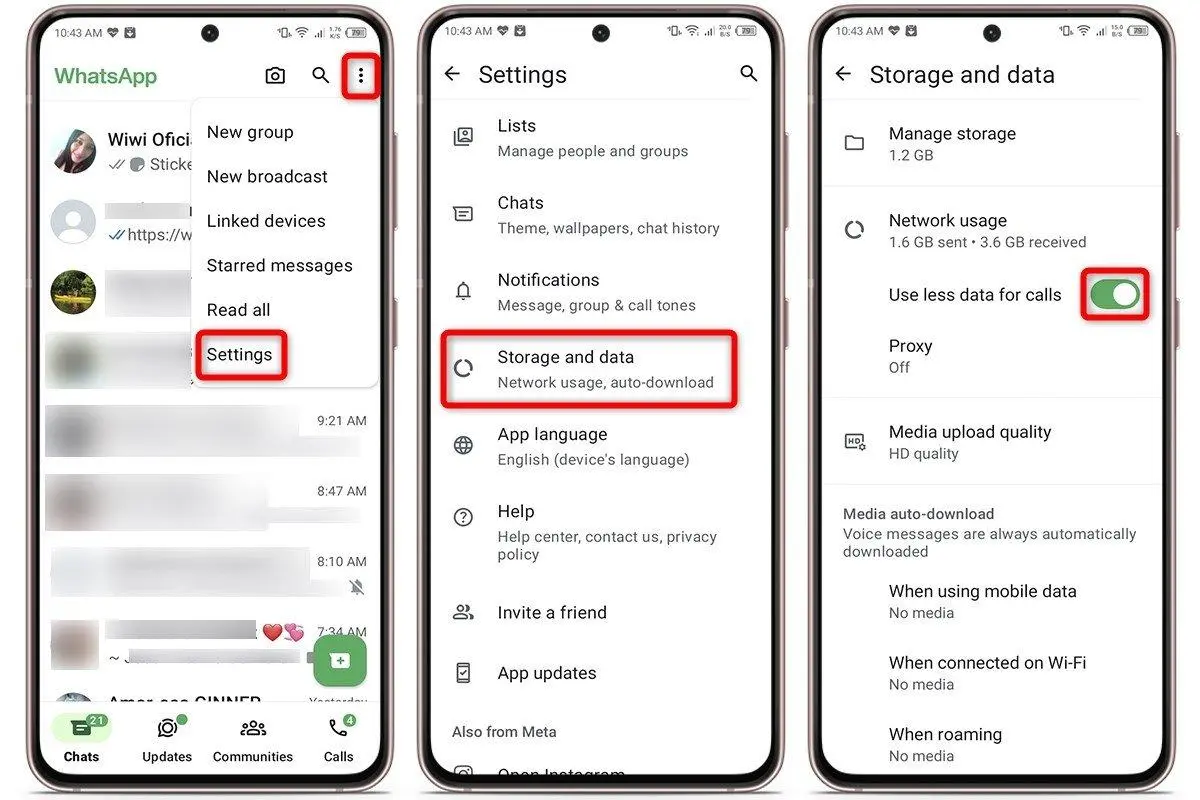
پس از فعال کردن گزینه، یک تماس آزمایشی برقرار کنید و ببینید آیا مشکل قطع شدن تماس کمتر شده است. اگر تماس همچنان ناپایدار بود، تنظیمات شبکه و خود گوشی را نیز بررسی کنید.
در صورت داشتن اینترنت نسبتاً سریع و پایدار، فعال بودن این گزینه الزاماً ضروری نیست و میتوانید آن را خاموش کنید تا تماس با کیفیت بالاتری برقرار شود. برخی راهنماهای عیبیابی نیز پیشنهاد میکنند در صورت افت کیفیت یا گیر کردن تماس در حالت اتصال، وضعیت همین گزینه بررسی شود.
فعال کردن محافظت از آدرس IP هنگام تماس
واتساپ گزینهای با نام Protect IP address in calls دارد که تماس را از طریق سرورهای واتساپ منتقل میکند تا آدرس IP شما برای فرد مقابل آشکار نشود. این قابلیت بیشتر برای حفظ حریم خصوصی طراحی شده است و ممکن است کیفیت تماس را کمی کاهش دهد.
مسیر در اندروید:
WhatsApp > Settings > Privacy > Advanced > Protect IP address in calls
واتساپ ← تنظیمات ← حریم خصوصی ← پیشرفته ← محافظت از آدرس IP در تماسها
اگر این گزینه فعال است و بعد از آن کیفیت تماس افت کرده یا تماسها ناپایدار شدهاند، میتوانید آن را موقتاً خاموش کنید و دوباره تماس را آزمایش کنید. واتساپ نیز صراحتاً اعلام کرده که انتقال تماس از طریق سرورهایش ممکن است باعث کاهش کیفیت تماس شود.
فعال کردن این گزینه را نباید راهکار قطعی برای افزایش پایداری تماس در نظر گرفت؛ کاربرد اصلی آن محافظت از آدرس IP است. بنابراین اگر هدف شما صرفاً رفع قطع شدن تماس است، بهتر است وضعیت آن را با توجه به شرایط اتصال خود آزمایش کنید.
بررسی اینترنت و تغییر شبکه برای رفع قطعی تماس
اگر تماس مرتباً قطع میشود، فقط قدرت نمایشدادهشده برای آنتن یا وایفای را بررسی نکنید. پایداری اتصال و تغییرات لحظهای شبکه نیز اهمیت دارد. واتساپ توصیه میکند در صورت وجود مشکل، بین وایفای و اینترنت همراه جابهجا شوید و در صورت امکان شبکه دیگری را امتحان کنید.
اگر با وایفای تماس قطع میشود، یک بار اینترنت همراه را امتحان کنید. برعکس این حالت نیز میتواند مفید باشد. در شبکههای عمومی یا سازمانی نیز ممکن است برخی محدودیتهای شبکه روی عملکرد واتساپ تأثیر بگذارند.
خاموش و روشن کردن حالت هواپیما، راهاندازی مجدد گوشی و در صورت استفاده از وایفای خاموش و روشن کردن مودم نیز از اقدامات سادهای هستند که میتوانند اتصال شبکه را دوباره برقرار کنند. واتساپ نیز راهاندازی مجدد دستگاه و تغییر شبکه را در توصیههای عیبیابی خود مطرح کرده است.
غیرفعال کردن محدودیت باتری برای واتساپ
حالتهای صرفهجویی باتری ممکن است فعالیت برنامهها در پسزمینه را محدود کنند. اگر تماس واتساپ هنگام خاموش شدن صفحه یا جابهجایی بین برنامهها قطع میشود، تنظیمات باتری گوشی را بررسی کنید.
مسیر معمول در اندروید:
Settings > Apps > WhatsApp > Battery
تنظیمات ← برنامهها ← واتساپ ← باتری
در این بخش اگر گزینههایی مانند محدودیت شدید فعالیت در پسزمینه یا بهینهسازی باتری برای واتساپ فعال است، آن را بررسی کنید. نام گزینهها بسته به برند گوشی و نسخه اندروید متفاوت است.
در آیفون نیز فعال بودن Low Power Mode میتواند روی برخی فعالیتهای پسزمینه اثر بگذارد. اگر مشکل تماس دقیقاً هنگام فعال بودن حالت کممصرف رخ میدهد، آن را موقتاً غیرفعال و تماس را دوباره آزمایش کنید. راهنماهای عیبیابی تماس واتساپ نیز بررسی حالتهای صرفهجویی باتری را پیشنهاد کردهاند.
اگر واتساپ با VPN یا پروکسی قطع میشود چه کنیم؟
در صورتی که تماس فقط هنگام استفاده از VPN یا ابزارهای تغییر مسیر اینترنت قطع میشود، یک بار تماس را با اتصال دیگری آزمایش کنید. تغییر مسیر ترافیک میتواند مسیر ارتباطی تماس را عوض کند و در برخی شبکهها باعث افزایش تأخیر یا ناپایداری شود.
اگر از پروکسی داخلی واتساپ استفاده میکنید، وضعیت آن را نیز بررسی کنید. همچنین بهتر است VPN یا پروکسی را یکییکی آزمایش کنید تا مشخص شود مشکل از اتصال اصلی است یا از مسیر جایگزین.
چند نکته مهم برای پایدارتر شدن تماس واتساپ
اگر دو گزینه بالا مشکل را برطرف نکردند، این موارد را نیز بررسی کنید:
- واتساپ را از فروشگاه برنامه به آخرین نسخه بروزرسانی کنید.
- یک بار گوشی را خاموش و روشن کنید.
- بین وایفای و اینترنت همراه جابهجا شوید.
- در صورت امکان با یک شبکه یا هاتاسپات دیگر تماس بگیرید.
- حالت Battery Saver یا Low Power Mode را هنگام تماس آزمایشاً خاموش کنید.
- اگر فقط تماس تصویری مشکل دارد، ابتدا یک تماس صوتی برقرار کنید تا مشخص شود مشکل مربوط به پهنای باند تصویر است یا کل اتصال.
- اگر مشکل فقط با یک مخاطب رخ میدهد، از او نیز بخواهید اتصال اینترنت و نسخه واتساپ خود را بررسی کند.
واتساپ تأکید میکند که برای تماس صوتی و تصویری، اتصال اینترنت مناسب در هر دو طرف اهمیت دارد. بنابراین حتی اگر اینترنت گوشی شما پایدار باشد، مشکل اتصال طرف مقابل نیز میتواند باعث افت کیفیت یا قطع تماس شود.
جمعبندی
برای حل مشکل قطع شدن تماس واتساپ با اینترنت ضعیف، ابتدا Use less data for calls را فعال کنید و نتیجه را بررسی کنید. اگر مشکل ادامه داشت، شبکه دیگری را امتحان کنید و حالتهای صرفهجویی باتری و VPN یا پروکسی را بررسی کنید. گزینه Protect IP address in calls نیز برای حفظ حریم خصوصی مفید است اما به دلیل عبور تماس از سرورهای واتساپ ممکن است کیفیت تماس را کاهش دهد.
سادهگو