اگه هنوز از یک کامپیوتر قدیمی استفاده میکنی و به خاطر سخت افزارش نمیتونی Windows 11 نصب کنی، شاید فکر کنی دیگه وقت خداحافظی با اون سیستم رسیده. مخصوصا حالا که پشتیبانی Windows 10 تموم شده و خیلی از کامپیوترهای قدیمی به خاطر نداشتن TPM 2.0 یا Secure Boot اجازه نصب Windows 11 رو ندارن.
اما یک ابزار ساده و رایگان به اسم FlyOOBE وجود داره که میتونه این محدودیت ها رو دور بزنه و Windows 11 رو روی خیلی از سیستم هایی که رسما پشتیبانی نمیشن اجرا کنه. با سادهگو همراه باشید تا نرم افزار FlyOOBE که نصب ویندوز ۱۱ روی کامپیوتر و لپ تاپ قدیمی رو ساده میکنه، آشنا بشیم.
FlyOOBE از یک راهکار خود مایکروسافت استفاده میکنه
یکی از جالب ترین چیزها درباره FlyOOBE اینه که از یک هک عجیب یا دستورهای ناشناخته اینترنتی استفاده نمیکنه. این روش در واقع بر اساس یک مسیر موجود در مستندات رسمی مایکروسافت ساخته شده.
FlyOOBE یک ابزار سبک و ساده است که محدودیت های سخت افزاری Windows 11 رو کنار میزنه. حتی اگه پردازنده کامپیوترت به خاطر نداشتن TPM 2.0 یا Secure Boot توسط Windows 11 پشتیبانی نشه، باز هم میتونی با این ابزار Windows 11 25H2 رو نصب کنی.
این برنامه از یک قابلیت تو فرایند نصب Windows 11 استفاده میکنه که مربوط به نسخه Windows Server است. نسخه Server برخلاف نصب معمولی Windows 11، خیلی از بررسی های سخت افزاری را انجام نمیده و روی بعضی محدودیت ها سخت گیری نمیکنه.
یعنی میتونی Windows 11 رو روی بیشتر سیستم هایی که مایکروسافت رسما تایید نکرده نصب کنی، بدون اینکه مجبور باشی کلی دستور پیچیده در Command Prompt وارد کنی یا روش هایی رو امتحان کنی که معلوم نیست جواب بدن یا نه.
با اینکه نصب از مسیر Windows Server انجام میشه، در نهایت همون Windows 11 معمولی روی سیستم نصب میشه. یعنی بعد از نصب، ظاهر، امکانات و تجربه استفاده هیچ فرقی با نصب عادی Windows 11 نداره.
کار با FlyOOBE هم خیلی راحت شده، چون خودش دانلود و آماده سازی فایل ISO ویندوز 11 رو انجام میده و لازم نیست دستی تنظیمات خاصی رو تغییر بدی. نسخه های جدید این ابزار حتی از Windows Media Creation Tool هم برای دانلود فایل نصب پشتیبانی میکنن.
این روش تقریبا همون چیزی است که در مستندات رسمی ویندوز برای ارتقای سیستم های پشتیبانی نشده توضیح داده شده. به همین دلیل احتمالا نسبت به روش های دیگه دوام بیشتری داره، چون مایکروسافت خیلی از ترفندهای غیررسمی رو بعدا مسدود میکنه.
FlyOOBE کاملا رایگانه و کد منبعش هم در مخزن رسمی GitHub قرار گرفته. پس با یه سرچ ساده میشه آخرین نسخه رو دانلود کرد و بعد هم ویندوز ۱۱ رو برای نصب روی سیستم قدیمی، آماده کرد.
آموزش نصب Windows 11 با FlyOOBE
بدون دستورهای پیچیده و بدون تغییر Registry
یکی از بهترین ویژگی های FlyOOBE اینه که برخلاف خیلی از روش های دور زدن محدودیت Windows 11، کار کردن باهاش خیلی ساده است و نیاز به دانش فنی خاصی نداری.
برای نصب Windows 11 روی سیستم قدیمی فقط این مراحل رو انجام بده:
- اول آخرین نسخه FlyOOBE رو از صفحه Release در GitHub دانلود کن.
- فایل ZIP رو باز کن و برنامه FlyOOBE.exe رو اجرا کن.
- ممکنه اولین بار که برنامه رو باز میکنی پیام Windows SmartScreen نمایش داده بشه. این موضوع طبیعیه. فقط روی More info و بعد روی Run anyway کلیک کن تا برنامه اجرا بشه.
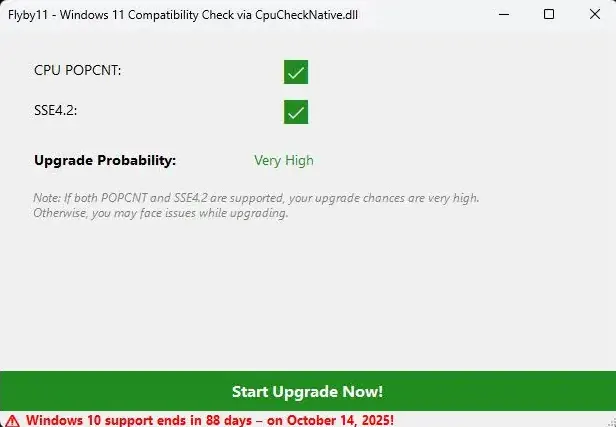
- بعد از باز شدن FlyOOBE، برنامه سیستم رو بررسی میکنه و میبینه پردازنده از دستورهای POPCNT و SSE4.2 پشتیبانی میکنه یا نه.
- اگه هر دو مورد تایید بشن، احتمال اینکه ارتقا بدون مشکل انجام بشه خیلی بالاست. حالا روی گزینه Start Upgrade Now کلیک کن.
در مرحله بعد باید انتخاب کنی فایل ISO ویندوز 11 از کجا دانلود بشه. چند گزینه داری:
- Download via Fido که برای دانلود آسون آخرین نسخه ویندوز خوبه.
- Windows Media Creation Tool
- یک فایل ISO که از قبل داری و مثلاً از سایتای ایرانی دانلود نرم افزار، دانلودش کردی این گزینه رو انتخاب کن.
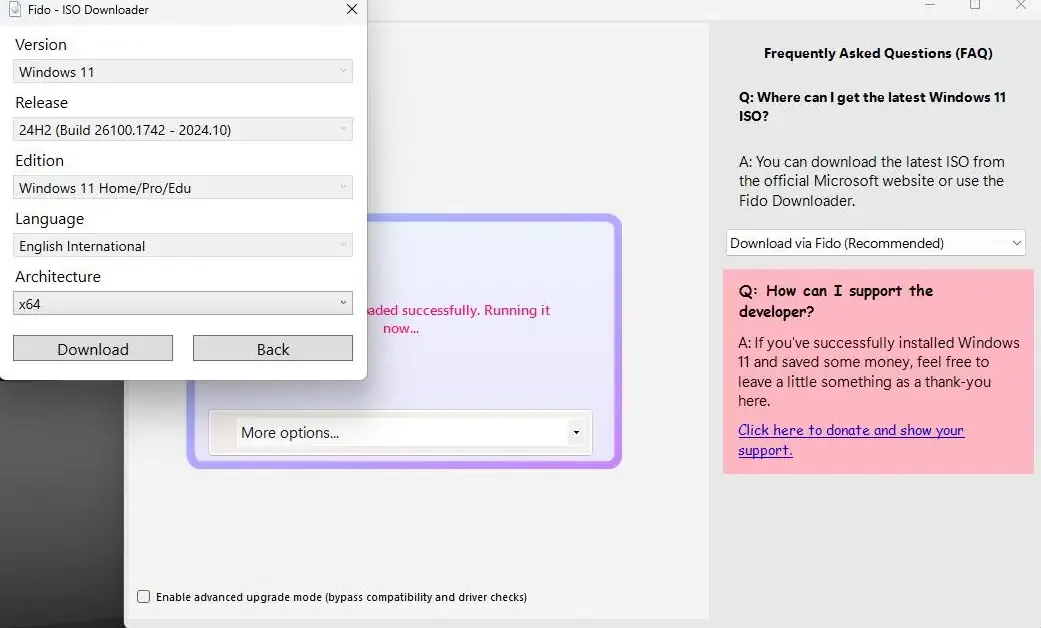
- بعد از انتخاب این گزینه، یک دستور PowerShell اجرا میشه و پنجره ای باز میشه که ازت میخواد نسخه، ادیشن، زبان و معماری ویندوز رو انتخاب کنی.
- معمولا لازم نیست چیزی رو تغییر بدی. فقط روی Continue کلیک کن تا به گزینه Download برسی و دانلود فایل ISO شروع بشه.
- بعد از دانلود فایل ISO، FlyOOBE معمولا خودش نصب رو شروع میکنه.
- اگه نصب خودکار شروع نشد، فقط فایل ISO دانلود شده رو داخل پنجره FlyOOBE بکش و رها کن تا فایل نصب باز بشه. بعد یک پنجره نصب Windows Server نمایش داده میشه.
- از اینجا به بعد مراحل مثل نصب معمولی ویندوزه. روی Next کلیک کن و مراحل رو ادامه بده.
- حتی میتونی انتخاب کنی فایل های شخصی، برنامه ها و تنظیمات فعلیت حفظ بشن.
- بعد از تمام شدن نصب، کامپیوتر با Windows 11 بالا میاد و اگه گزینه حفظ اطلاعات رو انتخاب کرده باشی، تقریبا همه چیز مثل قبل باقی میمونه.
FlyOOBE همه سیستم های قدیمی رو پشتیبانی نمیکنه!
دو شرطی که هنوز باید داشته باشی
با اینکه FlyOOBE بیشتر محدودیت های نصب Windows 11 رو کنار میزنه، اما نمیتونه همه چیز رو حل کنه. هنوز چند شرط مهم برای پردازنده وجود داره.
پردازنده باید از POPCNT پشتیبانی کنه
یکی از محدودیت های Windows 11 نیاز به دستور POPCNT در پردازنده است. بیشتر پردازنده هایی که بعد از سال 2010 ساخته شدن این قابلیت رو دارن. پس اگه قصد نداری Windows 11 رو روی یک سیستم خیلی خیلی قدیمی نصب کنی، احتمالا مشکلی پیش نمیاد.
پشتیبانی از SSE4.2
قابلیت SSE4.2 هم یکی دیگه از نیازهای Windows 11 است که Intel در سال 2008 معرفی کرد. تقریبا همه پردازنده های Intel Core i3، Core i5، Core i7 و پردازنده های AMD FX و Ryzen از این قابلیت پشتیبانی میکنن. پس اگه کامپیوترت بیشتر از ۱۵ سال عمر نداره، احتمال زیاد میتونی Windows 11 رو روی اون نصب کنی.
اما اگه سیستم خیلی قدیمیه، بهتره قبل از تغییر سیستم عامل به فکر ارتقای سخت افزار باشی، چون Windows 11 روی سخت افزار ضعیف تجربه خوبی بهت نمیده.
آیا بعد از نصب Windows 11 روی سیستم قدیمی آپدیت میگیری؟
مایکروسافت گفته کامپیوترهایی که به صورت رسمی برای Windows 11 تایید نشدن، تضمینی برای دریافت همه آپدیت ها ندارن.
با این حال احتمالا همچنان آپدیت های امنیتی و کیفیتی ماهانه رو دریافت میکنی، اما معلوم نیست این روند تا چه زمانی ادامه داشته باشه.
همچنین ممکنه آپدیت های بزرگ مثل نسخه های جدید Windows 11 را به صورت خودکار دریافت نکنی و مجبور بشی آنها رو دستی نصب کنی. البته این کار معمولا سخت نیست و میتونی دوباره همین مراحل رو برای نصب نسخه جدید تکرار کنی، ولی همیشه این احتمال وجود داره که مایکروسافت در آینده بعضی راه ها رو ببنده.
خیلی از کاربران گفته بودن وقتی پشتیبانی Windows 10 تموم بشه، کلا ویندوز رو کنار میذارن. شاید به همین دلیل مایکروسافت روی ارائه آپدیت های امنیتی بیشتر تمرکز کرده. اما اگه میخوای همچنان از ویندوز استفاده کنی و فعلا قصد خرید سیستم جدید نداری، FlyOOBE یکی از ساده ترین راه ها برای آوردن Windows 11 روی کامپیوترهای قدیمی است.
سادهگو
