
اگر به تازگی یک تلویزیون ارزان قیمت خریدهاید، احتمالاً هنگام اولین روشن کردن آن متوجه شدهاید که کیفیت تصویر آن چندان رضایتبخش نیست. این موضوع لزوماً به معنای خراب بودن تلویزیون نیست. بسیاری از تلویزیونها با تنظیماتی عرضه میشوند که بیشتر برای جلب توجه در فروشگاه مناسب هستند تا تماشای طبیعی فیلم و سریال در خانه.
تلویزیونهای اقتصادی امروزی میتوانند کیفیت قابل قبولی ارائه کنند، اما محدودیتهایی در پنل، پردازش تصویر، روشنایی، کنتراست و دقت رنگ دارند. با این حال، تنظیمات پیش فرض تلویزیون نیز میتواند تأثیر بسیار زیادی روی کیفیت تصویر داشته باشد.
در بسیاری از مدلها، انتخاب حالت تصویر مناسب و خاموش کردن پردازشهای اضافی میتواند تصویر را طبیعیتر کند. راهنمای بهروز RTINGS نیز توصیه میکند برای رسیدن به تصویری نزدیکتر به محتوای اصلی، تنظیمات تصویر را بهصورت دستی بررسی کنید و در صورت وجود، از حالتهایی مانند Movie یا Filmmaker Mode شروع کنید. با سادهگو همراه باشید تا با چند مورد از تنظیمات مهمی که کیفیت تصویر تلویزیون را متحول میکند، آشنا شویم.
تلویزیونهای ارزان قیمت به دلایل مشخصی ارزان هستند
چرا تلویزیونهای اقتصادی گاهی تصویر خوبی ندارند؟
تلویزیون ارزان قیمت لزوماً تلویزیون بدی نیست. اما برای پایین نگه داشتن قیمت، سازنده ممکن است از پنل ارزانتر، پردازنده تصویر ضعیفتر، روشنایی کمتر یا سیستم پردازش تصویر سادهتری استفاده کند.
رزولوشن نیز اهمیت زیادی دارد. یک تلویزیون 720p نمیتواند از نظر جزئیات تصویر با یک تلویزیون 1080p یا 4K رقابت کند. بنابراین قبل از تغییر تنظیمات باید مشخص کنید تلویزیون شما چه رزولوشن و چه نوع پنلی دارد.
منبع تصویر نیز اهمیت دارد. اگر سیگنال ورودی کیفیت پایینی داشته باشد، حتی یک تلویزیون گران قیمت هم نمیتواند تمام جزئیات از دست رفته را بازسازی کند. کابل HDMI نامناسب، تنظیمات اشتباه منبع تصویر و محتوای فشرده شده نیز میتوانند کیفیت نهایی را کاهش دهند.
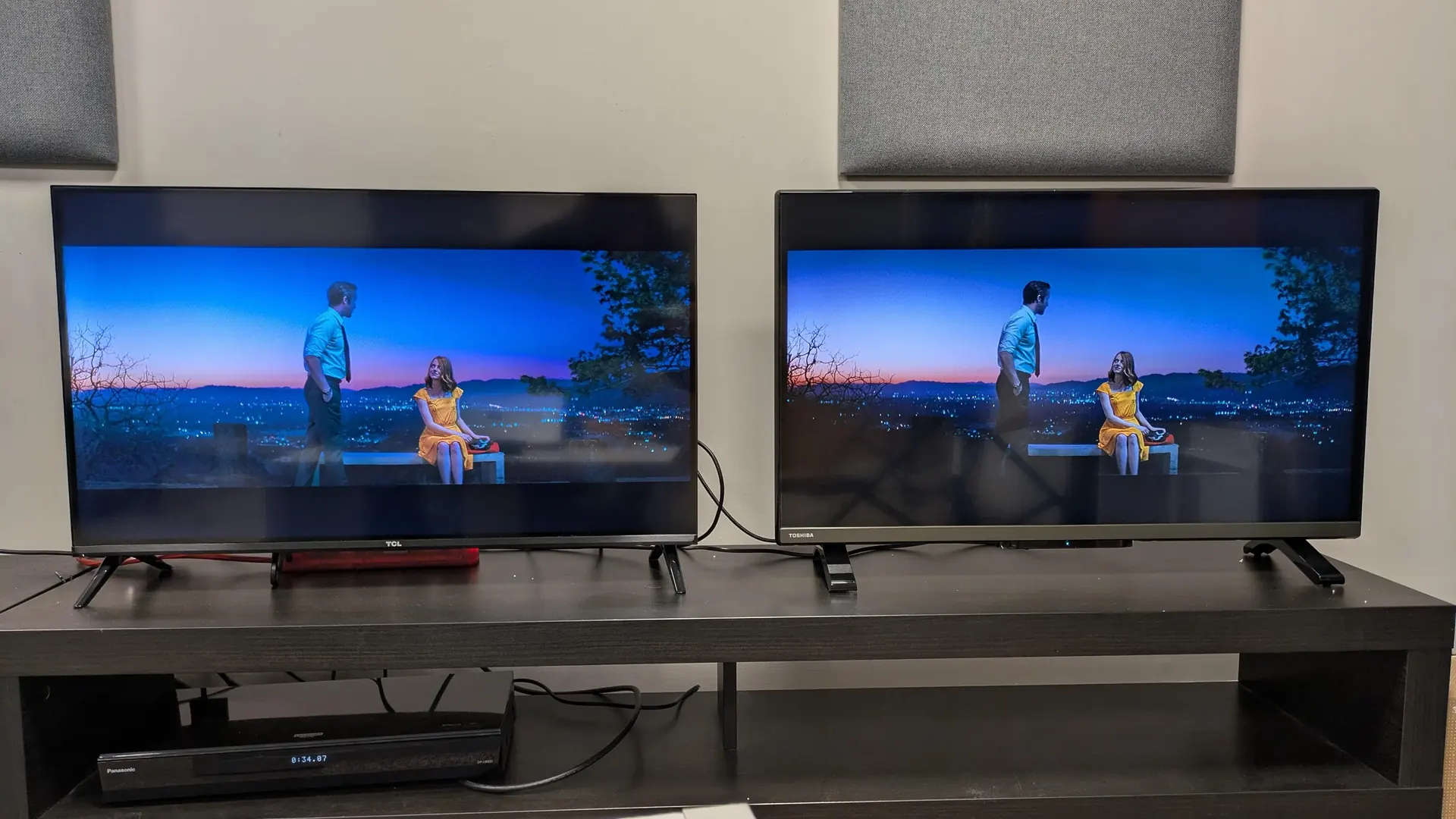
از طرف دیگر، تلویزیونهای فروشگاهی معمولاً برای جلب توجه مشتری تنظیم میشوند. رنگهای بسیار اشباع، روشنایی زیاد و کنتراست اغراق شده ممکن است در محیط پرنور فروشگاه جذاب به نظر برسند، اما در خانه تصویری غیرطبیعی ایجاد کنند.
به همین دلیل، صرفاً افزایش همه نوارهای تنظیمات تصویر راه حل خوبی نیست. در بسیاری از موارد، کاهش پردازشهای اضافی نتیجه بهتری ایجاد میکند.
RTINGS نیز در راهنمای کالیبراسیون تلویزیون خود توصیه میکند کاربر ابتدا Picture Mode مناسب را انتخاب کند، زیرا این گزینه میتواند همزمان روی رنگ، تراز سفیدی و پردازش حرکت تأثیر بگذارد.
تنظیم اول: Motion Smoothing را خاموش کنید
چگونه از شر افکت Soap Opera خلاص شویم؟
یکی از آزاردهندهترین ویژگیهای تلویزیونهای جدید، Motion Smoothing یا Motion Interpolation است. این قابلیت با تولید فریمهای مصنوعی بین فریمهای اصلی، حرکت را روانتر نشان میدهد.
فرض کنید فیلمی با سرعت 24 فریم بر ثانیه ضبط شده است، اما تلویزیون شما پنل 60 یا 120 هرتزی دارد. تلویزیون میتواند با پردازش تصویر، فریمهای جدیدی بین فریمهای اصلی ایجاد کند تا حرکت روی صفحه نرمتر به نظر برسد.
مشکل اینجاست که نتیجه همیشه طبیعی نیست.
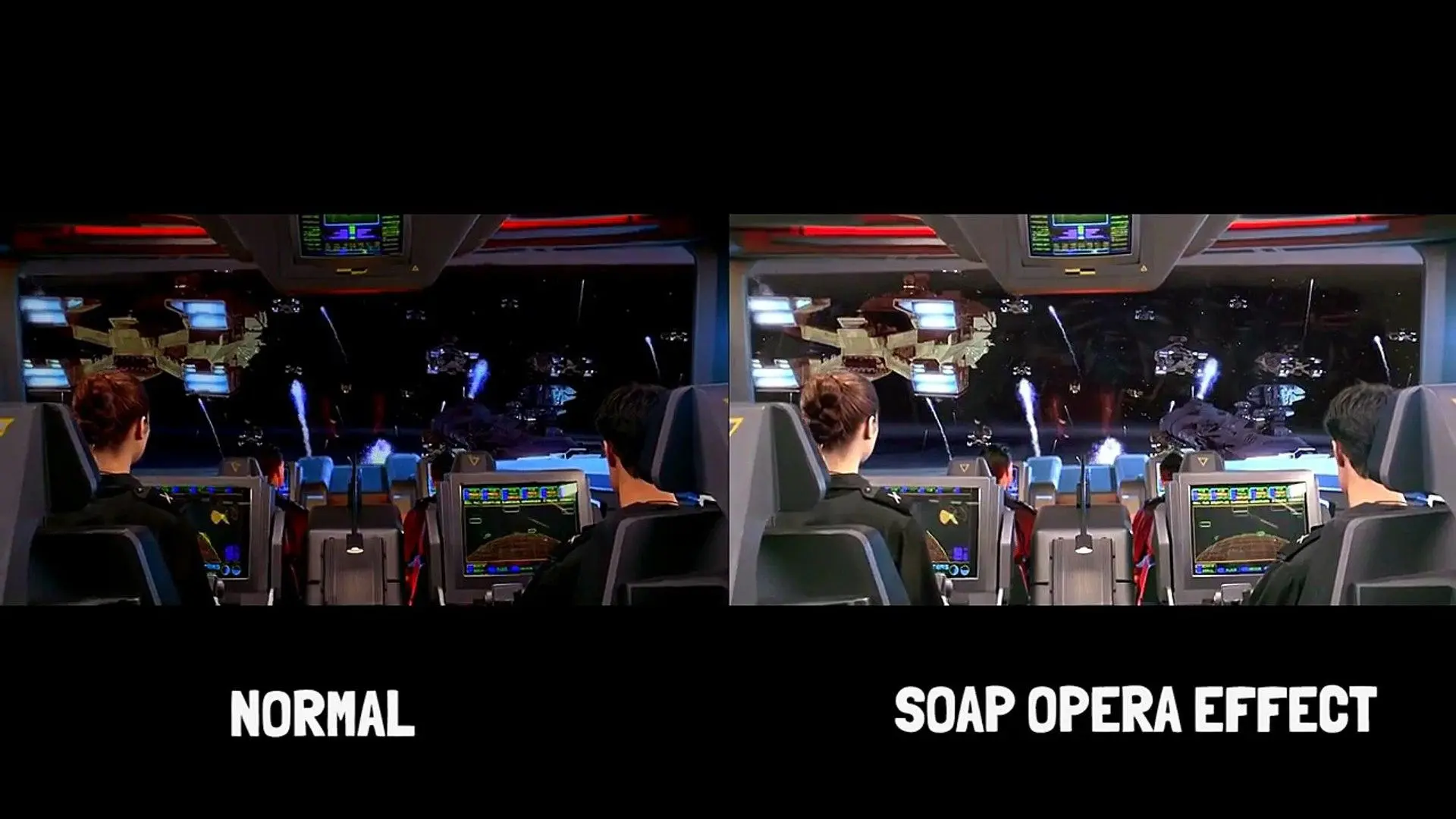
به این ظاهر غیرطبیعی معمولاً Soap Opera Effect گفته میشود. فیلمی که باید حس سینمایی داشته باشد، ممکن است بیش از حد صاف و واقعی به نظر برسد؛ درست شبیه برنامههای تلویزیونی زنده.
RTINGS نیز Motion Interpolation را قابلیتی معرفی میکند که با افزایش نرخ فریم و نرمتر کردن حرکت باعث ایجاد همین افکت میشود.
نام این قابلیت در تلویزیونهای مختلف متفاوت است. برای نمونه:
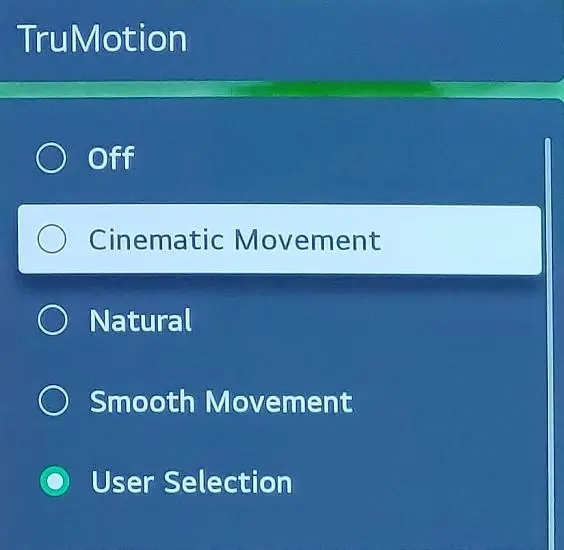
- در تلویزیونهای الجی معمولاً TruMotion
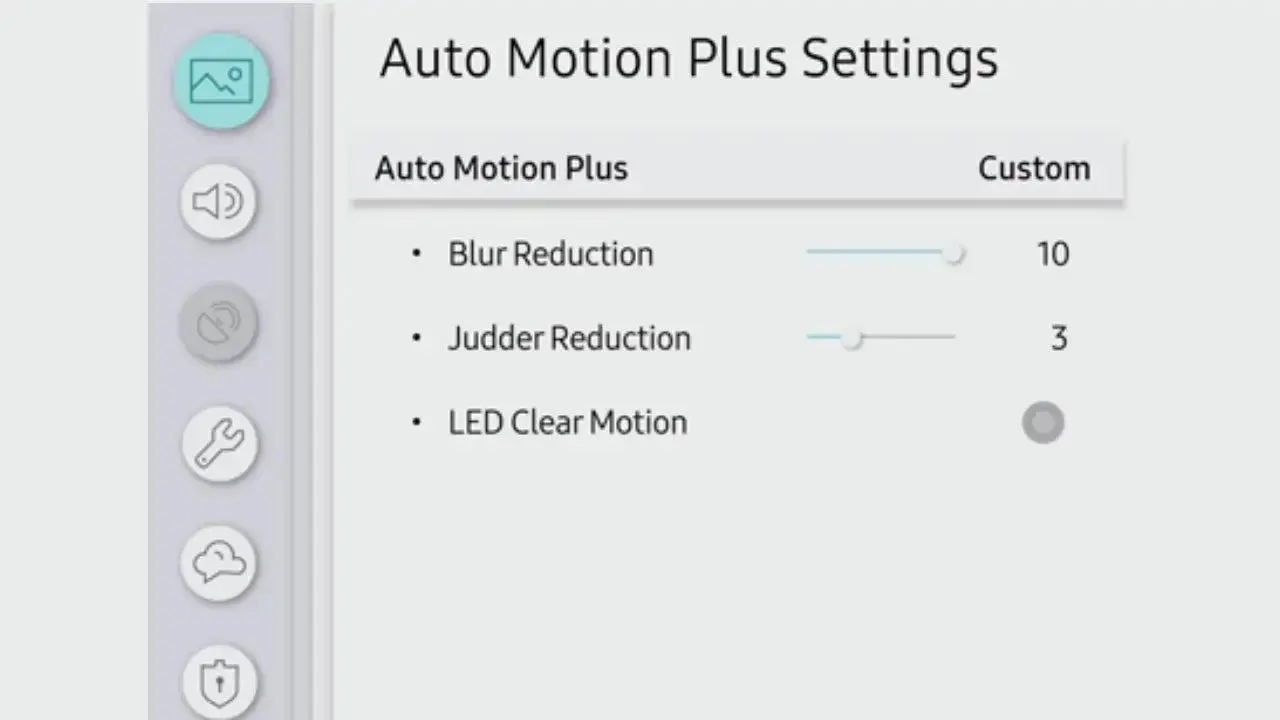
- در تلویزیونهای سامسونگ معمولاً Auto Motion Plus
- در تلویزیونهای سونی معمولاً MotionFlow

- در تلویزیونهای TCL معمولاً Action Smoothing
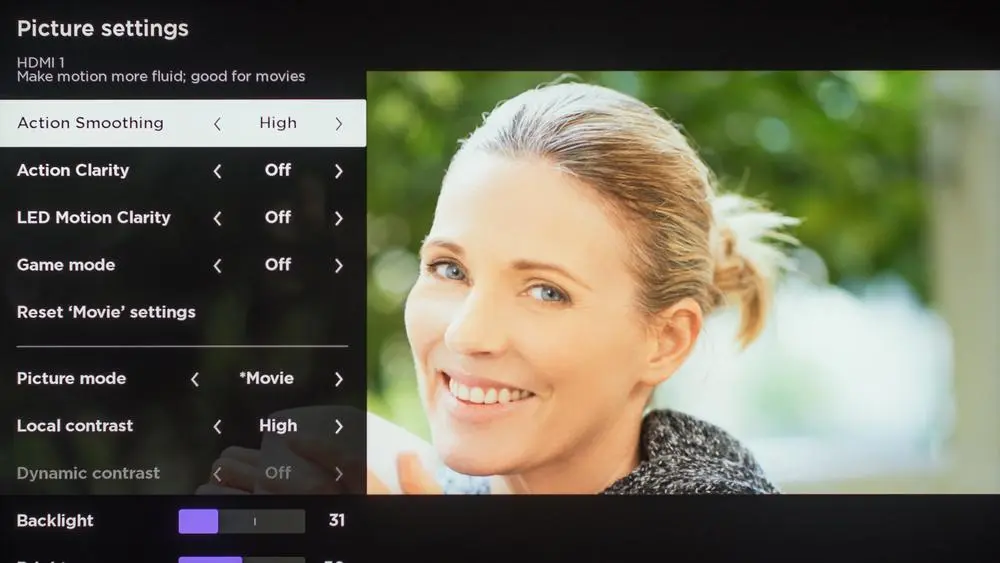
- در برخی تلویزیونهای هایسنس UltraSMR
این نامها ممکن است بسته به مدل و نسخه نرم افزار تغییر کنند.
اگر فیلم و سریال تماشا میکنید، بهتر است ابتدا Motion Smoothing را کاملاً خاموش کنید. در بعضی تلویزیونها نیز انتخاب حالت Movie یا Cinema یا Filmmaker Mode بسیاری از پردازشهای اضافی را غیرفعال میکند.
برای نمونه، RTINGS در بسیاری از تلویزیونهایی که بررسی کرده، حالت Movie یا Filmmaker Mode را برای رسیدن به تصویر دقیقتر پیشنهاد میکند و Motion Interpolation را در حالت عادی خاموش نگه میدارد.
البته این قابلیت همیشه بد نیست. اگر مسابقات ورزشی تماشا میکنید، Motion Smoothing ممکن است حرکت سریع بازیکنان و توپ را روانتر نشان دهد. بنابراین میتوانید آن را برای ورزش روشن و برای فیلم و سریال خاموش کنید.
تنظیم دوم: رنگ، نور و حالت Energy Saving را اصلاح کنید
نور پس زمینه بیش از حد یا کمتر از حد لازم میتواند تصویر را خراب کند
مشکل دیگری که در تلویزیونهای اقتصادی زیاد دیده میشود، تنظیمات بیش از حد تهاجمی رنگ و روشنایی است.
تلویزیون ممکن است از ابتدا روی حالت Vivid یا Dynamic قرار گرفته باشد. این حالتها برای نمایش تصاویر بسیار روشن و پررنگ در فروشگاه طراحی شدهاند و لزوماً دقیقترین تصویر را ارائه نمیکنند.
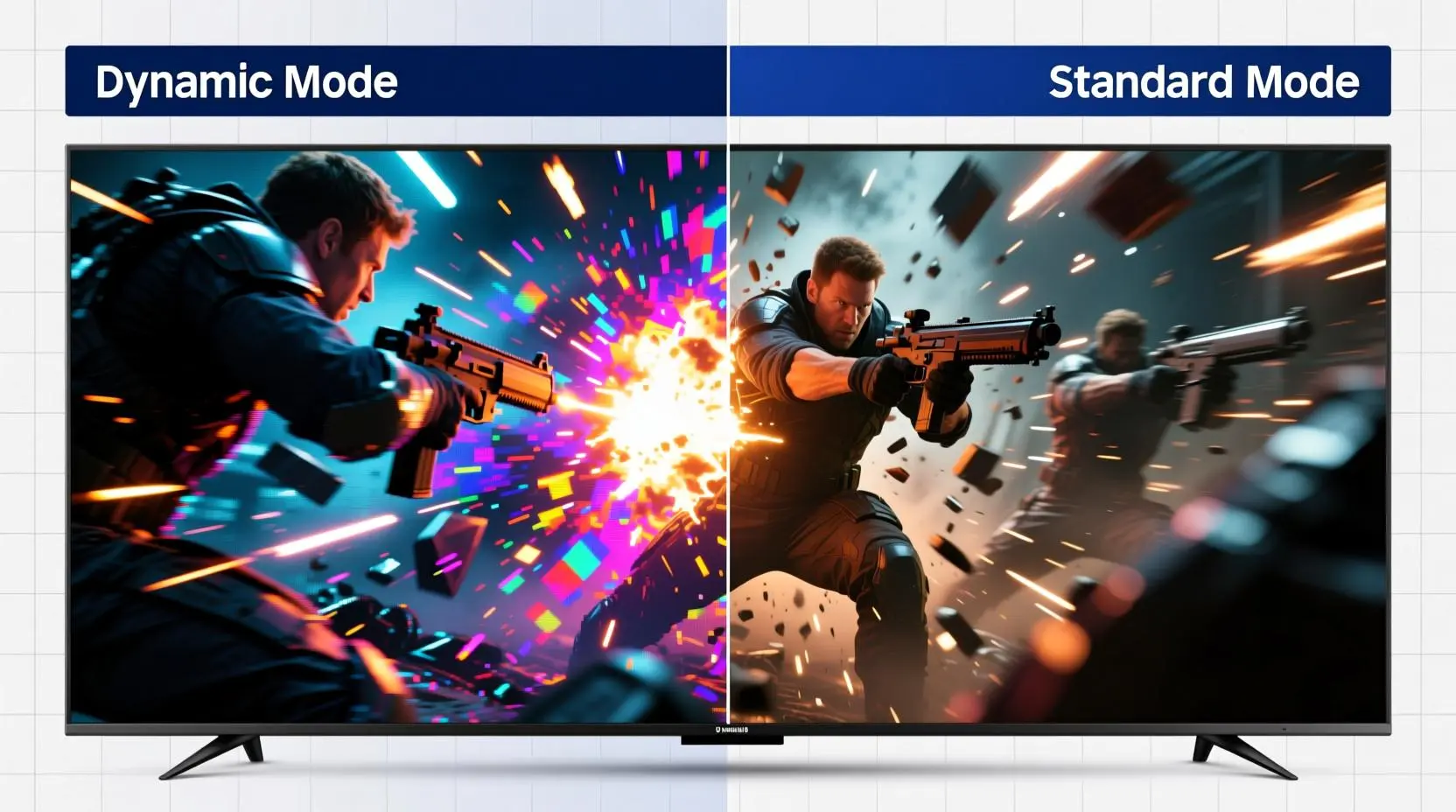
در خانه، چنین تنظیماتی ممکن است باعث شوند رنگ پوست غیرطبیعی، رنگها بیش از حد اشباع و جزئیات قسمتهای روشن تصویر از بین بروند.

برای شروع، حالت تصویر را روی Movie یا Cinema یا در صورت وجود Filmmaker Mode قرار دهید. در راهنمای کالیبراسیون بهروز RTINGS یا Filmmaker Mode به عنوان نقطه شروع مناسب برای تصویری نزدیکتر به قصد سازنده محتوا معرفی شده است.
بعد از آن، سراغ تنظیمات رنگ بروید. افزایش بیش از حد Color باعث میشود رنگها غیرطبیعی و اشباع به نظر برسند. Sharpness نیز اگر بیش از حد افزایش پیدا کند، ممکن است اطراف اشیا و نوشتهها هاله مصنوعی ایجاد کند.
در بسیاری از تلویزیونها، بهتر است ابتدا Sharpness را روی مقدار پایین یا مقدار پیشنهادی حالت تصویر قرار دهید و بعد فقط در صورت نیاز آن را تغییر دهید. RTINGS نیز در برخی تلویزیونهای سامسونگ برای رسیدن به تصویر دقیقتر مقدار Sharpness صفر را توصیه کرده است.
Energy Saving را نیز بررسی کنید
یک تنظیم دیگر که ممکن است روی تصویر تأثیر قابل توجهی داشته باشد، Energy Saving یا Power Saving است.
این قابلیت برای کاهش مصرف انرژی طراحی شده و میتواند روشنایی صفحه را بر اساس شرایط مختلف تغییر دهد. اگر احساس میکنید تصویر تلویزیون بیش از حد تاریک است یا روشنایی آن مدام تغییر میکند، تنظیمات صرفه جویی انرژی را بررسی کنید.
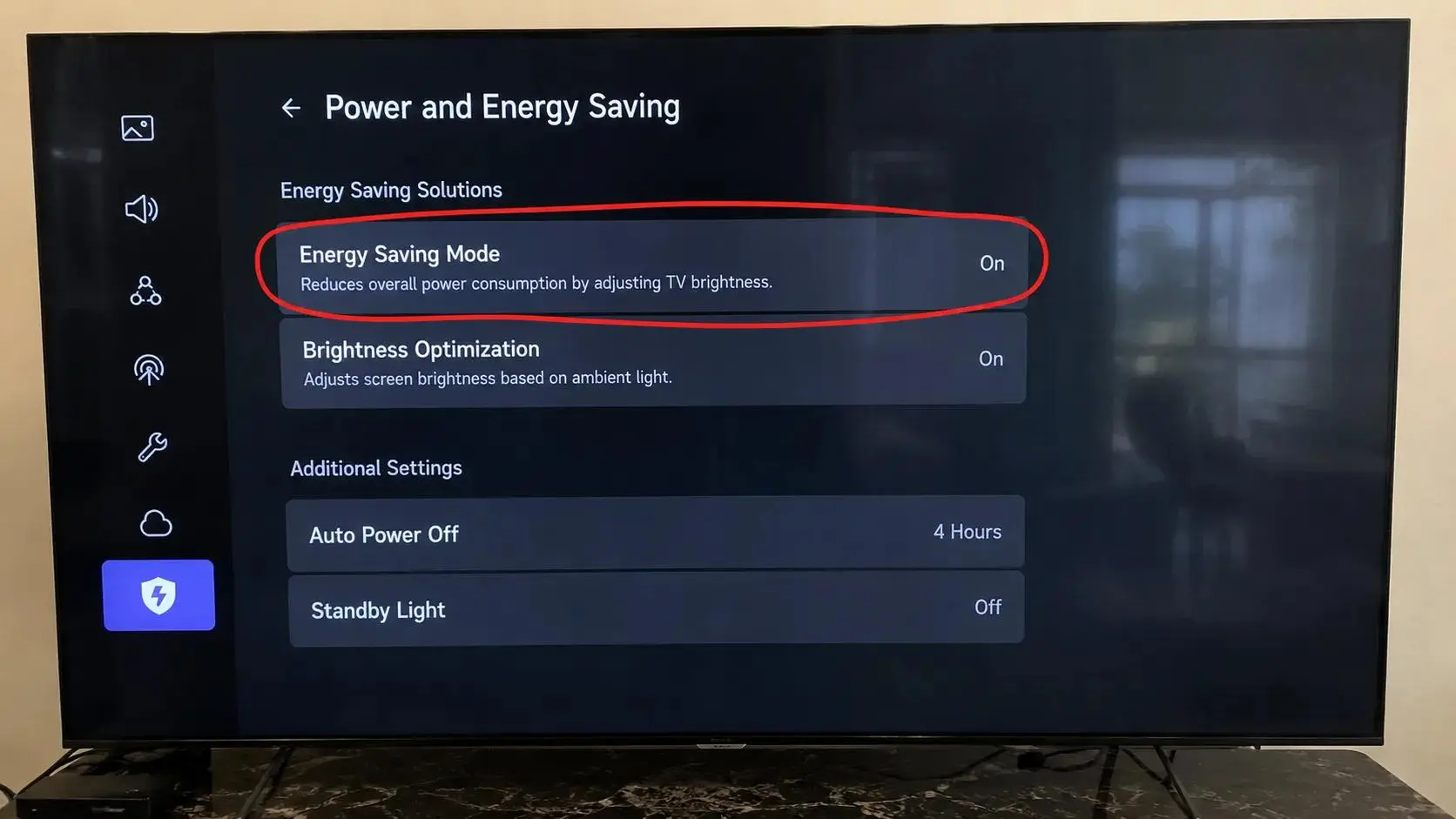
در بررسیهای کالیبراسیون RTINGS نیز برای جلوگیری از تغییر خودکار روشنایی هنگام ارزیابی تصویر، گزینههای Power Saving و Eco را غیرفعال کردهاند. البته این به معنای آن نیست که همه کاربران باید همیشه این قابلیت را خاموش کنند؛ اگر مصرف برق برایتان مهم است، میتوانید آن را فعال نگه دارید.
برای استفاده روزمره، بهتر است ابتدا تصویر را بدون محدودیتهای Energy Saving تنظیم کنید و سپس در صورت نیاز، میزان صرفه جویی را به تدریج افزایش دهید تا ببینید چه مقدار کاهش روشنایی برایتان قابل قبول است.
تنظیمات پیشنهادی سریع برای تلویزیون ارزان قیمت
اگر نمیخواهید با دهها گزینه مختلف سر و کله بزنید، از این تنظیمات به عنوان نقطه شروع استفاده کنید:
| گزینه | پیشنهاد |
|---|---|
| Picture Mode |
Movie Cinema Filmmaker Mode |
| Motion Smoothing | خاموش |
|
TruMotion Auto Motion Plus MotionFlow |
خاموش |
| Energy Saving | خاموش یا کم |
| Sharpness | کم یا مقدار پیش فرض حالت Movie |
| Color Temperature | Warm |
| Dynamic / Vivid Mode | خاموش |
| Contrast Enhancer | خاموش |
| Backlight | متناسب با نور محیط |
| Color | مقدار پیش فرض حالت دقیق |
این تنظیمات یک نسخه ثابت برای همه تلویزیونها نیستند؛ تنظیمات دقیق به مدل، پنل، نور محیط و نوع محتوایی که تماشا میکنید بستگی دارد. حتی RTINGS نیز تأکید میکند که تنظیمات تلویزیون به ورودی، محتوای SDR یا HDR و شرایط اتاق وابسته هستند.
تلویزیون ارزان را با چند تنظیم نمیتوان به OLED تبدیل کرد
انتظار واقعبینانه داشته باشید
این دو تغییر میتوانند تصویر تلویزیون را به شکل محسوسی بهتر کنند، اما نباید انتظار داشته باشید که یک تلویزیون اقتصادی ناگهان کیفیت یک تلویزیون OLED یا مدل پرچمدار را پیدا کند.

کیفیت پنل، سطح روشنایی، کنتراست، Local Dimming، دقت رنگ، پردازنده تصویر و رزولوشن همچنان اهمیت دارند. تنظیمات فقط کمک میکنند از سخت افزاری که در اختیار دارید بهترین نتیجه ممکن را بگیرید.
با این حال، اگر تلویزیون تازه خریدهاید و تصویر آن در نگاه اول ضعیف به نظر میرسد، قبل از اینکه تصور کنید دستگاه مشکل دارد، تنظیمات تصویر را بررسی کنید.
خاموش کردن Motion Smoothing و اصلاح حالت تصویر، رنگ و تنظیمات صرفه جویی انرژی دو اقدام سادهای هستند که در بسیاری از تلویزیونها میتوانند تفاوت محسوسی ایجاد کنند. برای رسیدن به نتیجه دقیقتر نیز بهتر است تنظیمات هر ورودی و حالت SDR و HDR را جداگانه بررسی کنید.
سادهگو