خیلی ها سال ها با رفتارهای پیش فرض اکسل سر و کله می زنن، در حالی که بعضی از روی اعصاب ترین چیزهای اکسل با چند تا تغییر ساده درست می شن. نکته جالب اینه که خیلی از این تنظیمات یه گوشه از منوهای اکسل قایم شدن و ممکنه اصلاً تا حالا بهشون سر نزده باشید.
با تغییر دادن همین چند گزینه، می تونید اکسل رو دقیقاً طبق سلیقه خودتون تنظیم کنید. تازه، لازم نیست هر بار دوباره این کارها رو انجام بدید؛ اکسل تنظیماتتون رو یادش می مونه و هر دفعه که برنامه رو باز کنید، همون ها رو اعمال می کنه.
حالا از منوی سمت چپ می تونید وارد بخش موردنظر بشید. خب تو ادامه مطلب چند مورد از تنظیمات مثل استایل فونت و اعداد و غیره که بهتره یه بار برای همیشه تغییر بدیم رو معرفی میکنیم.
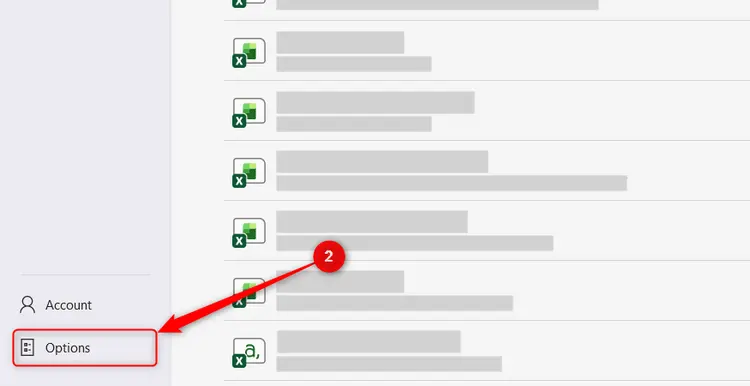
همه تنظیمات مهمی که میخوایم توضیح بدیم، داخل منوی Excel Options قرار دارن. برای باز کردنش، از گوشه بالا سمت چپ روی File بزنید و بعد پایین منوی کناری، Options رو انتخاب کنید.
میانبرهای مخفی تایپ در اکسل رو تبدیل کنید به یه قابلیت فوق العاده
از AutoCorrect برای نوشتن سریع متن های تکراری استفاده کنید
خیلی ها AutoCorrect اکسل رو فقط یه ابزار برای درست کردن غلط های املایی می دونن، ولی این قابلیت می تونه یه کار خیلی بهتر هم انجام بده: نوشتن خودکار متن های تکراری اونم با نوشتن یه کلمه اختصاری.
می تونید برای عبارت های طولانی، متن هایی که زیاد تایپ می کنید یا اصطلاحات پیچیده، یه کد کوتاه بسازید. بعد هر وقت اون کد رو تایپ کنید، اکسل خودش متن کامل رو جایگزینش می کنه.
مثلاً می تونید کد کوتاه addr رو برای آدرس کامل پستی تنظیم کنید. از این به بعد هر وقت addr رو بنویسید، اکسل خودش آدرس کامل رو وارد می کنه.
چطور میانبر تایپ در اکسل بسازیم؟
برای ساخت میانبرهای شخصی:
- وارد Excel Options بشید.
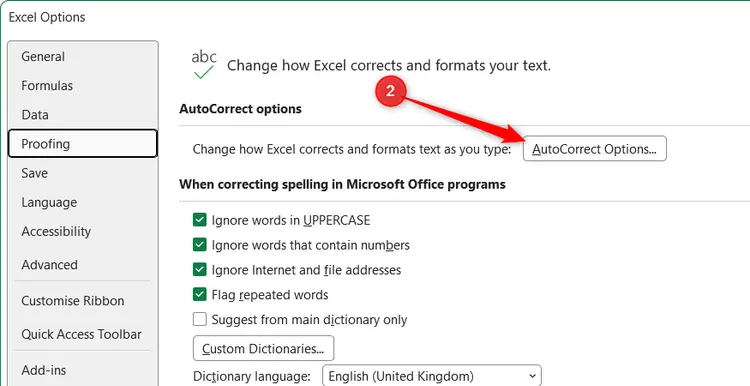
- از منوی سمت چپ، بخش Proofing رو باز کنید.
- روی AutoCorrect Options کلیک کنید.
- در تب AutoCorrect، داخل کادر Replace کد کوتاه خودتون رو بنویسید.
- داخل کادر With متن کامل رو وارد کنید.
- روی Add کلیک کنید.
- در آخر OK رو انتخاب کنید.
حالا هر وقت کد کوتاهتون رو تایپ کنید، اکسل خودش متن کامل رو وارد می کنه. خیلی راحت!
کاری کنید هر فایل جدید اکسل از همون اول باب میلتون باشه
تنظیمات پیش فرض رو فقط یه بار انجام بدید
اگه هر بار که یه فایل جدید اکسل باز می کنید باید فونت، اندازه نوشته، حالت نمایش صفحه یا تعداد شیت ها رو تغییر بدید، وقتشه این تنظیمات رو یک بار برای همیشه عوض کنید.
با این کار، هر فایل جدید اکسل دقیقاً با تنظیماتی که دوست دارید باز می شه و دیگه لازم نیست هر بار همون کارهای تکراری رو انجام بدید.
چطور تنظیمات پیش فرض اکسل رو تغییر بدیم؟
وارد Excel Options بشید و بخش General رو باز کنید. حالا در قسمت When creating new workbooks می تونید تنظیمات موردنظرتون رو مشخص کنید:
- Use this as the default font: فونتی رو انتخاب کنید که می خواید به صورت پیش فرض استفاده بشه.
- Font size: اندازه نوشته پیش فرض رو مشخص کنید.
- Default view for new sheets: حالت نمایش شیت جدید رو انتخاب کنید؛ مثلاً Page Break Preview به جای Normal View.
- Include this many sheets: مشخص کنید هر فایل جدید چند شیت داشته باشه.
در آخر روی OK کلیک کنید.
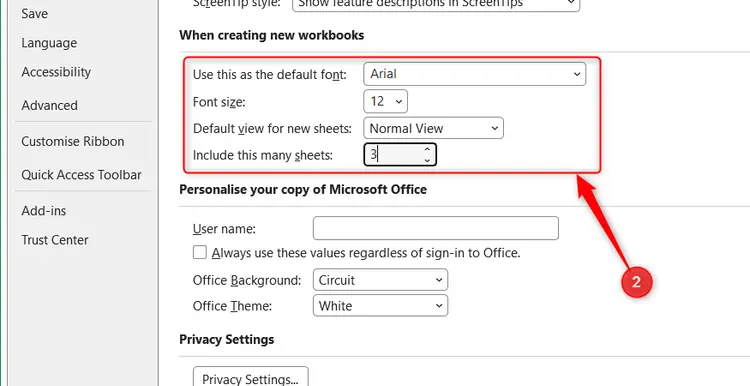
از این به بعد هر بار که یه فایل جدید بسازید، اکسل همون فونت، اندازه، حالت نمایش و تعداد شیت هایی رو که انتخاب کردید از همون اول اعمال می کنه.
نذارید اکسل اعداد رو تغییر بده و کدها رو دقیقاً همون طوری که وارد کردید نگه دارید
یکی از دردسرهای بد اکسل وقتی شروع می شه که با کدهایی کار می کنید که شبیه عددن، ولی در واقع عدد نیستن.
اگر تنظیمات مناسبی نداشته باشید، اکسل ممکنه صفرهای اول کدها رو حذف کنه یا عددهای طولانی رو به شکل علمی نمایش بده.
مثلاً یه کد مهم مثل 001234 ممکنه تبدیل بشه به 1234. همین تغییر کوچیک هم می تونه اطلاعات سیستم انبارداری یا دیتابیس رو به هم بریزه.
چطور جلوی تغییر خودکار اطلاعات در اکسل رو بگیریم؟
- وارد Excel Options بشید و بخش Data رو باز کنید.
- پایین صفحه، قسمت Automatic Data Conversion رو پیدا کنید و گزینه هایی رو که باعث تغییر اطلاعاتتون می شن غیرفعال کنید:
- Remove leading zeros and convert to a number: نمی ذاره صفرهای اول کدهایی مثل 001234 حذف بشن.
- Keep first 15 digits of long numbers and display in scientific notation: جلوی تبدیل عددهای طولانی به نمایش علمی رو می گیره.
- Convert digits surrounding the letter "E" to a number in scientific notation: نمی ذاره کدهایی که حرف E دارن اشتباهی به عدد علمی تبدیل بشن.
- Convert continuous letters and numbers to a date: جلوی تبدیل کدهایی مثل JAN-2026 به تاریخ رو می گیره.
- در آخر روی OK کلیک کنید.
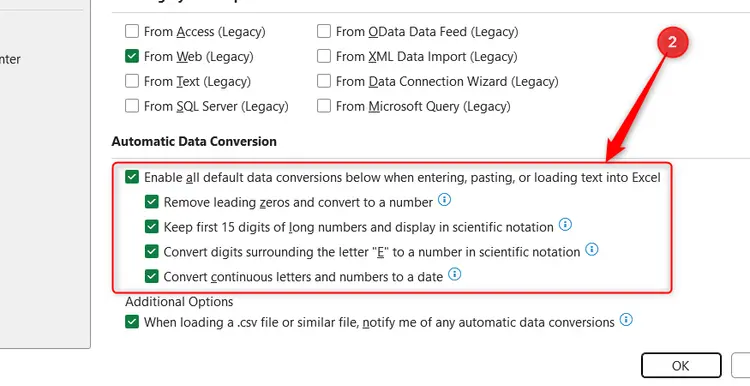
اگه با کد کالا، شماره سریال، شناسه محصول، کد انبار یا عددهای طولانی در اکسل کار می کنید، این تنظیمات واقعاً می تونن جلوی کلی دردسر رو بگیرن.
صفحه شروع اکسل رو کلاً بی خیال بشید و مستقیم برید سراغ کارتون
اگه تقریباً همیشه بعد از باز کردن اکسل یه فایل خالی می سازید، صفحه شروع و گالری قالب ها عملاً فقط یه کلیک اضافه هستن.
می تونید کاری کنید که اکسل به محض اجرا، بدون نمایش صفحه شروع، مستقیم یه فایل خالی براتون باز کنه.
چطور صفحه شروع اکسل رو غیرفعال کنیم؟
- وارد Excel Options بشید.
- بخش General رو باز کنید.
- پایین برید تا به قسمت Start-up options برسید.
- تیک Show the Start screen when this application starts رو بردارید.
- روی OK کلیک کنید.
- اکسل رو ببندید و دوباره باز کنید.
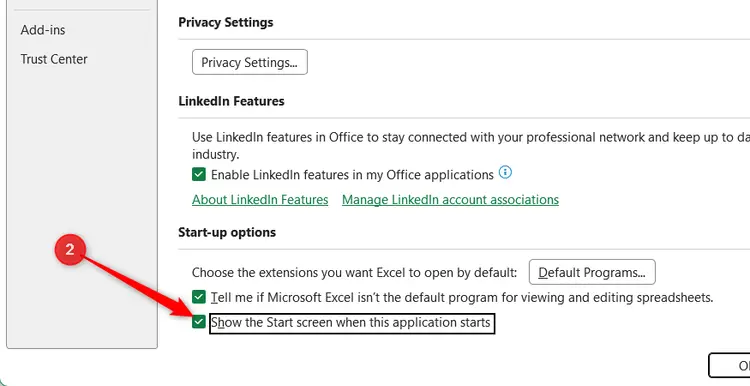
از این به بعد دیگه خبری از صفحه شروع و گالری قالب ها نیست و اکسل مستقیم می ره سراغ یه فایل خالی.
کنترل اکسل رو خودتون به دست بگیرید
خیلی از تنظیمات پیش فرض اکسل قرار بوده کار رو راحت تر کنن، ولی بعضی وقت ها دقیقاً برعکس عمل می کنن و فقط روی اعصاب می رن. با همین چند تغییر ساده می تونید اکسل رو شخصی سازی کنید و کاری کنید برنامه دقیقاً همون طوری رفتار کنه که خودتون می خواید. بعدش هم می تونید سراغ تغییر ظاهر، چیدمان و بقیه تنظیمات اکسل برید تا محیط کارتون دقیقاً مطابق سلیقه و روش کاری خودتون باشه.
سادهگو