
سالها ریبون اکسل رو همونطوری که مایکروسافت طراحی کرده بود قبول کرده بودم، با اینکه در واقع فقط از یه بخش کوچیک از دستورهاش استفاده میکردم. اما بعد از اینکه ۱۰ دقیقه وقت گذاشتم، شلوغیهاش رو حذف کردم و ابزارهایی رو که بیشتر از همه استفاده میکردم مرتب کردم، یه محیط کاری شخصیسازیشده داشتم که سرعت کارم رو بیشتر میکرد و هر بار که اکسل رو باز میکردم هم همونطور باقی میموند.
تو این مقاله با روش سفارشی کردن نوار ابزار بالای صفحه اکسل که بهش Ribbon میگن، آشنا میشیم. با سادهگو همراه باشید.
طراحی رابط کاربری اکسل واقعاً کار سختیه
تعداد زیاد دستورها داشت دستوپام رو میبست
مایکروسافت موقع طراحی رابط کاربری اکسل با یه کار تقریباً غیرممکن روبهرو بوده. این برنامه باید برای همه مناسب باشه؛ از حسابدارها و مهندسهای شرکتهای بزرگ گرفته تا دانشجوها و آدمهایی که فقط گاهی برای درستکردن یه لیست ساده سراغ اکسل میرن. چون نرمافزار از همون اول سعی میکنه همه رو راضی کنه، ریبون پیشفرضش پر از دهها قابلیت مختلفه که خیلیهاشون اصلاً توی روند کاری من جایی ندارن.
این رویکرد همهکاره باعث ایجاد یه عالمه شلوغی تصویری غیرضروری میشه. هر بار که از یه تب به تب دیگه میرفتم، مجبور بودم از بین دستورهایی که خیلی کم یا اصلاً استفاده نمیکردم رد بشم تا بالاخره به چیزی که واقعاً لازم داشتم برسم.
پیداکردن یه دستور شاید فقط یکی دو ثانیه طول بکشه، ولی همین تأخیرهای کوچیک توی طول هفتهها و ماهها کمکم روی هم جمع میشن و یه اصطکاک کاملاً غیرضروری توی روند کار ایجاد میکنن.
همون موقع بود که فهمیدم ریبون اکسل اصلاً قرار نیست برای همیشه همون شکلی بمونه که مایکروسافت تحویل داده. میشه شخصیسازیش کرد و دقیقاً مطابق نیاز خودم درش آورد.
خب بعضی از گزینهها به درد همه کاربرا میخوره، مثل گزینههایی که تو تب Home میبینیم. شاید نیازی به تغییر دادن این تب ریبون نداشته باشید. اما بعضی از تبها نیاز به تغییر داره.
ابزارهایی رو که هیچوقت استفاده نمیکردم حذف کردم
با کمترشدن شلوغی، پیداکردن دستورهای موردعلاقهام خیلی راحتتر شد
اولین کاری که کردم این بود که بخشهایی از ریبون رو که مزاحمم میشدن حذف کردم. البته توی گروههای پیشفرض اکسل نمیتونی تکتک ابزارها رو حذف کنی، ولی میتونی کل گروههایی رو که هیچوقت استفاده نمیکنی کنار بذاری.
از همون اول هم سعی نکردم یه چیدمان بینقص بسازم. اول فقط ۱۰ دقیقه وقت گذاشتم و شلوغیهای واضح رو حذف کردم و بعد، هر وقت میدیدم کدوم دستور واقعاً ارزش موندن داره، چند تغییر کوچیک دیگه انجام دادم.
با اینکه شاید این کار پیچیده به نظر بیاد، مرتبکردن ریبون فقط چند کلیک زمان میبره:
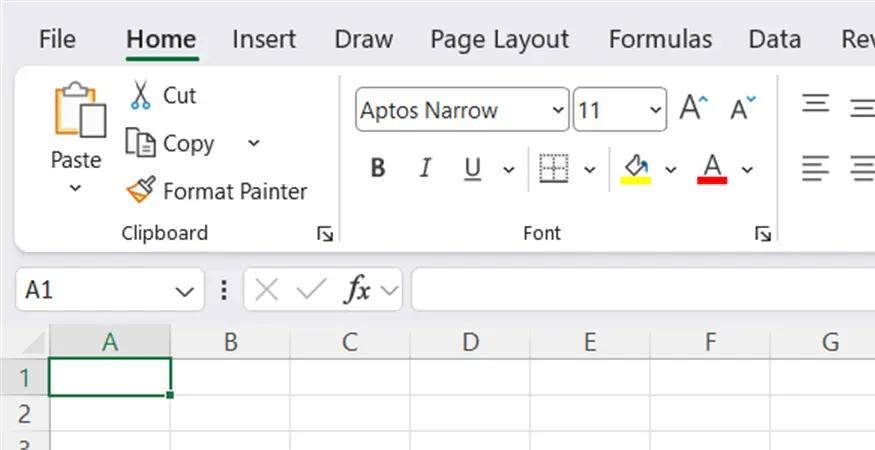
- روی هر قسمت از ریبون کلیک راست کن.
- روی Customize the Ribbon کلیک کن.
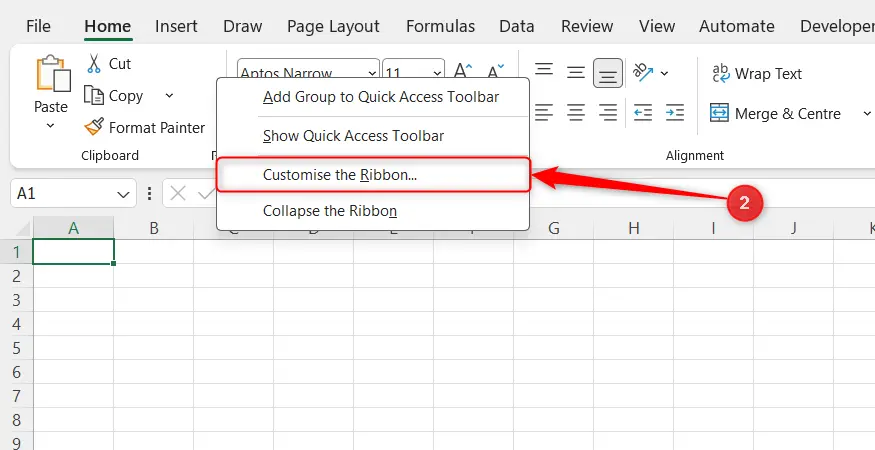
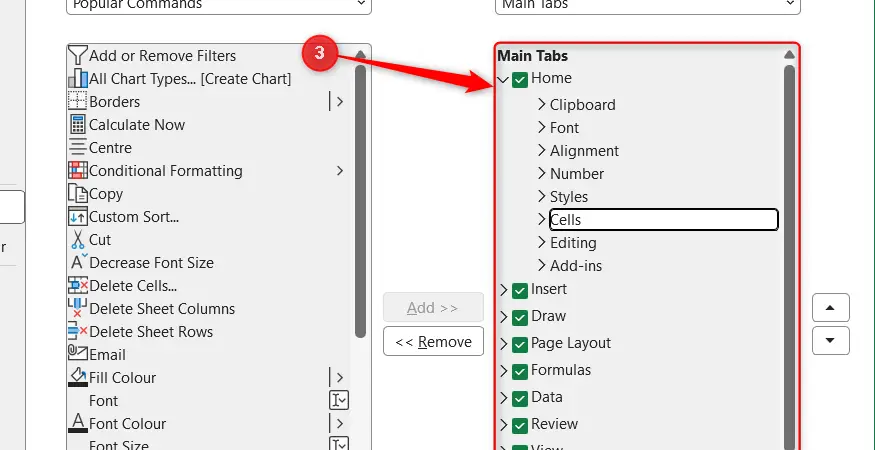
- توی منوی سمت راست، تب موردنظرت رو باز کن و گروهی رو که دیگه لازم نداری انتخاب کن.
- روی Remove کلیک کن تا اون گروه از ریبون حذف بشه. همین کار رو برای گروههای دیگهای که فقط باعث شلوغی میشن هم انجام بده.
- روی OK کلیک کن تا تغییرات اعمال بشن.
اکسل این چیدمان جدید رو به خاطر میسپره، پس لازم نیست برای هر فایل جدید دوباره همه این کارها رو انجام بدی.
حذف این گروهها دقیقاً مثل مرتبکردن یه میز شلوغ بود. بخشهایی رو حذف کردم که قابلیتهایی داشتن که خیلی کم یا اصلاً ازشون استفاده نمیکردم؛ مثلا گروه Cells توی تب Home، گزینه Text توی تب Insert، بخش Forecast توی تب Data، گزینه Language توی تب Review و Workbook Views توی تب View.
حتی بعضی گروههایی رو که فقط یه ابزار داشتن هم حذف کردم؛ مثلا Links توی تب Insert، چون تقریباً همیشه بهجاش از میانبر کیبورد Ctrl + K استفاده میکنم. نتیجه یه ریبون خیلی مرتبتر بود که توش هر گزینهای که باقی مونده بود، واقعاً یه دلیلی برای بودن داشت.
اگه بخوای بهجای حذف کامل یه گروه پیشفرض، خود اون گروه رو شخصیسازی کنی، باید نسخه مخصوص خودت رو از صفر بسازی. پایینتر توضیح میدم چطور این کار رو انجام بدی.
تبهایی رو که هیچوقت باز نمیکردم مخفی کردم
ریبونم تقریباً همون لحظه خیلی مرتبتر شد
بعد از حذف گروههای غیرضروری، رفتم سراغ چیزهای بزرگتری که باعث شلوغی میشدن. اکسل اجازه میده کل تبها رو از ریبون مخفی کنی؛ قابلیتی که برای گزینههایی که خیلی کم بهشون نیاز داری ولی نمیخوای همیشه بخشی از فضای صفحه رو اشغال کنن، واقعاً کاربردیه.
این کار باعث شد هر بار که یه فایل جدید باز میکردم، از همون اول یه ریبون مرتبتر داشته باشم.
مخفیکردن تبها هم تقریباً به همون اندازه راحت بود:
- دوباره وارد Customize the Ribbon شو.
- توی منوی سمت راست مطمئن شو Main Tabs انتخاب شده.
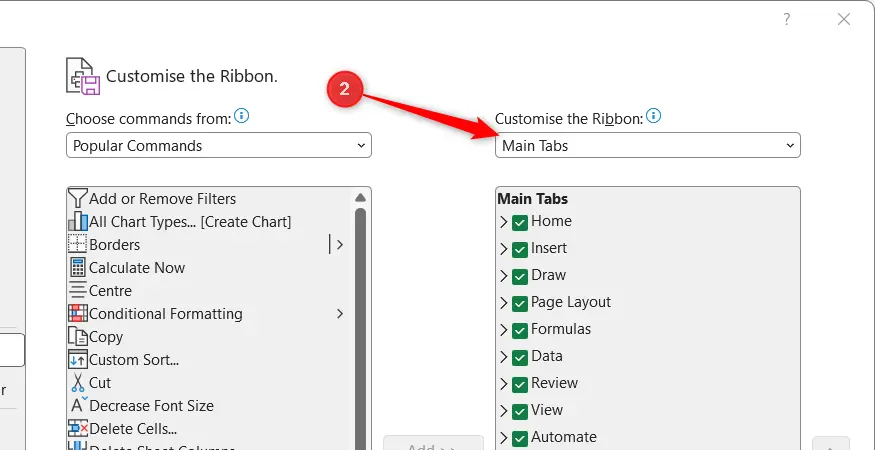
- تیک تبهایی رو که خیلی کم استفاده میکنی بردار.
- روی OK کلیک کن.
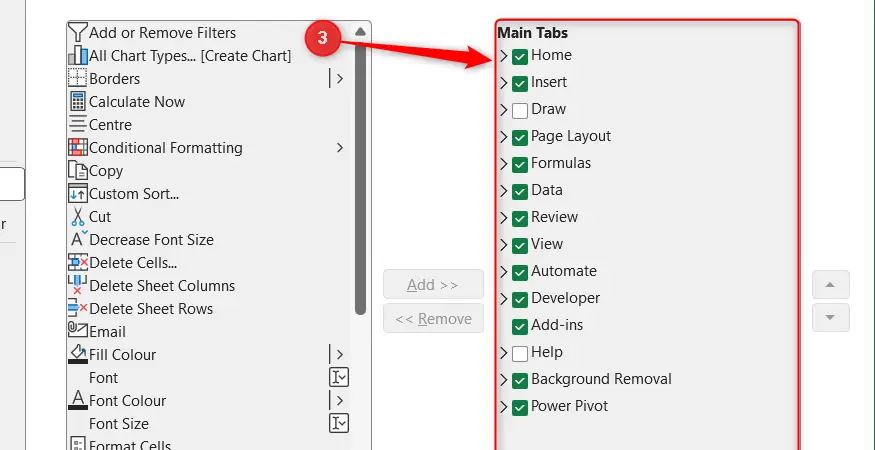
چون خیلی کم سراغ تبهای Draw و Help میرفتم، مخفیکردنشون باعث شد ریبون خیلی خلوتتر به نظر برسه. دیگه لازم نبود هر بار از بین گزینههایی رد بشم که از قبل میدونستم هیچوقت روشون کلیک نمیکنم.
برای اینکه حتی فضای بیشتری از صفحه اکسل رو آزاد کنی، روی فلش رو به پایین سمت راست ریبون اکسل کلیک کن و گزینه Show tabs only رو انتخاب کن.
با این کار ریبون تا وقتی روی یه تب کلیک نکنی مخفی میمونه. در نتیجه بدون اینکه هیچ دستوری رو حذف کنی، فضای عمودی بیشتری از صفحه در اختیارت قرار میگیره.
ریبون رو دقیقاً مطابق روش استفاده خودم از اکسل ساختم
ابزارهایی که بیشتر از همه استفاده میکنم حالا فقط یک کلیک فاصله دارن
بعد از اینکه گروهها و تبهایی رو که خیلی کم استفاده میکردم حذف کردم، یه قدم دیگه هم جلو رفتم و تب مخصوص خودم رو ساختم.
این کار باعث نمیشد تبهای اصلی اکسل حذف بشن؛ هر وقت لازم داشتم همچنان میتونستم به همهشون دسترسی داشته باشم. در عوض، یه جای اختصاصی برای دستورهایی داشتم که بیشتر از همه استفاده میکردم و دیگه لازم نبود برای پیداکردنشون بین بخشهای مختلف رابط کاربری اکسل جابهجا بشم.
این کار یه محدودیت دیگه رو هم حل کرد که قبلاً بهش برخورده بودم. اکسل اجازه میده گروههای پیشفرض رو حذف کنی، ولی نمیتونی دستورهای داخل اون گروهها رو بهصورت جداگانه جابهجا کنی. این موضوع وقتی یه گروه شش تا ابزار داره ولی فقط از یکیشون مرتب استفاده میکنی، واقعاً میتونه روی اعصاب باشه.
ساختن تب اختصاصی خودم هم خیلی راحت بود:
- وارد Customize the Ribbon شو.
- روی New Tab کلیک کن تا یه بخش سفارشی خالی ساخته بشه.
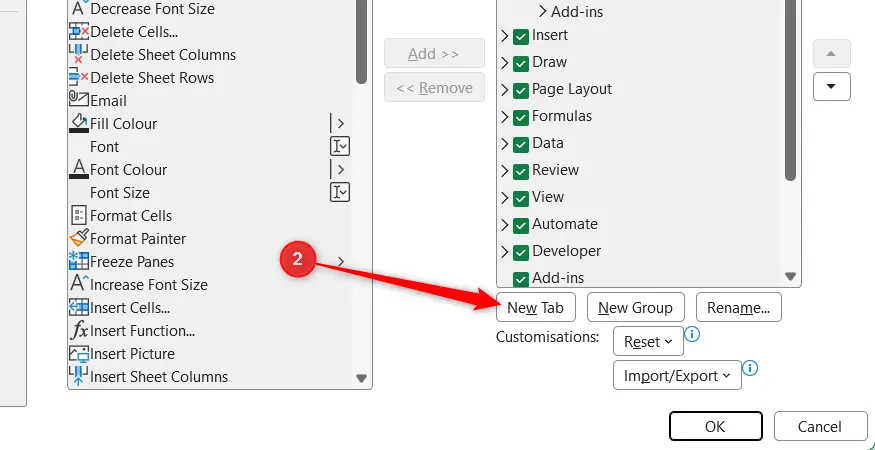
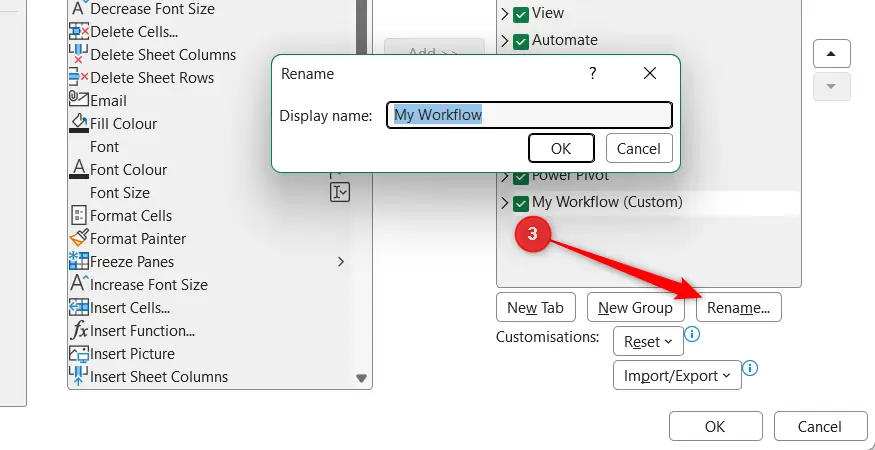
- روی Rename کلیک کن و یه اسم مخصوص برای تبت بذار. همین کار رو برای گروههایی که میسازی هم انجام بده. حتی میتونی اسم دستورهای تکی رو هم تغییر بدی تا بیشتر با روش کارت جور باشن.
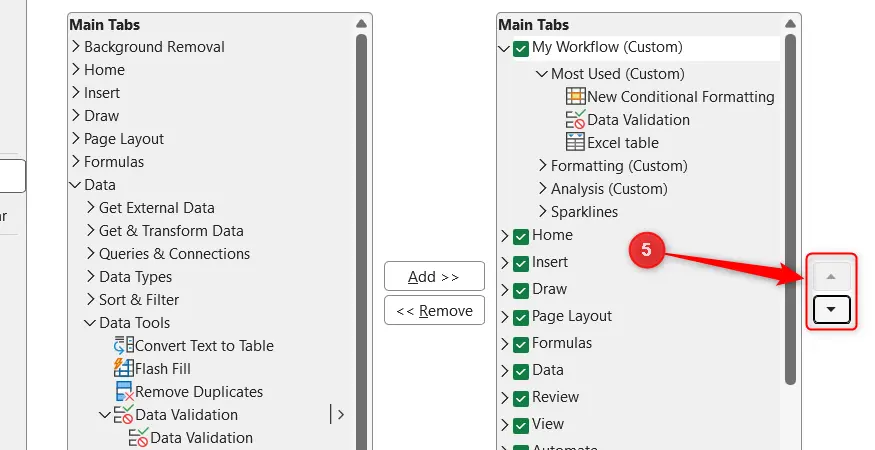
- از منوی سمت چپ Main Tabs رو انتخاب کن، دستورهایی رو که از قبل توی ریبون اکسل میشناسی پیدا کن و روی Add کلیک کن.
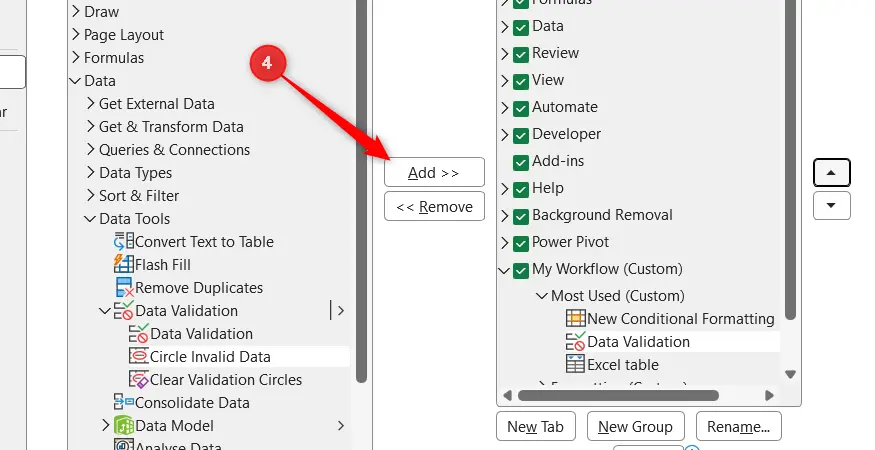
- با استفاده از فلشهای سمت راست، گروهها و دستورها رو مرتب کن. من ترجیح میدم تب اختصاصی خودم رو بالاتر از بقیه قرار بدم تا سمت چپ ریبون باشه.
- روی OK کلیک کن تا ریبون شخصیسازیشده ذخیره بشه.
حتی میتونی آیکون دستورهای مختلف داخل گروههای اختصاصی خودت رو هم تغییر بدی. توی پنجره Customize the Ribbon دستور موردنظرت رو انتخاب کن، روی Rename کلیک کن، یه آیکون انتخاب کن و بعد OK رو بزن.
این قابلیت وقتی چند ابزار مختلف اکسل آیکونهای شبیه به هم دارن خیلی به درد میخوره، چون باعث میشه دستورهایی که خودت اضافه کردی رو با یه نگاه راحتتر تشخیص بدی. برای مرتبکردن یه ریبون اختصاصی، دو روش خوب وجود داره.
روش اول اینه که دستورها رو بر اساس کاربردشون گروهبندی کنی. مثلا میتونی یه گروه Formatting برای تغییرات ظاهری و چیدمان بسازی یا یه گروه Analysis برای کار با دادهها.
روش دوم اینه که گروهها رو بر اساس مراحل انجام یه پروژه مرتب کنی؛ مثلاً Data Cleanup و Analysis و Final Review. اینطوری گروهها عملاً قدمبهقدم مسیر انجام کار رو نشونت میدن.
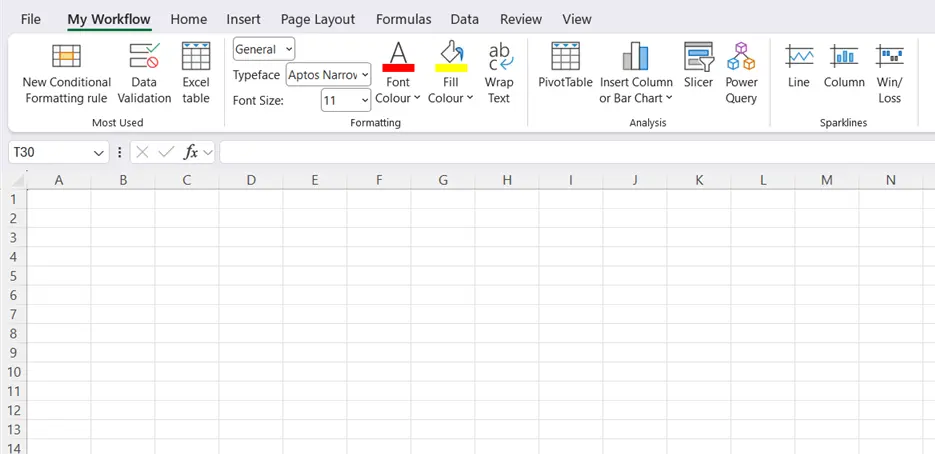
من ریبون اختصاصی خودم رو بر اساس روشی که واقعاً با فایلهای اکسل کار میکنم مرتب کردم. گروه Most Used شامل دستورهاییه که دائماً سراغشون میرم، گروه Formatting ابزارهای مربوط به تنظیم ظاهر و چیدمان رو کنار هم قرار میده و گروه Analysis هم ابزارهایی رو که برای بررسی دادهها لازم دارم جمع کرده.
وقتی از این چیدمان راضی شدم، از دکمه Import/Export پایین پنجره Excel Options استفاده کردم و تنظیمات ریبونم رو خروجی گرفتم. حالا اگه یه روز روی یه کامپیوتر دیگه کار کنم یا Office رو دوباره نصب کنم، میتونم توی چند ثانیه همون رابط کاربری شخصی خودم رو برگردونم.
محیط کار اکسل بالاخره حس میکنه واقعاً مال خودمه
سالها فکر میکردم ریبون پیشفرض اکسل چیزی نیست که بشه کاری باهاش کرد و فقط باید باهاش کنار بیام. ولی چند دقیقه وقت گذاشتن برای شخصیسازی ثابت کرد که اینطور نیست. حذف شلوغیها و کنار هم گذاشتن ابزارهایی که بیشتر از همه استفاده میکنم، باعث شده گشتن توی اکسل خیلی سریعتر بشه و دیگه اصلاً دلم نمیخواد به چیدمان پیشفرض برگردم.
بعد از اینکه این کارها رو انجام دادم، سراغ چند تغییر دیگه توی رابط کاربری هم رفتم؛ از فعالکردن Dark Mode گرفته تا شخصیسازی Quick Access Toolbar. در نهایت یه محیط کاری خیلی مرتبتر دارم که واقعاً بر اساس روش استفاده خودم از اکسل ساخته شده، نه اینکه مجبور باشم خودم رو با چیدمان پیشفرض اکسل وفق بدم.
سادهگو