حتی اگر سال هاست با فتوشاپ کار می کنید و مدام بین همان منوهای همیشگی می چرخید، باز هم ممکن است این برنامه ترفندهایی داشته باشد که جلوی چشم تان هستند ولی از وجودشان خبر ندارید. من هم بعد از سال ها کار با فتوشاپ تازه با ۳ قابلیت کاربردی آشنا شدم که واقعا روش کارم را تغییر دادند.
در ادامه با سادهگو همراه باشید تا با قالب یا تمپلیت در فتوشاپ، قابلیت Fade برای کار با فیلترها و کاربرد گسترده ابزار قطره چکان یا شناسایی کد رنگ آشنا بشیم.
قالب های PSDT؛ راهی سریع تر برای شروع پروژه های جدید فتوشاپ
سال ها هر پروژه جدید فتوشاپ را دقیقا به یک شکل شروع می کردم؛ یک بوم خالی باز می کردم، لایه ها را می ساختم، راهنماهای همیشگی را اضافه می کردم و بعد هم یک فایل قدیمی را کپی می کردم تا مجبور نباشم همه چیز را از اول تنظیم کنم. تا اینکه اتفاقی با فرمت psdt آشنا شدم و فهمیدم تمام این مدت بی دلیل داشتم وقتم را تلف می کردم.
فایل psdt در واقع یک قالب فتوشاپ است و تقریبا همان کاری را انجام می دهد که قالب در Word یا Excel انجام می دهد. شما یک بار فایل را آماده می کنید و همه چیز را داخلش می چینید؛ از گروه های لایه و پروفایل های رنگ گرفته تا راهنماها، جای متن ها و هر تنظیم دیگری که معمولا در پروژه هایتان استفاده می کنید. بعد به جای اینکه آن را به صورت یک فایل معمولی .psd ذخیره کنید، آن را به عنوان قالب ذخیره می کنید.
از این به بعد، هر وقت روی قالب دوبار کلیک کنید، فتوشاپ یک نسخه جدید و بدون نام از همان ساختار باز می کند و فایل اصلی قالب کاملا دست نخورده باقی می ماند. یعنی هرچقدر هم روی پروژه جدید تغییر ایجاد کنید، قالب اصلی شما هیچ تغییری نمی کند.
شاید این قابلیت در نگاه اول خیلی ساده به نظر برسد، اما اگر کارهای تکراری انجام می دهید، صرفه جویی در زمان خیلی زود خودش را نشان می دهد. طراحی پست و استوری برای شبکه های اجتماعی، ساخت تامبنیل یوتیوب، طراحی فایل های چاپی، کارت ویزیت و هر کاری که معمولا با یک ساختار مشخص انجام می دهید، با قالب فتوشاپ خیلی راحت تر می شود.
من حالا یک پوشه کوچک از فایل های psdt برای قالب هایی که بیشتر از همه استفاده می کنم دارم و شروع یک پروژه جدید به جای چند دقیقه، فقط چند ثانیه طول می کشد.
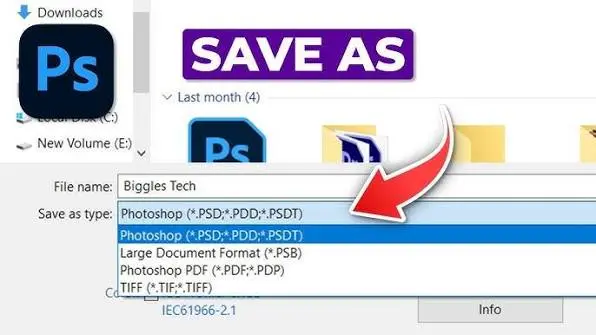
برای ساخت قالب می توانید از مسیر File > Save As بروید و در قسمت فرمت، گزینه Photoshop Template را انتخاب کنید. همچنین می توانید فایل را مستقیما داخل پوشه Templates ذخیره کنید تا بعدا در پنجره New Document فتوشاپ و در بخش Saved نمایش داده شود.
این قابلیت آنقدر ساده و کاربردی است که تقریبا خجالت آور است که این همه دیر پیدایش کردم! اما وقتی استفاده از قالب های فتوشاپ را شروع کنید، دیگر آن تنظیمات دستی و تکراری اول هر پروژه شبیه چیزی از دوران قدیم به نظر می رسد.
ابزار قطره چکان فتوشاپ خارج از خود برنامه هم کار می کند
چطور از هر چیزی روی صفحه رنگ برداریم؟
من همیشه فکر می کردم ابزار Eyedropper یا همان قطره چکان فتوشاپ فقط روی بومی که داخل برنامه باز کرده ام کار می کند. برای همین وقتی می خواستم رنگ خاصی را از یک تصویر مرجع بردارم، معمولا از آن اسکرین شات می گرفتم، تصویر را داخل یک لایه جدید می گذاشتم و بعد رنگ مورد نظرم را با قطره چکان انتخاب می کردم.
بعد فهمیدم تمام این کارهای اضافی اصلا لازم نبوده!
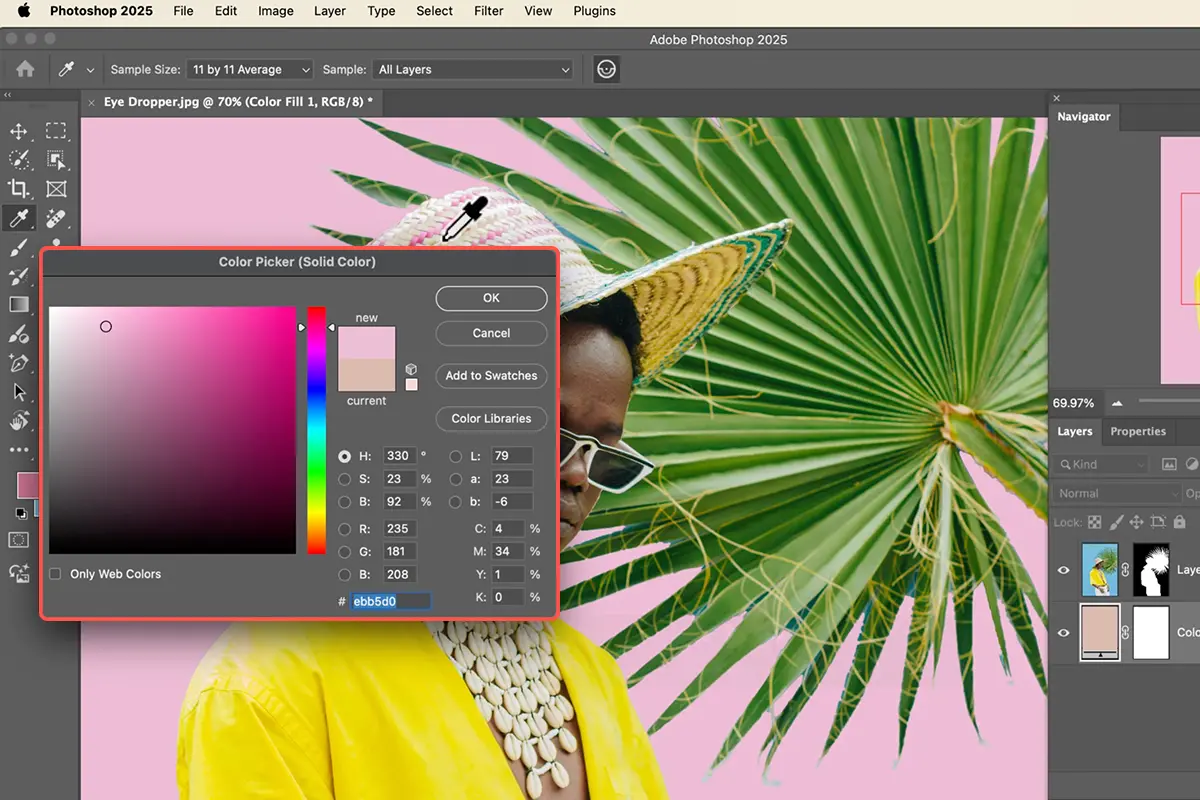
وقتی ابزار Eyedropper را در فتوشاپ انتخاب می کنید و دکمه ماوس را نگه می دارید، می توانید نشانگر ماوس را به هر جای صفحه بکشید؛ حتی کاملا خارج از پنجره فتوشاپ. در این حالت فتوشاپ همزمان با حرکت نشانگر، رنگ زیر آن را تشخیص می دهد.
یعنی می توانید نشانگر را روی یک تب مرورگر، تصویر پس زمینه دسکتاپ، یک برنامه دیگر یا حتی یک عکس که روی مانیتور دوم نمایش داده شده ببرید. وقتی دکمه ماوس را رها کنید، فتوشاپ دقیقا همان رنگ را انتخاب می کند و آن را به عنوان رنگ Foreground قرار می دهد.
دلیل اینکه این قابلیت کار می کند این است که فتوشاپ در این حالت اطلاعات پیکسل های خود نمایشگر را می خواند، نه فقط اطلاعات داخل فایل فتوشاپ را. بنابراین تا وقتی رنگ مورد نظرتان جایی روی صفحه قابل مشاهده باشد، می توانید آن را با قطره چکان بردارید.
من الان خیلی از این قابلیت استفاده می کنم. مثلا وقتی می خواهم رنگ برند یک مشتری را از سایتش پیدا کنم، یک پالت رنگ را از یک Mood Board داخل مرورگر بردارم یا رنگ خاصی را از یک تصویر مرجع انتخاب کنم، دیگر لازم نیست آن تصویر را وارد پروژه فتوشاپ کنم.
این قابلیت عملا یک عالمه کار اضافه را حذف می کند؛ کارهایی که حتی متوجه نبودم اضافه هستند تا وقتی که دیگر انجامشان ندادم!
البته چند نکته را هم باید در نظر داشته باشید. برای نمونه برداری از خارج فتوشاپ، باید هنگام حرکت دادن نشانگر، دکمه ماوس را نگه دارید. اگر فقط یک کلیک معمولی داخل بوم انجام دهید، ابزار قطره چکان مثل همیشه فقط از همان محدوده نمونه برداری می کند.
از طرفی این قابلیت به سیستم عامل و تنظیمات گرافیکی سیستم شما هم بستگی دارد. در بعضی سیستم های چند مانیتوره ممکن است نمونه برداری از نمایشگر دیگر به درستی کار نکند. اما برای بیشتر کاربران، این یک قابلیت کوچک و کاربردی است که می تواند کلی دردسر و کار اضافه را حذف کند.
قابلیت Fade در فتوشاپ؛ شدت یک ویرایش را کم کنید بدون اینکه از اول شروع کنید
قابلیت Fade شاید یکی از کم استفاده ترین امکانات فتوشاپ باشد. حداقل برای من اینطور بود. اما وقتی شروع به استفاده از آن کردم، باورم نمی شد که چرا این همه مدت از آن خبر نداشتم.
این گزینه از مسیر Edit > Fade در دسترس است. البته یک نکته مهم وجود دارد: گزینه Fade فقط بلافاصله بعد از استفاده از یک فیلتر، ابزار نقاشی یا بعضی از تنظیمات ظاهر می شود و به محض اینکه کار دیگری انجام دهید، ناپدید می شود.
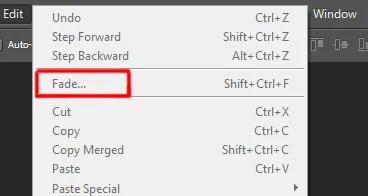
کار Fade این است که به شما اجازه می دهد شدت کاری را که همین الان انجام داده اید کم کنید یا حالت ترکیب آن را تغییر دهید، بدون اینکه مجبور باشید آن کار را Undo کنید و دوباره از اول انجام دهید.
به عنوان مثال فرض کنید یک فیلتر Sharpen روی عکس اعمال کرده اید اما نتیجه خیلی شدید شده است. یا از Gaussian Blur استفاده کرده اید و تصویر بیشتر از چیزی که می خواستید تار شده است. به جای اینکه Undo بزنید و دوباره فیلتر را با تنظیمات مختلف امتحان کنید، می توانید گزینه Fade را باز کنید و با کم کردن مقدار Opacity، شدت افکت را پایین بیاورید تا به نتیجه دلخواه برسید.
در واقع فتوشاپ نتیجه فیلتر را با تصویر اصلی ترکیب می کند و شما می توانید میزان تاثیر آن را تنظیم کنید.
حتی می توانید در همان پنجره Blend Mode را هم تغییر دهید. این موضوع امکان ایجاد بعضی افکت ها را فراهم می کند که از طریق تنظیمات معمول خود فیلتر به راحتی به دست نمی آیند. به عنوان مثال می توانید فیلتر Sharpen را با حالت ترکیب Luminosity ترکیب کنید تا از ایجاد تغییرات عجیب در رنگ تصویر جلوگیری شود.
من همیشه فکر می کردم برای تنظیم دقیق یک فیلتر باید دوباره وارد پنجره تنظیمات همان فیلتر شوم و قبل از تایید نهایی، اسلایدرها را تغییر بدهم. این روش برای فیلترهایی که تنظیمات قابل تغییر دارند مشکلی ندارد، اما برای ابزارهایی مثل Brush یا Eraser چندان کاربردی نیست. اینجاست که Fade واقعا خودش را نشان می دهد.
این قابلیت یک روش ساده و انعطاف پذیر برای کم کردن شدت تقریبا هر کاری است که همین الان انجام داده اید. چون بلافاصله بعد از خیلی از عملیات فتوشاپ در دسترس است، برای من دیگر تبدیل به یک عادت شده و نه یک ابزار خاص که فقط گاهی سراغش بروم.
فقط یک قانون مهم را باید یادتان باشد: Fade باید دقیقا حرکت بعدی شما باشد. اگر بعد از انجام ویرایش، روی جای دیگری کلیک کنید یا کار دیگری انجام دهید، گزینه Fade دیگر در دسترس نخواهد بود.
فتوشاپ قدیمی است، اما هنوز ترفندهای جدیدی دارد
فتوشاپ چند دهه است که وجود دارد، اما حتی کسانی که هر روز با آن کار می کنند هم ممکن است هنوز با قابلیت های جدید یا کمتر شناخته شده ای روبه رو شوند.
قالب های psdt، قابلیت نمونه برداری رنگ با ابزار قطره چکان از خارج پنجره فتوشاپ و گزینه Fade همگی نشان می دهند که حرفه ای شدن در فتوشاپ فقط به بلد بودن ابزارهای معروف آن محدود نمی شود.
گاهی اوقات یک قابلیت کوچک که سال ها جلوی چشم تان بوده می تواند روش کارتان را کاملا تغییر دهد. اگر زیاد با فتوشاپ کار می کنید، بد نیست گاهی سری هم به قابلیت های کمتر شناخته شده آن بزنید؛ چون ممکن است یکی از همین ابزارهای ساده، کلی از زمان و کارهای تکراری شما را کم کند.
سادهگو