SSD

غیرفعال کردن ASPM در BIOS؛ کاهش لگ و مکث SSD در ویندوز ۱۱

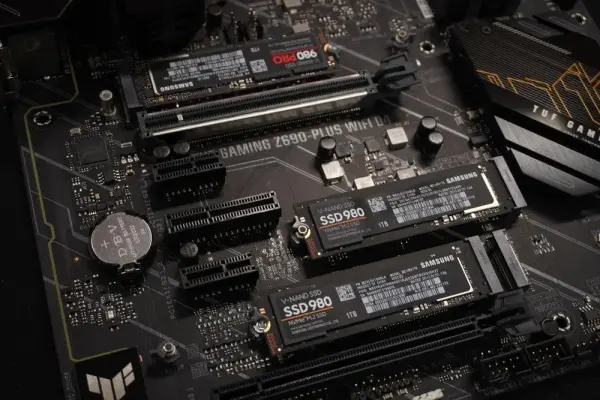
اگر هنگام اجرای بازی‌ها با میکرو استاتر مواجه می‌شوید یا گاهی اجرای برنامه‌ها و انتقال فایل برای لحظه‌ای مکث می‌کند و سیستم شما از SSDهای NVMe استفاده می‌کند، یکی از تنظیماتی که ارزش بررسی دارد ASPM است. این قابلیت برای کاهش مصرف انرژی در مسیر PCIe طراحی شده و می‌تواند لینک PCIe را هنگام کم‌کاری وارد حالت‌های کم‌مصرف کند.

البته غیرفعال کردن ASPM راه‌حل قطعی برای تمام مشکلات SSD یا بازی نیست. تأخیر می‌تواند از درایور، دمای SSD، خود بازی، رم، پردازنده یا مشکلات دیگر سیستم ناشی شود. بنابراین بهتر است این تنظیم را به‌عنوان یک آزمایش در نظر بگیرید و عملکرد سیستم را قبل و بعد از تغییر مقایسه کنید.
چگونه در ویندوز ۱۱ فضای درایو C را با Storage Sense و BleachBit آزاد کنیم؟

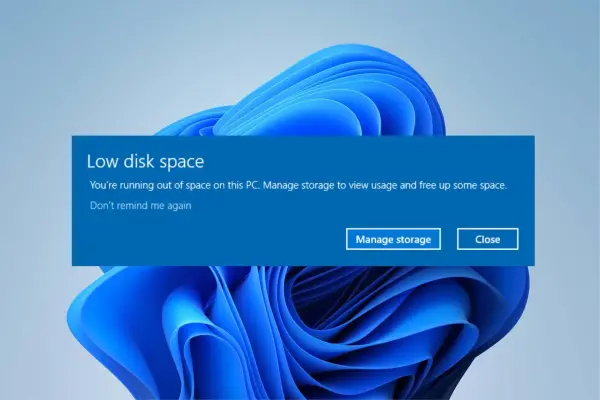
اگر درایو C ویندوز ۱۱ به‌سرعت پر می‌شود، همیشه لازم نیست سراغ حذف فایل‌های شخصی یا ابزارهای پیچیده بروید. خود ویندوز ابزارهایی مانند Storage Sense و Cleanup recommendations دارد که می‌توانند فایل‌های موقت و برخی داده‌های غیرضروری را پاک کنند. اگر این ابزارها فضای کافی آزاد نکردند، BleachBit می‌تواند گزینه‌های بیشتری برای بررسی کش مرورگرها و فایل‌های موقت در اختیار شما بگذارد.

SSD بدون DRAM چیست؟ تفاوت HMB و DRAM و تأثیر آن بر سرعت SSD

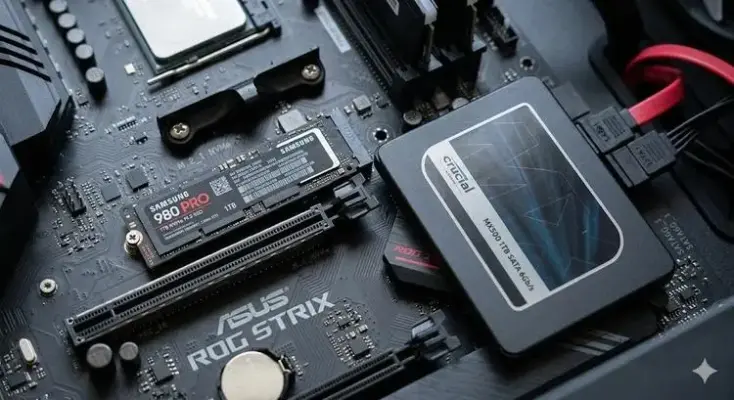
وقتی هنگام خرید SSD با مدلی بدون تراشه DRAM روبه‌رو می‌شوید ممکن است تصور کنید این محصول حتماً کندتر از مدل‌های دارای DRAM است. اما نبود DRAM به معنی ضعیف بودن SSD نیست. بعضی SSDهای بدون DRAM از فناوری Host Memory Buffer یا HMB استفاده می‌کنند و بخشی از رم سیستم را برای نگهداری اطلاعات موردنیاز کنترلر SSD به کار می‌گیرند.

بنابراین برای مقایسه SSDها نباید فقط به وجود یا نبود تراشه DRAM توجه کرد. کنترلر SSD و نوع NAND و طراحی کش و عملکرد حرارتی و نحوه استفاده از HMB نیز روی عملکرد نهایی تأثیر دارند. در مشخصات NVMe نیز HMB به عنوان قابلیتی تعریف شده که به کنترلر اجازه می‌دهد از بخشی از حافظه سیستم استفاده کند.

چرا ظرفیت واقعی هارد و SSD کمتر از مقدار درج‌شده است؟ تفاوت GB و GiB

اگر یک SSD با ظرفیت ۵۱۲ گیگابایت خریداری کنید، ممکن است ویندوز حدود ۴۷۶ گیگابایت ظرفیت نشان دهد. این به معنی خراب بودن یا کم شدن فضای SSD نیست؛ تفاوت اصلی از روش محاسبه ظرفیت در سیستم ده‌دهی و دودویی ناشی می‌شود.

چرا ظرفیت هارد و SSD کمتر از عدد روی جعبه دیده می‌شود؟

سازندگان تجهیزات ذخیره‌سازی از سیستم ده‌دهی استفاده می‌کنند؛ یعنی ۱ گیگابایت برابر با ۱٬۰۰۰٬۰۰۰٬۰۰۰ بایت و ۱ ترابایت برابر با ۱٬۰۰۰٬۰۰۰٬۰۰۰٬۰۰۰ بایت است. این روش با استانداردهای واحدهای ده‌دهی سازگار است.

اما محاسبات دودویی بر پایه توان‌های ۲ انجام می‌شود. در این روش ۱ گیبی‌بایت یا GiB برابر با ۱٬۰۷۳٬۷۴۱٬۸۲۴ بایت است. بنابراین یک SSD با ظرفیت اسمی ۵۱۲ GB از نظر محاسبات دودویی حدود ۴۷۶.۸ GiB ظرفیت دارد. به همین دلیل عدد نمایش‌داده‌شده در ویندوز کوچک‌تر به نظر می‌رسد.

آموزش فشرده سازی Btrfs با zstd؛ آزاد کردن فضای لینوکس بدون حذف فایل

چگونه با فشرده‌سازی Btrfs در لینوکس بدون حذف فایل چند گیگابایت فضا آزاد کنیم؟

اگر پارتیشن لینوکس شما با Btrfs ساخته شده باشد، ممکن است بخشی از فایل‌های قدیمی همچنان بدون فشرده‌سازی روی دیسک باقی مانده باشند؛ حتی اگر فشرده‌سازی Zstandard یا zstd را قبلاً فعال کرده باشید. در این شرایط می‌توان فایل‌های موجود را دوباره‌نویسی کرد تا Btrfs آن‌ها را فشرده کند و بدون حذف اطلاعات، فضای بیشتری آزاد شود. مستندات رسمی Btrfs نیز تأیید می‌کند که فعال کردن compression فقط روی داده‌های جدید اعمال می‌شود و فایل‌های موجود خودکار فشرده نمی‌شوند.

۵ روش افزایش فضای ذخیره‌سازی لپ‌تاپ بدون تعویض SSD

اگر SSD داخلی لپ‌تاپ شما پر شده است اما به هر دلیلی نمی‌خواهید یا نمی‌توانید آن را تعویض کنید، هنوز چند راه مناسب برای اضافه کردن فضای ذخیره‌سازی وجود دارد.

ممکن است SSD داخلی لپ‌تاپ قابل تعویض نباشد، مانند برخی لپ‌تاپ‌های اپل، یا تعویض آن دردسر زیادی داشته باشد. شاید هم اصلاً به یک SSD سریع‌تر نیاز نداشته باشید و فقط بخواهید چند صد گیگابایت یا حتی چند ترابایت فضای اضافه در اختیار داشته باشید.

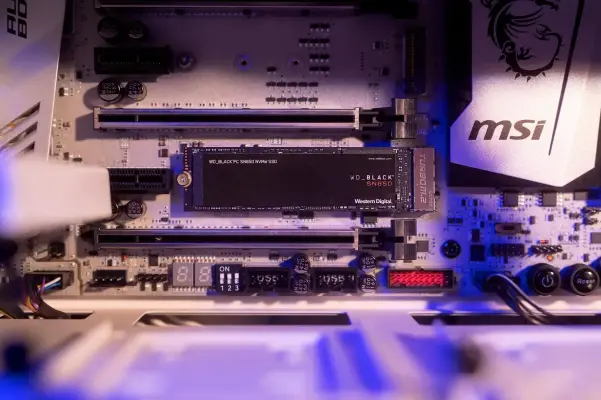
خوشبختانه برای افزایش فضای ذخیره‌سازی لپ‌تاپ لزوماً نیازی به دست زدن به SSD اصلی نیست. از نصب یک SSD داخلی دوم گرفته تا استفاده از کارت حافظه و هارد مکانیکی، گزینه‌های مختلفی وجود دارد.

آخرین دیدگاه‌ها
۲۰۰ دیدگاه و پاسخ آخر