مایکروسافت

روش جدید رفع محدودیت نصب ویندوز 11 بدون حساب مایکروسافت و اینترنت

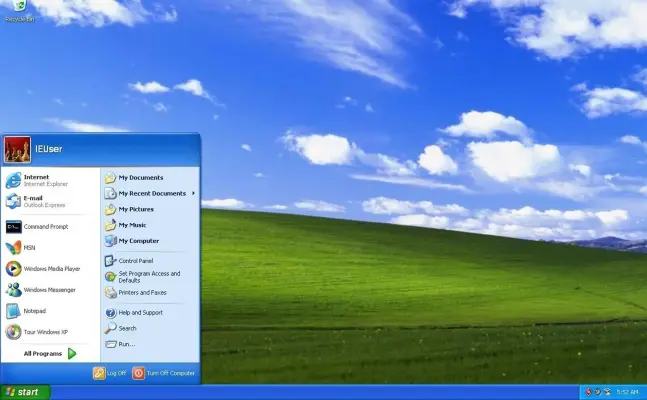
یکی از مشکلات نصب ویندوز ۱۱ که خیلیا در موردش میپرسن اینه که بعد از نصب، توی ستاپ اولیه یه صفحه میاد برای ورود به حساب مایکروسافت میاد. خب برای نصب ویندوز 11 بدون اینترنت یا بدون حساب مایکروسافت چند تا راهکار وجود داره.

موضوع این مقاله معرفی یه راهکار جالبه که از روشای موجود ساده تره و جدیداً کشف شده! کافیه موقع ستاپ، پنجره CMD رو باز کنید و یه دستور ساده رو وارد کنید تا مشکل حل بشه. در ادامه روش کار رو به صورت کامل توضیح میدیم.

ترفندهای جستجوی فایل با پسوند خاص و حجم و نام خاص در ویندوز ۱۱

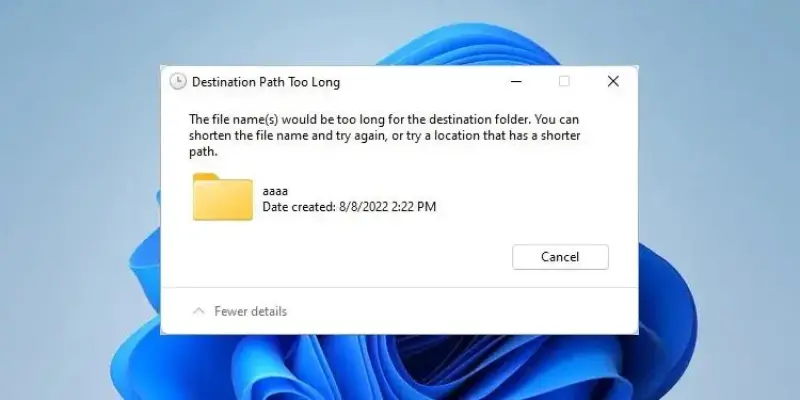
بیشتر کاربرای ویندوز از برنامه مدیریت فایل ویندوز که اسمش File Explorer هست استفاده می‌کنن و برنامه دیگه ای برای مدیریت فایل نصب نمیکنن. خب امکانات بعضی از برنامه ها خیلی بهتر از فایل اکسپلورر ویندوزه اما فایل اکسپلورر هم پیشرفت کرده و علاوه بر امکانات قبلی، امکانات جدید مثل باز کردن چند تب برای مدیریت ساده تر فایل و فولدرها بهش اضافه شده. برای سرچ فایل در ویندوز 10 یا ویندوز 11 میتونید از قابلیت فیلتر کردن فایل بر حسب نوع یا حجم فایل و غیره استفاده کنید و حتی نتیجه سرچ رو برای استفاده بعدی، ذخیره کنید!

موضوع این مقاله معرفی چند ترفند جالب و کاربردی برای استفاده از برنامه مدیریت فایل ویندوزه که شاید ازش اطلاعی نداشته باشید و در عین حال براتون خیلی مفید باشه. با ساده‌گو همراه باشید.

روش های بزرگنمایی در ویندوز ۱۱ + کلید زوم در کیبورد و موس چیست؟

موقع کار با کامپیوتر یا لپ تاپ ویندوزی، اگه متن یا عکس و آیکونی ریز باشه و نتونیم جزئیات رو درست ببینیم، میشه خیلی راحت و سریع از ابزار زوم در ویندوز 10 یا ویندوز 11 استفاده کرد. در واقع یه کلید میانبر برای ابزار ذره بین یا Magnifier تو ویندوز داریم که کار رو ساده میکنه.

یه کلید میانبر و روش دیگه برای زوم کردن تو گوگل کروم یا تو برنامه Word و Excel و خیلی از برنامه های دیگه وجود داره که اون هم خیلی کاربردیه. در ادامه مطلب هر دو کلید زوم در کیبورد و موس رو معرفی میکنیم و راه حل سوم که تغییر دادن تنظیمات صفحه نمایش تو ویندوز برای بزرگ تر شدن همه چیز هست رو توضیح میدیم. با ساده‌گو همراه باشید.

آموزش پارت بندی فایل RAR یا سون زیپ در ویندوز

شده تا حالا که یه فایل بزرگ داشته باشید و موقع ارسال تو مثلاً واتساپ یا روبیکا یا مثلاً ارسال با ایمیل، متوجه بشید که حداکثر حجم فایلی که میشه فرستاد، محدوده، چه باید کرد؟ خب تقسیم فایل های حجیم کار پیچیده ای نیست. میتونید مثلاً یه فایل ۱۰۰ مگابایتی رو به ۱۰ تا فایل ۱۰ مگابایتی تقسیم کنید یا یه بازی ۱۰۰ گیگابایتی رو به ۵۰ تا فایل ۲ گیگ تقسیم کنید. خیلی از سایت های دانلود بازی و برنامه، با پارت بندی فایل RAR کاری میکنن که فایل یه تیکه و خیلی حجیم، به بخشای کوچیک تقسیم بشه و کاربر بتونه هر بار یه بخش رو دانلود کنه.

خب برای تقسیم کردن فایل میشه از وین رار و چندین برنامه رایگان و کم حجم دیگه استفاده کرد و روش کار خیلی ساده هست. در این مقاله میخوایم نحوه تقسیم فایل با WinRAR و چند برنامه مشابه رو توضیح بدیم. با ساده‌گو همراه باشید.

آموزش قرار دادن عکس و متن در پس زمینه Word + تنظیمات واترمارک در ورد

به عکس یا نوشته ای که به صورت کم رنگ در پس زمینه صفحه یا گوشه عکس قرار میگیره، Watermark میگن. کاربرد واترمارک اینه که کسی نمیتونه به سادگی فایل و عکس مربوط به یه شخص یا سازمان رو کپی کنه. البته حذف کردن واترمارک هم ممکن هست اما به هر حال کار کپی کردن فایل و انتشار بدون رضایت سازنده فایل رو سخت تر میکنه.

گزینه واترمارک در ورد 2007 و نسخه های بعدی Word موجوده، هم میشه عکس تو پس زمینه صفحه ورد گذاشت و هم متن بزرگی رو به شکل مورب قرار داد.  در ادامه مطلب روش واترمارک در ورد 2010 به بعد که مشابه هست رو به شکل کامل و تصویری توضیح میدیم.

تنظیمات اسلایدشو در پاورپوینت و ایجاد چرخه خودکار

یکی از بهترین و کامل‌ترین برنامه‌ها برای ساخت اسلاید، برنامه پاورپوینته و ترتیب نمایش اسلاید تو پاورپوینت از اولین اسلاید تا آخرین اسلایده. البته میشه موقع ارایه کردن، از کلیک موس یا فلش کیبورد برای رفتن به اسلایدهای قبلی و بعدی استفاده کرد.

یه قابلیت جالب پاورپوینت اینه که میتونید چرخه ایجاد کنید تا پس از رسیدن به آخرین اسلاید، مجدداً اولین اسلاید نمایش داده بشه. علاوه بر این میشه تو یه فایل طولانی که اسلایدهای متعددی داره، یه فهرست بسازید که با کلیک کردن روی هر تیتر، یه صفحه و بخشی از فایل براتون باز بشه و در صفحات آخر هر بخش هم میتونید دکمه برگشت به فهرست بزارید. با این کار ورق زدن اسلایدها در پاورپوینت حین ارایه کردن موضوع ساده تر میشه..

موضوع این مقاله ایجاد Loop یا چرخه تو پاورپوینته که بعد از رسیدن به آخرین صفحه، دوباره به صفحه اول برگردیم. با ساده‌گو همراه باشید.

آخرین دیدگاه‌ها
۲۰۰ دیدگاه و پاسخ آخر