مایکروسافت

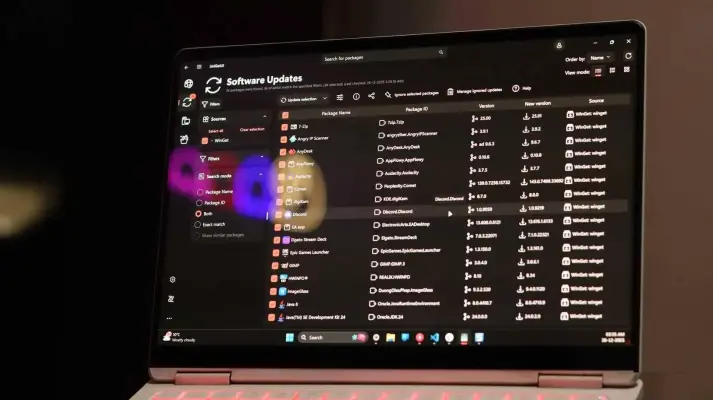
UniGetUI؛ بهترین روش مدیریت و بروزرسانی نرم افزار در ویندوز ۱۱

اگر مرتب ویندوز را نصب می‌کنید یا روی سیستم خود نرم‌افزارهای زیادی دارید، احتمالاً با یک مشکل آشنا هستید: بعضی برنامه‌ها از Microsoft Store نصب می‌شوند، بعضی را باید از سایت سازنده دانلود کرد و برخی دیگر را می‌توان با ابزارهایی مانند WinGet نصب کرد. مدیریت بروزرسانی این برنامه‌ها نیز معمولاً به همین اندازه پراکنده است.

UniGetUI این فرایند را در یک رابط گرافیکی جمع می‌کند. این برنامه در واقع خودش مخزن نرم‌افزار نیست، بلکه یک رابط گرافیکی برای چندین package manager است و امکان جست‌وجو، نصب، بروزرسانی و حذف نرم‌افزارها را از یک محیط واحد فراهم می‌کند. نسخه فعلی آن از ابزارهایی مانند WinGet و Chocolatey و Scoop و همچنین چند اکوسیستم نرم‌افزاری دیگر پشتیبانی می‌کند.

هوش مصنوعی محلی برای اکسل؛ آموزش تولید VBA و خودکارسازی با LM Studio

یک مدل هوش مصنوعی محلی می‌تواند برای کارهای تکراری اکسل مثل پاک‌سازی داده‌ها، ساخت فرمول و تولید کدهای VBA مفید باشد؛ به‌خصوص زمانی که اطلاعات جدول‌ها محرمانه هستند و نمی‌خواهید آن‌ها را به سرویس‌های ابری ارسال کنید. ابزارهایی مانند LM Studio امکان اجرای مدل‌های زبانی روی خود رایانه را فراهم می‌کنند و پس از دانلود مدل، اجرای گفتگو و پردازش محلی می‌تواند بدون ارسال محتوای واردشده به سرویس ابری انجام شود.

چگونه صدای ویندوز ۱۱ را تغییر دهیم؟ آموزش تغییر صدای اعلان و سیستم

ویندوز ۱۱ امکان تغییر صدای رویدادهای مختلف سیستم را در اختیار کاربر قرار می‌دهد؛ از صدای هشدار باتری گرفته تا اعلان‌ها و خطاهای سیستمی. این تنظیمات در پنجره کلاسیک Sounds قرار دارند و می‌توانید برای هر رویداد یک صدای آماده یا فایل صوتی WAV انتخاب کنید.

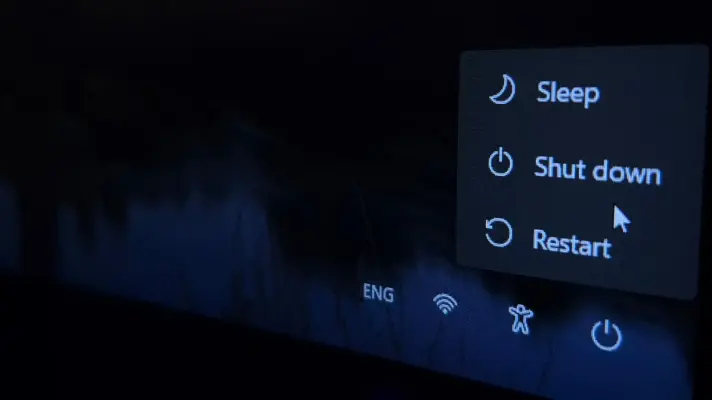
تفاوت Shut down و Restart در ویندوز ۱۱ و آموزش غیرفعال کردن Fast Startup

در ویندوز ۱۱ تفاوت بین خاموش کردن و ری‌استارت فقط در ظاهر منوی پاور نیست. وقتی قابلیت Fast Startup فعال باشد، خاموش کردن سیستم می‌تواند بخشی از وضعیت هسته ویندوز و درایورها را در فایل هایبرنیشن ذخیره کند تا روشن شدن بعدی سریع‌تر انجام شود. در مقابل، Restart مسیر متفاوتی دارد و برای عیب‌یابی بسیاری از مشکلات نرم‌افزاری انتخاب مناسب‌تری است.

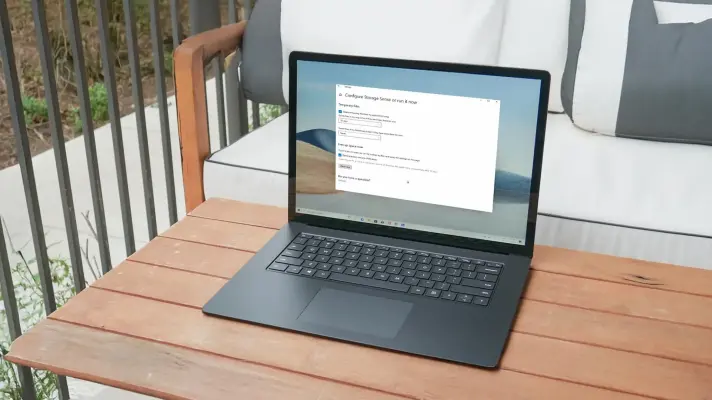
برنامه‌های پرمصرف ویندوز؛ چگونه فضای اشغال‌شده توسط واتساپ، Outlook و Spotify را کم کنیم؟

وقتی فضای درایو ویندوز کم می‌شود، معمولاً اولین کار حذف برنامه‌هایی است که مدت‌ها استفاده نشده‌اند. اما گاهی برنامه‌هایی که هر روز استفاده می‌کنیم نیز به‌دلیل ذخیره کش، فایل‌های موقت، فایل‌های آفلاین و داده‌های محلی، چند گیگابایت از فضای SSD یا هارد را اشغال می‌کنند.

ویندوز ۱۱ امکان مشاهده فضای مصرف‌شده توسط برنامه‌های نصب‌شده و فایل‌های موقت را در بخش Storage فراهم می‌کند و ابزار Storage Sense نیز می‌تواند بخشی از فایل‌های غیرضروری را به‌صورت خودکار پاک کند.

اگر یک برنامه پرکاربرد حجم غیرعادی پیدا کرده است، همیشه لازم نیست آن را حذف کنید. در بعضی موارد می‌توان کش و داده‌های موقت را پاک کرد و در موارد دیگر، استفاده از نسخه تحت وب همان سرویس می‌تواند مدیریت فضای ذخیره‌سازی را ساده‌تر کند.

چگونه Hibernate ویندوز ۱۱ را خاموش کنیم و فضای هارد را آزاد کنیم؟

اگر روی یک کامپیوتر دسکتاپ از قابلیت Hibernate استفاده نمی‌کنید، غیرفعال کردن آن می‌تواند چندین گیگابایت از فضای درایو ویندوز را آزاد کند. این فضا به فایل hiberfil.sys اختصاص پیدا می‌کند و اندازه آن به مقدار RAM و نوع تنظیمات Hibernate بستگی دارد. در سیستم‌هایی با RAM بالا، حجم این فایل می‌تواند قابل توجه باشد.

آخرین دیدگاه‌ها
۲۰۰ دیدگاه و پاسخ آخر