مایکروسافت

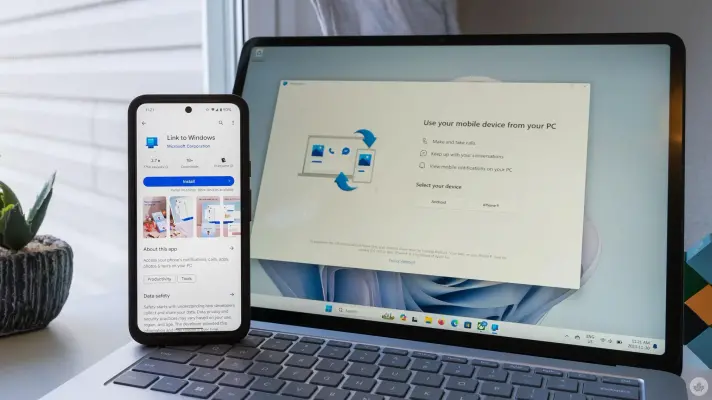
آموزش Phone Link در ویندوز ۱۱؛ اتصال گوشی اندروید و استفاده از امکانات آن در کامپیوتر

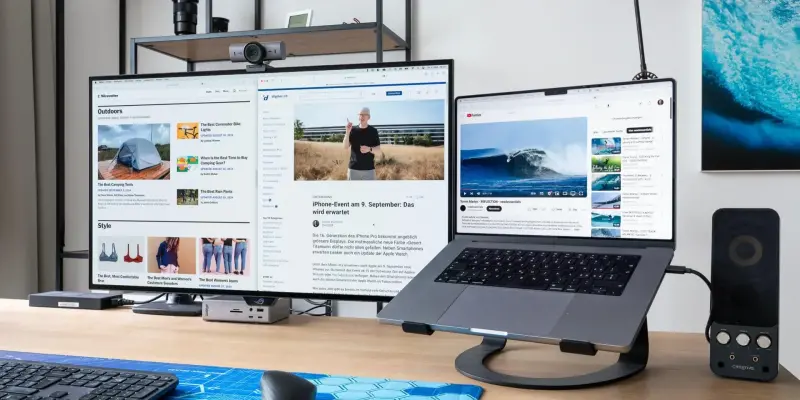
اتصال گوشی اندرویدی به ویندوز ۱۱ با برنامه «Phone Link» می‌تواند بسیاری از کارهایی را که معمولاً برایشان مدام بین گوشی و کامپیوتر جابه‌جا می‌شوید، ساده‌تر کند. با این ابزار می‌توانید عکس‌های اخیر گوشی را روی کامپیوتر ببینید، برخی برنامه‌های اندرویدی را اجرا کنید، تماس بگیرید و در دستگاه‌های سازگار حتی از دوربین گوشی به عنوان وب‌کم استفاده کنید. مایکروسافت برای استفاده از قابلیت‌های اصلی، ویندوز ۱۱ و گوشی اندرویدی مجهز به اندروید ۱۰ یا جدیدتر را پشتیبانی می‌کند و اتصال دو دستگاه به یک شبکه وای‌فای نیز اهمیت دارد.

بهترین افزونه‌های مرورگر برای کامپیوتر؛ Tabox، Dark Reader، Bitwarden و Privacy Badger

اگر مرورگر را روی یک کامپیوتر جدید نصب کرده‌اید، چند افزونه می‌توانند خیلی سریع بخش بزرگی از کارهای روزمره را ساده‌تر کنند. بعضی افزونه‌ها برای مدیریت تب‌ها هستند و بعضی دیگر ظاهر سایت‌ها، رمزهای عبور یا حریم خصوصی را مدیریت می‌کنند. در بین افزونه‌های متن‌باز، چند گزینه کاربردی وجود دارد که می‌توانند بدون شلوغ کردن مرورگر، امکانات مفیدی به آن اضافه کنند.

در این فهرست تمرکز روی افزونه‌هایی است که برای Chrome، Firefox و مرورگرهای مبتنی بر Chromium کاربرد دارند و هر کدام یک مشکل مشخص را برطرف می‌کنند. Tabox برای مدیریت تب‌ها، Dark Reader برای حالت تاریک، Bitwarden برای مدیریت رمزها و Privacy Badger برای کاهش ردیابی اینترنتی کاربرد دارند. Tabox نیز در حال حاضر متن‌باز است و برای Chrome، Firefox و Edge ارائه می‌شود.

تفاوت HDMI و DisplayPort چیست؟ مقایسه برای مانیتور و گیمینگ

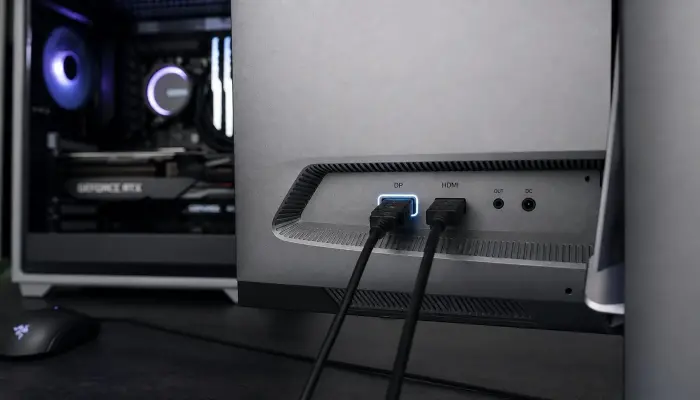
DisplayPort و HDMI هر دو برای انتقال تصویر و صدا از کامپیوتر به نمایشگر استفاده می‌شوند، اما تفاوت آن‌ها فقط به سرعت انتقال داده محدود نیست. نوع نمایشگر، وضوح تصویر، نرخ نوسازی، کارت گرافیک و حتی تجهیزات صوتی می‌توانند انتخاب مناسب را تغییر دهند.

در نسل‌های جدید، DisplayPort از نظر پهنای باند خام همچنان ظرفیت بسیار بالایی دارد. DisplayPort 2.1 در حالت UHBR20 می‌تواند با چهار مسیر به حداکثر پهنای باند ۸۰ گیگابیت‌برثانیه برسد. در مقابل، HDMI 2.1 تا ۴۸ گیگابیت‌برثانیه را ارائه می‌کند. البته در سال ۲۰۲۶ استاندارد HDMI 2.2 نیز معرفی شده که پهنای باند را تا ۹۶ گیگابیت‌برثانیه افزایش می‌دهد.

حذف Windows.old در ویندوز ۱۱؛ آیا این پوشه را پاک کنیم؟

اگر بعد از آپدیت ویندوز ۱۱ ناگهان پوشه‌ای به نام Windows.old را در درایو C مشاهده کرده‌اید، حذف فوری آن فقط برای آزاد کردن چند گیگابایت فضای ذخیره‌سازی تصمیم مناسبی نیست. این پوشه معمولاً بخشی از فایل‌های نصب قبلی ویندوز را نگه می‌دارد و وجود آن می‌تواند برای بازگشت به نسخه قبلی سیستم‌عامل اهمیت داشته باشد. مایکروسافت می‌گوید گزینه بازگشت به نسخه قبلی در بیشتر موارد تا ۱۰ روز پس از ارتقا در دسترس است و حذف فایل‌های نصب قبلی این امکان را از بین می‌برد.

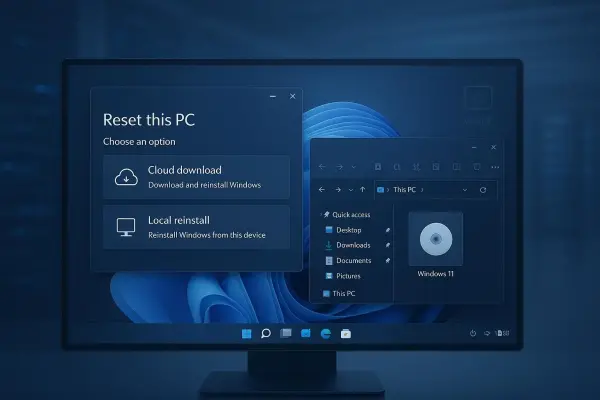
البته Windows.old در همه روش‌های نصب ویندوز ایجاد نمی‌شود. به عنوان مثال نصب کاملاً تازه از طریق رسانه نصب که در آن درایو قبلی فرمت شده باشد، چنین پوشه‌ای را به شکل معمول ایجاد نمی‌کند و قابلیت Reset this PC نیز لزوماً Windows.old نمی‌سازد.

علت ممنوعیت نام CON و NUL یا نام‌های عجیب PROGRA~1 در ویندوز ۱۱ چیست؟

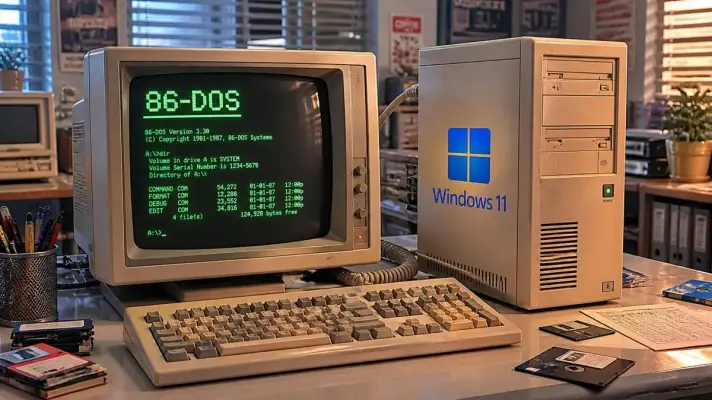
ویندوز ۱۱ در ظاهر یک سیستم‌عامل کاملاً مدرن است، اما در بخش‌هایی از ساختار فایل و خط فرمان هنوز ردپای تصمیم‌هایی دیده می‌شود که دهه‌ها پیش و در دوران DOS شکل گرفته‌اند. نام‌هایی مثل CON و NUL، شروع شدن درایو سیستم از C: و حتی شکل عجیب بعضی مسیرها نتیجه همین سازگاری طولانی‌مدت با نرم‌افزارهای قدیمی است. ویندوز برای حفظ سازگاری با برنامه‌ها و اسکریپت‌های قدیمی بسیاری از این رفتارها را همچنان حفظ کرده است.

این موضوع فقط جنبه تاریخی ندارد. بعضی از این قوانین هنوز هنگام کار با فایل‌ها، Command Prompt و اسکریپت‌های ویندوز ۱۱ اهمیت دارند و دانستن آن‌ها می‌تواند علت برخی رفتارهای عجیب ویندوز را روشن کند.

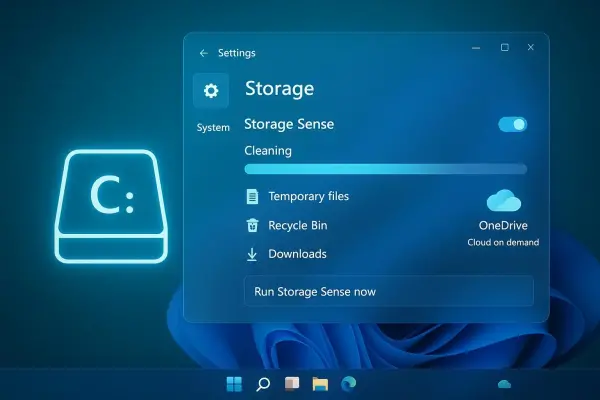
چگونه در ویندوز ۱۱ فضای درایو C را خالی کنیم؟ آموزش Storage Sense و Disk Cleanup

اگر فضای درایو ویندوز ۱۱ رو به اتمام است، لازم نیست بلافاصله سراغ نرم‌افزارهای پاک‌سازی جانبی بروید. خود ویندوز چند ابزار داخلی برای پیدا کردن فایل‌های موقت، فایل‌های قدیمی و داده‌هایی که دیگر کاربردی ندارند در اختیار شما قرار می‌دهد. مهم‌ترین این ابزارها Storage Sense و Cleanup recommendations هستند و ابزار قدیمی Disk Cleanup هم همچنان در ویندوز قابل استفاده است.

نکته مهم این است که این ابزارها برای حذف فایل‌های شخصی طراحی نشده‌اند و می‌توان نحوه عملکردشان را تنظیم کرد. البته اگر اجازه پاک‌سازی خودکار سطل بازیافت یا پوشه Downloads را بدهید، فایل‌های موجود در این بخش‌ها ممکن است طبق زمان‌بندی تعیین‌شده حذف شوند. بنابراین بهتر است قبل از فعال کردن پاک‌سازی خودکار، گزینه‌های مربوط به فایل‌های شخصی را بررسی کنید.

آخرین دیدگاه‌ها
۲۰۰ دیدگاه و پاسخ آخر