
اکسل فقط برای فرمولنویسی و جدولسازی نیست و بعضی از قابلیتهای کاربردی آن در منوهای مختلف پنهان شدهاند. ۲ ابزار Custom Lists و Camera میتوانند برای مرتبسازی اطلاعات، ساخت داشبورد و بررسی سریع دادهها بسیار مفید باشند. در ادامه روش استفاده از هرکدام را به زبان ساده بررسی میکنیم.
ساخت لیست سفارشی در اکسل برای پر کردن و مرتبسازی خودکار
اگر در اکسل مرتباً با ترتیبهایی غیر از حروف الفبا سروکار دارید، Custom Lists میتواند زمان زیادی ذخیره کند. اکسل بهصورت پیشفرض ترتیب روزهای هفته و ماهها را میشناسد اما میتوانید ترتیب دلخواه خودتان را نیز به آن اضافه کنید. مایکروسافت نیز امکان استفاده از این فهرستها برای پر کردن سلولها و مرتبسازی دادهها را تأیید کرده است.
به عنوان مثال اگر وضعیت پروژه را با «زیاد، متوسط و کم» مشخص میکنید، اکسل بهصورت عادی ممکن است این موارد را به ترتیب حروف الفبا مرتب کند. با ساخت یک فهرست سفارشی میتوانید ترتیب دلخواه را به اکسل یاد بدهید.
مسیر تنظیم Custom Lists در اکسل:
File → Options → Advanced → General → Edit Custom Lists
در پنجره بازشده NEW LIST را انتخاب کنید و موارد را دقیقاً با ترتیبی که میخواهید وارد کنید. سپس روی Add و بعد OK کلیک کنید. امکان وارد کردن فهرست از محدودهای از سلولهای موجود نیز وجود دارد.
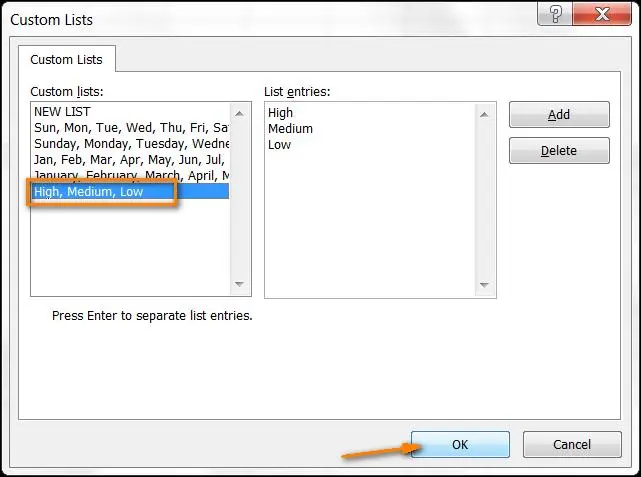
حالا کافی است یکی از موارد فهرست را داخل یک سلول بنویسید و مربع کوچک پایین سلول را بکشید. اکسل ادامه فهرست را با همان ترتیب وارد میکند. این قابلیت برای فهرستهایی مثل وضعیت پروژه، نام محصولات، مراحل کاری یا دستهبندیهای ثابت بسیار کاربردی است.
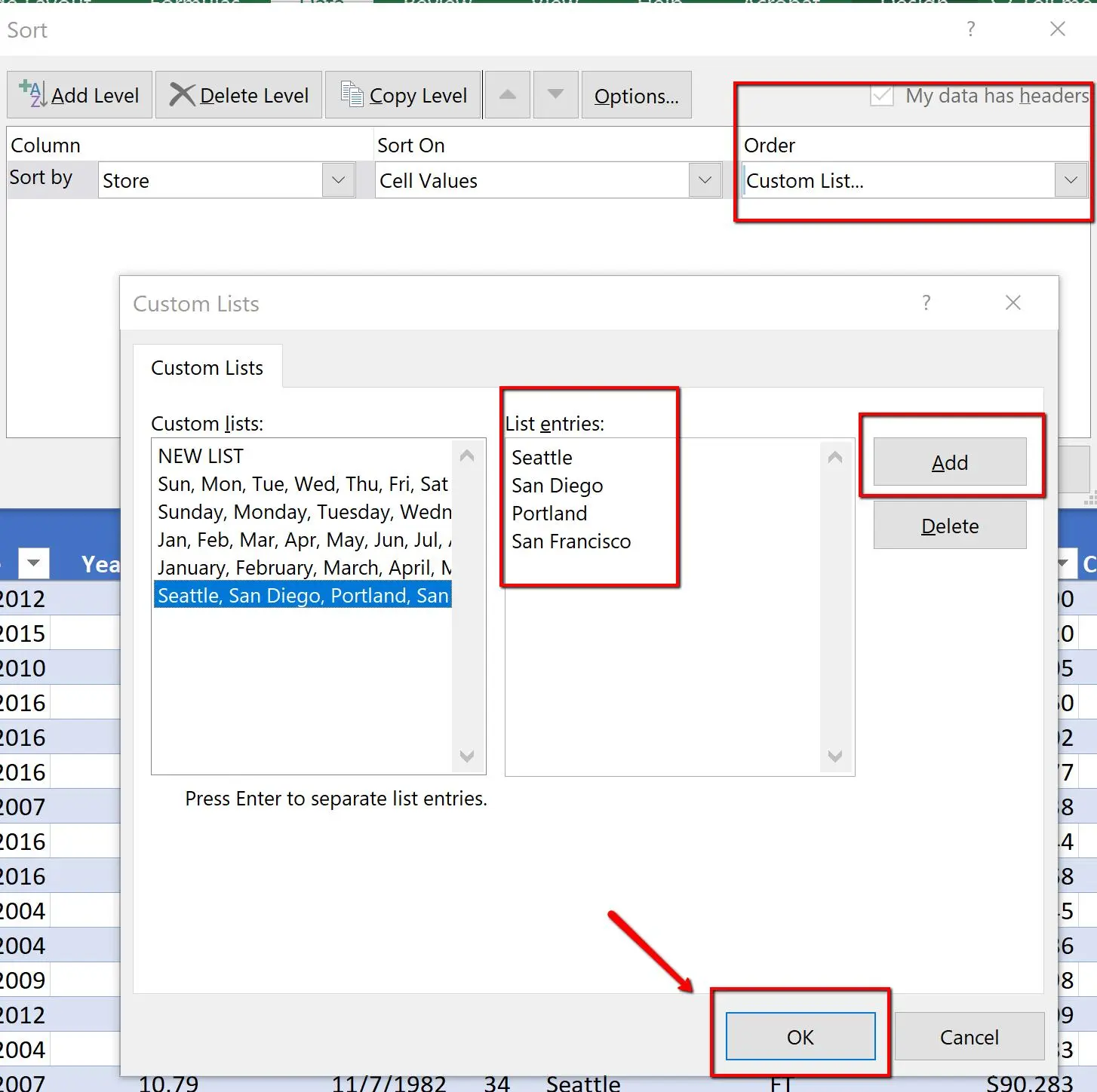
برای مرتبسازی اطلاعات نیز جدول را انتخاب کنید و وارد بخش Sort شوید.
مسیر مرتبسازی در اکسل:
Data → Sort
در قسمت Order گزینه Custom List را انتخاب کنید و فهرست ساختهشده را انتخاب کنید. به این ترتیب کل جدول بر اساس ترتیب موردنظر شما مرتب میشود.
ابزار Camera اکسل برای نمایش زنده اطلاعات در بخشهای مختلف فایل
ابزار Camera یکی از قابلیتهای کمتر شناختهشده اکسل است که برای ساخت داشبورد یا نمایش بخشی از یک جدول در صفحهای دیگر کاربرد دارد. برخلاف کپی معمولی، تصویری که با این ابزار ایجاد میشود به محدوده اصلی سلولها متصل میماند و با تغییر اطلاعات منبع بهروزرسانی میشود.
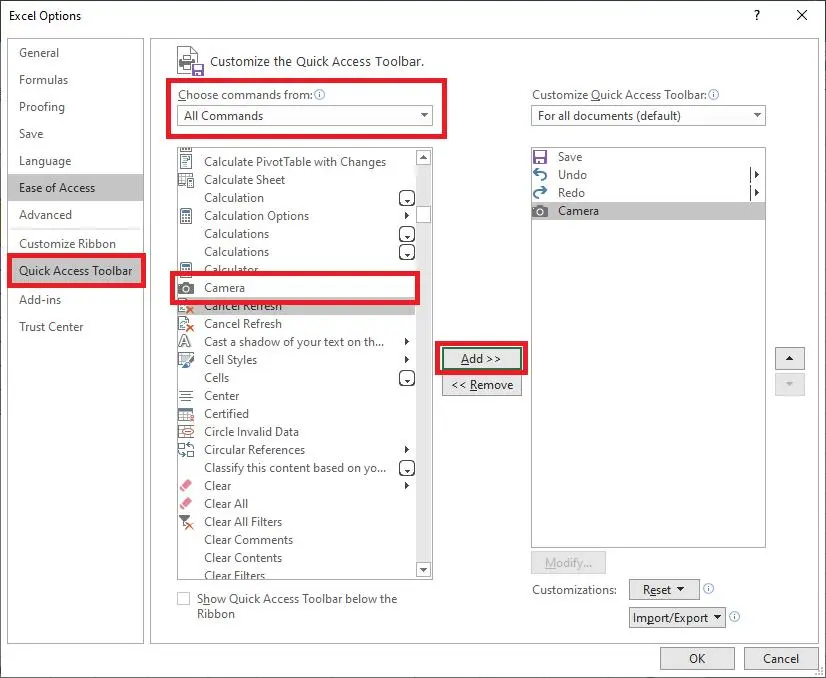
برای استفاده از این قابلیت ابتدا باید Camera را به نوار ابزار دسترسی سریع اضافه کنید.
مسیر افزودن Camera در اکسل:
File → Options → Quick Access Toolbar
در بخش انتخاب دستورات، فهرست All Commands را باز کنید و Camera را پیدا کنید. روی Add کلیک کنید و سپس OK را انتخاب کنید.
حالا محدوده موردنظر را در کاربرگ انتخاب کنید و روی Camera کلیک کنید. به کاربرگ مقصد بروید و با کلیک و کشیدن موس محل قرارگیری تصویر را مشخص کنید.
تصویر ایجادشده مانند یک عکس معمولی قابل جابهجایی و تغییر اندازه است اما محتوای آن به سلولهای اصلی وابسته میماند. بنابراین اگر عدد یا محتوای سلولهای منبع تغییر کند، تصویر نیز بهروزرسانی میشود.
این قابلیت برای نمایش خلاصه فروش در داشبورد، نمایش بخشی از گزارش مالی یا قرار دادن اطلاعات یک کاربرگ در صفحهای دیگر بسیار مناسب است. البته اگر محدوده منبع دائماً با اضافه شدن ردیفهای جدید بزرگتر میشود، بهتر است از ساختارهای جدولی مناسب استفاده کنید تا مدیریت دادهها سادهتر باشد.
کدام قابلیت اکسل برای شما کاربردیتر است؟
اگر بیشتر با فهرستهای تکراری و ترتیبهای خاص کار میکنید، Custom Lists میتواند ورود و مرتبسازی اطلاعات را سریعتر کند. اگر یک گزارش چندبخشی یا داشبورد دارید، Camera برای نمایش زنده یک محدوده از دادهها مفید است.
این دو قابلیت جای ابزارهای حرفهایتر اکسل مانند PivotTable و Power Query را نمیگیرند اما برای بسیاری از کارهای روزمره میتوانند چندین مرحله دستی را حذف کنند.
سادهگو