وای فای

۴ اشتباه رایج در فضای ذخیره‌سازی و وای‌فای کامپیوتر که باید کنار گذاشته شوند

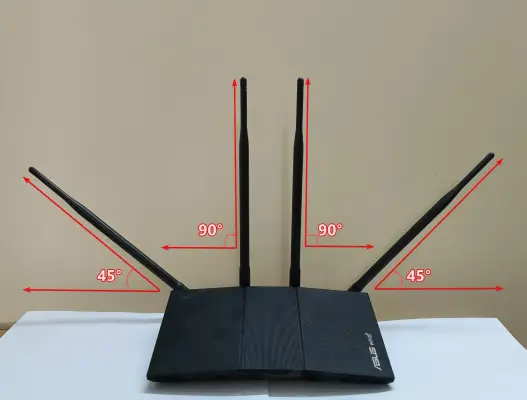
بعضی از عادت‌های مربوط به کامپیوتر و شبکه در نگاه اول کاملاً منطقی به نظر می‌رسند؛ اما وقتی هزینه، عملکرد، امنیت داده و نگهداری طولانی‌مدت را در نظر بگیریم، همیشه بهترین انتخاب نیستند. استفاده از SSD برای تمام اطلاعات، باقی‌ماندن روی DNS پیش‌فرض سرویس‌دهنده اینترنت، رهاکردن حافظه‌های اکسترنال برای سال‌ها و تغییر بی‌هدف زاویه آنتن‌های روتر از جمله همین عادت‌ها هستند.

این موارد لزوماً باعث خرابی فوری کامپیوتر یا قطع‌شدن اینترنت نمی‌شوند. مشکل اینجاست که در بسیاری از مواقع، کاربر بدون اینکه متوجه باشد هزینه بیشتری پرداخت می‌کند یا از امکانات سخت‌افزار و شبکه خود به شکل بهینه استفاده نمی‌کند.

البته شرایط هر کاربر متفاوت است. نوع اطلاعات، حجم فایل‌ها، سرعت اینترنت، تعداد طبقات ساختمان و حتی محل قرارگیری روتر می‌توانند تصمیم مناسب را تغییر دهند. بنابراین هدف، ارائه یک نسخه واحد برای همه نیست؛ بلکه شناخت محدودیت‌های هر روش و انتخاب آگاهانه‌تر است.

۴ ابزار رایگان برای پیدا کردن مشکل اینترنت و وای‌فای

اگر وای‌فای اخیراً ناپایدار شده است، هنگام تماس‌های ویدیویی ویدیوها بافر می‌شوند، بازی‌ها لگ دارند یا سرعت اینترنت کمتر از گذشته به نظر می‌رسد، پیش از سرزنش ارائه‌دهنده اینترنت بهتر است چند مورد را بررسی کنید. تغییر تنظیمات یک موضوع است و دانستن اینکه دقیقاً چه تنظیماتی باید تغییر کنند، موضوعی دیگر.

سرعت پایین یا قطع و وصل شدن اینترنت معمولاً نشانه وجود یک مشکل در شبکه است. اگر می‌خواهید دقیق‌تر متوجه شوید مشکل از کجاست، ابزارهای رایگان مختلفی وجود دارند که می‌توانند در مدت کوتاهی اطلاعات لازم را در اختیارتان قرار دهند.

رفع مشکل حذف خودکار درایور Wi-Fi در ویندوز؛ ۷ راهکار کاربردی

اگر درایور Wi-Fi خودبه‌خود از سیستم حذف شده باشد، ممکن است آداپتور مربوط به آن را در Device Manager یا حتی آیکون شبکه را در نوار وظیفه مشاهده نکنید. در برخی موارد، راه‌اندازی مجدد کامپیوتر مشکل را برطرف می‌کند؛ اما این روش معمولاً موقتی است.

این «حذف شدن» در بسیاری از مواقع در واقع به دلیل جایگزین شدن درایور توسط Windows Update، غیرفعال شدن آداپتور برای صرفه‌جویی در مصرف انرژی یا خراب شدن فایل‌های درایور رخ می‌دهد. در ادامه‌ی این مقاله‌ی آموزشی ساده‌گو، روش‌هایی را بررسی می‌کنیم که می‌توانند به رفع این مشکل کمک کنند.

سرعت وای فای کم است؟ از کابل اترنت استفاده کنید!

این روزها تقریباً همه از وای فای استفاده میکنن و تا زمانی که فاصله زیاد نباشه و مانع ضخیم و فلزی بین مودم یا روتر وایرلس و گوشی و تبلت وجود نداشته باشه، مشکل خاصی پیش نمیاد. اما اگه یه مودم وای فای برای یه خونه و شرکت بزرگ بخریم، احتمالاً نقاط کور زیادی داریم و قدرت آنتن ضعیف میشه. مثلاً تو یه ساختمون ۳ طبقه، اگه مودم طبقه اول باشه، تو طبقه سوم شاید سرعت وای فای و اینترنت کم بشه و حتی ممکنه وای فای قطع و وصل بشه.

مشکل وای فای ضعیف اگه در مورد کامپیوتر و لپ تاپ باشه، یه راه ساده و ارزون داره که در ادامه مطلب توضیح میدیم.

معرفی برنامه نمایش پسورد وای فای در ویندوز

برای چک کردن رمز وای فای تو ویندوز ۱۱، نیازی به برنامه اضافی ندارید و توی اطلاعات شبکه میتونید پسورد رو ببینید. میشه از دستورات cmd هم استفاده کرد و رمز شبکه رو پیدا کرد. اگه گوشی اندروید یا آیفون رو هات اسپات کردید تا از اینترنت گوشی استفاده کنید هم میتونید رمز شبکه رو از گوشی ببینید.

در کنار همه روش ها، میخوایم تو این مقاله یه برنامه مشاهده گر رمز وای فای معرفی کنیم که همه شبکه های وای فای اطراف شما رو لیست میکنه و نوع رمزگذاری و امنیت پسورد و قدرت سیگنال یا همون قدرت آنتن وای فای رو نشون میده. با ساده‌گو همراه باشید.

ساده ترین روش های افزایش سرعت وای فای در گوشی و لپ تاپ

به طور کلی علت کم شدن سرعت اینترنت دو چیزه: دلیل اول کم شدن سرعت اینترنت شهر و کشور به دلیل اختلالات یا مسائل دیگه که خب در این حالت میشه موقتاً از یه اینترنت دیگه مثل ADSL یا اینترنت سیم کارت همراه اول، ایرانسل و غیره استفاده کرد که شاید سرعتش بهتر باشه. 

دلیل دوم مشکلات شبکه و وای فای هست که باید اول قدرت آنتن وای فای رو چک کرد و در صورت نیاز تنظیمات مودم و شبکه تو ویندوز یا اندروید و غیره رو تغییر داد.

در ادامه چند روش ساده و مهم برای حل مشکل افت سرعت اینترنت و شبکه رو توضیح میدیم. با ساده‌گو همراه باشید.

آخرین دیدگاه‌ها
۲۰۰ دیدگاه و پاسخ آخر