اگر از تلویزیون هوشمند یا دستگاه اندرویدی مجهز به Google TV استفاده میکنید، احتمالاً با صفحه اصلی شلوغ و پیشنهادهای محتوایی متعددی مواجه شدهاید که همیشه با سلیقه شما مطابقت ندارند. این پیشنهادها ممکن است بخش زیادی از صفحه را اشغال کنند و پیدا کردن برنامههای موردعلاقه را دشوارتر کنند.
یکی از راههای ساده برای خلوت کردن صفحه اصلی، فعال کردن قابلیت Apps only mode در گوگل تیوی است. این قابلیت بدون نیاز به نصب لانچر جدید، نمایش بسیاری از پیشنهادهای شخصیسازیشده را محدود میکند و تمرکز صفحه اصلی را روی برنامههای نصبشده قرار میدهد.
البته حالت فقط برنامهها تمام تبلیغات و عناصر اضافی رابط کاربری را حذف نمیکند و محدودیتهایی هم دارد. در ادامه، نحوه فعال کردن این قابلیت، مزایا و معایب آن و روش نصب برنامههای جدید در این حالت را بررسی میکنیم.
نحوه فعال کردن Apps only mode در گوگل تیوی
فعال کردن حالت فقط برنامهها بسیار ساده است و به نصب برنامه اضافی نیاز ندارد. این قابلیت برای پروفایل انتخابشده فعال میشود و ظاهر صفحه اصلی را تغییر میدهد؛ بنابراین لازم نیست لانچر پیشفرض تلویزیون را عوض کنید.
برای فعال کردن این قابلیت، مراحل زیر را دنبال کنید:
- با کنترل تلویزیون وارد صفحه اصلی Google TV شوید.
- بخش تنظیمات را باز کنید.
- وارد قسمت حسابها و ورود شوید.
- پروفایل گوگل موردنظر را انتخاب کنید.
- گزینه Apps only mode را پیدا کنید.
- این قابلیت را فعال کنید و در صورت نمایش پیام تأیید، گزینه Turn on را انتخاب کنید.
- با فشردن دکمه Home روی کنترل، صفحه اصلی جدید را مشاهده کنید.
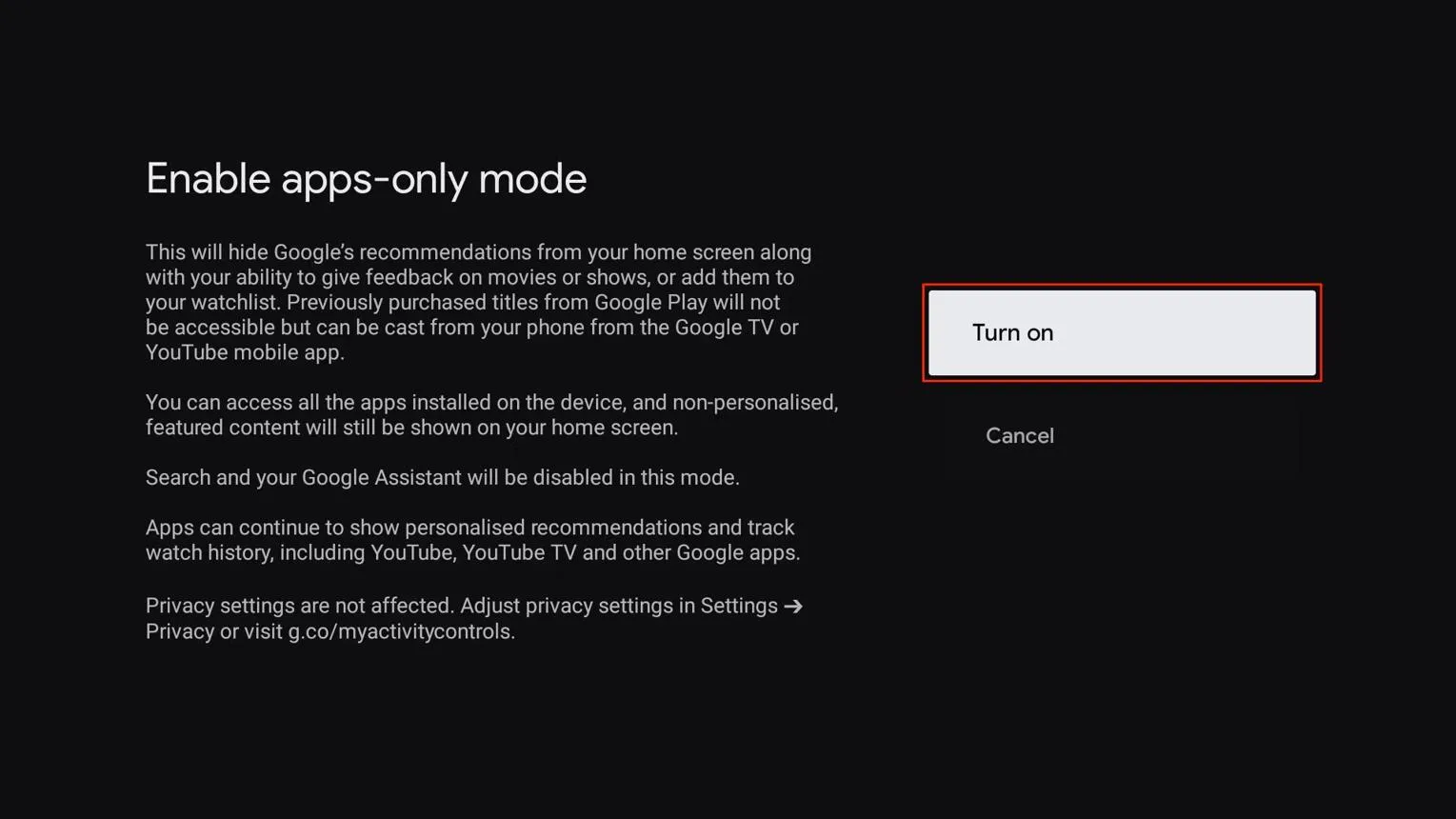
مسیر منو در نسخههای رایج گوگل تیوی:
Settings → Accounts & Sign In → Your Profile → Apps only mode → Turn on
تنظیمات ← حسابها و ورود ← پروفایل کاربری ← حالت فقط برنامهها ← روشن کردن
در بعضی تلویزیونها و دستگاههای مجهز به Google TV، نام یا ترتیب گزینهها کمی متفاوت است. به عنوان مثال، ممکن است ابتدا وارد All settings و سپس Accounts & Profiles شوید. در این شرایط، پروفایل خود را انتخاب کنید و به دنبال گزینه Apps only mode بگردید.
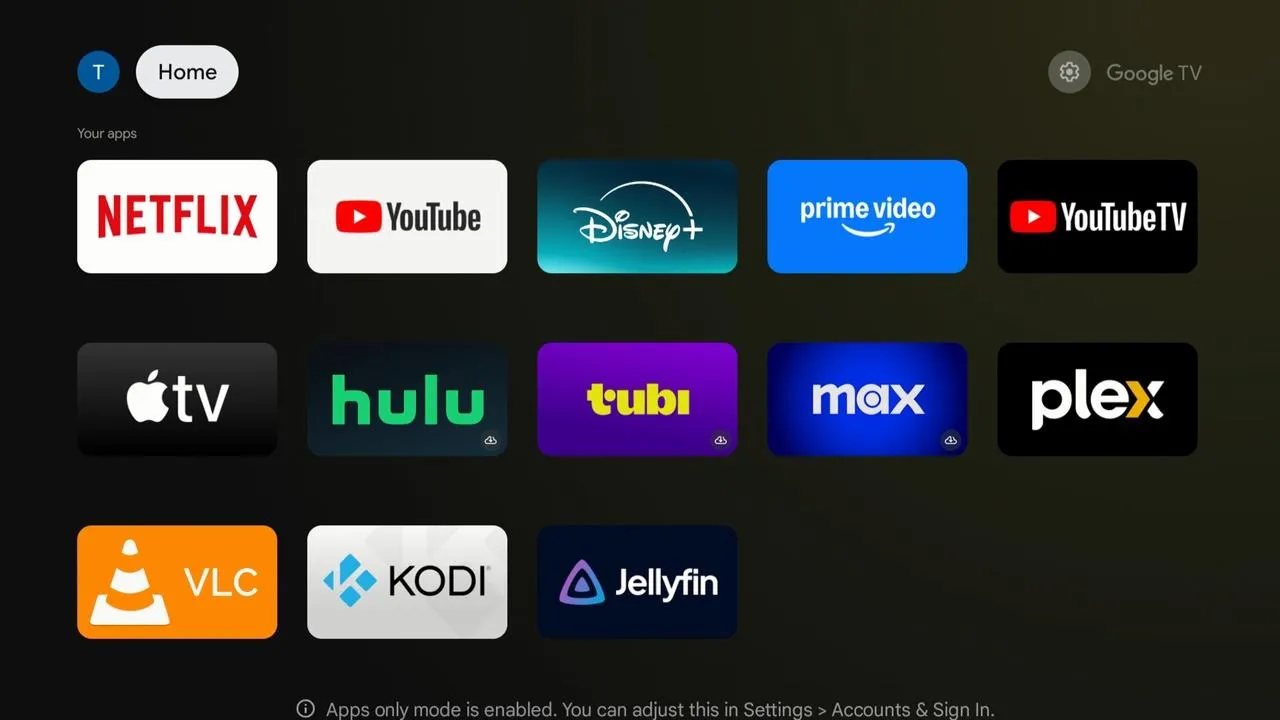
پس از فعال شدن این قابلیت، پیشنهادهای شخصیسازیشده گوگل از صفحه اصلی حذف میشوند و برنامههای نصبشده در مرکز توجه قرار میگیرند. با این حال، ممکن است همچنان محتوای تبلیغاتی یا پیشنهادهایی برای فیلمها و سریالهای محبوب مشاهده کنید؛ بنابراین این قابلیت به معنای حذف کامل تبلیغات نیست.
مزایای حالت فقط برنامهها در Google TV
مهمترین مزیت Apps only mode این است که بدون نصب نرمافزار اضافی، صفحه اصلی تلویزیون را خلوتتر میکند. اگر بیشتر اوقات مستقیماً وارد برنامههایی مانند یوتیوب یا سرویسهای پخش فیلم میشوید، این حالت میتواند دسترسی به برنامههای موردعلاقه را سادهتر کند.
از مهمترین مزایای این قابلیت میتوان به موارد زیر اشاره کرد:
- صفحه اصلی خلوتتر: پیشنهادهای شخصیسازیشده کمتری در صفحه اصلی نمایش داده میشوند.
- دسترسی سادهتر به برنامهها: تمرکز رابط کاربری روی برنامههای نصبشده قرار میگیرد.
- عدم نیاز به نصب لانچر: برای تغییر ظاهر صفحه اصلی لازم نیست برنامه دیگری نصب کنید.
- حفظ امکان پخش محتوا: همچنان میتوانید از برنامههای نصبشده استفاده کنید و محتوای سازگار را از گوشی به تلویزیون انتقال دهید.
- امکان بازگشت به حالت قبلی: هر زمان بخواهید، میتوانید قابلیت را غیرفعال کنید.
آیا Apps only mode بهتر از نصب لانچر است؟
اگر هدف شما صرفاً حذف پیشنهادهای شخصیسازیشده است، حالت فقط برنامهها معمولاً انتخاب سادهتری محسوب میشود. برای استفاده از آن نیازی به نصب لانچر جانبی، تغییر تنظیمات پیشرفته یا اختصاص دادن فضای ذخیرهسازی به یک برنامه جدید ندارید.
در مقابل، لانچرهای جایگزین مانند Projectivy Launcher معمولاً امکانات بیشتری برای شخصیسازی صفحه اصلی ارائه میکنند. با این ابزارها میتوانید کنترل بیشتری روی ظاهر رابط کاربری و نحوه نمایش برنامهها داشته باشید؛ اما راهاندازی آنها ممکن است به تنظیمات بیشتری نیاز داشته باشد.
اگر فقط میخواهید صفحه اصلی سادهتر شود، ابتدا Apps only mode را امتحان کنید. اگر همچنان از چیدمان صفحه یا محدودیتهای آن راضی نبودید، میتوانید سراغ لانچرهای جایگزین بروید.
معایب Apps only mode و محدودیتهای آن
با وجود مزایای این قابلیت، حالت فقط برنامهها تجربه Google TV را کاملاً ساده و بدون محدودیت نمیکند. پیش از فعال کردن آن بهتر است با چند نکته مهم آشنا شوید.
- نمایش بعضی تبلیغات: محتوای تبلیغاتی و پیشنهاد فیلمها و سریالها ممکن است همچنان در صفحه اصلی دیده شوند.
- غیرفعال شدن جستوجو: قابلیت Search و دستیار گوگل در این حالت در دسترس نیستند.
- محدودیت در فهرست تماشا: نمیتوانید از رابط اصلی گوگل تیوی محتوا را به فهرست تماشا اضافه کنید یا وضعیت تماشای آن را تغییر دهید.
- باقی ماندن پیشنهادهای داخل برنامهها: فعال کردن این حالت مانع نمایش پیشنهادهای شخصیسازیشده در برنامههایی مانند یوتیوب نمیشود.
- حذف نشدن تمام بخشهای رابط کاربری: ممکن است برخی گزینهها و بخشهای اختصاصی سازنده تلویزیون همچنان نمایش داده شوند.
نکته مهم این است که Apps only mode بیشتر روی پیشنهادهای شخصیسازیشده صفحه اصلی گوگل تیوی تمرکز دارد. بنابراین اگر انتظار دارید تمام تبلیغات حذف شوند یا همه بخشهای صفحه اصلی از بین بروند، ممکن است نتیجه دقیقاً مطابق انتظار شما نباشد. همچنین فعال کردن این حالت بهتنهایی تنظیمات حریم خصوصی حساب گوگل را تغییر نمیدهد.
چگونه در حالت فقط برنامهها، برنامه جدید نصب کنیم؟
یکی از محدودیتهای این حالت آن است که میانبر فروشگاه گوگل پلی ممکن است در صفحه اصلی نمایش داده نشود. با این حال، در دستگاههای سازگار همچنان میتوانید برنامههای جدید نصب کنید.
برای دسترسی به فروشگاه گوگل پلی، مسیر زیر را دنبال کنید:
Settings → Apps → See all apps → Show system apps → Google Play Store
تنظیمات ← برنامهها ← مشاهده همه برنامهها ← نمایش برنامههای سیستمی ← فروشگاه گوگل پلی
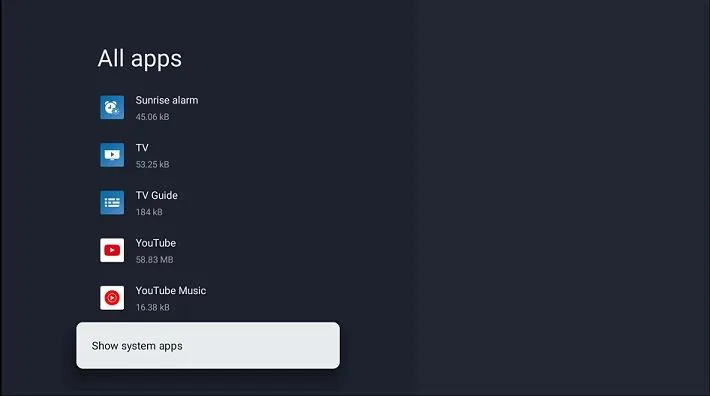
نام بعضی گزینهها ممکن است با توجه به سازنده تلویزیون یا نسخه سیستمعامل متفاوت باشد. پس از باز کردن فروشگاه، برنامه موردنظر را جستوجو و نصب کنید.
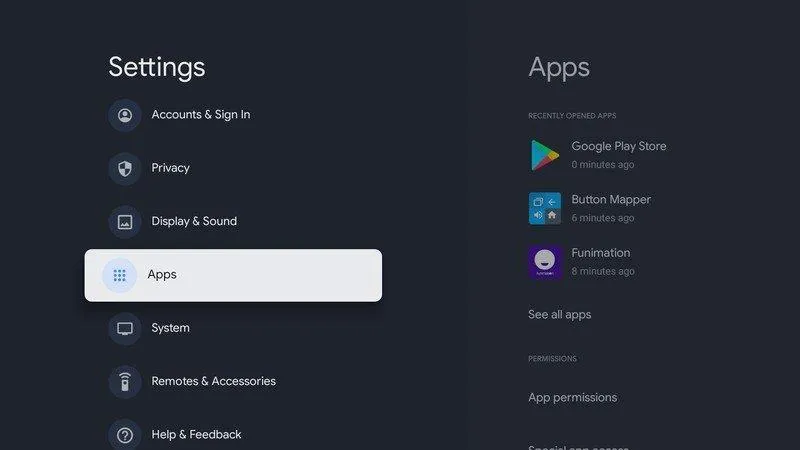
اگر هنوز حالت فقط برنامهها را فعال نکردهاید، بهتر است ابتدا برنامههایی را که مرتب استفاده میکنید نصب کنید. به این ترتیب، بعد از خلوت کردن صفحه اصلی، برای پیدا کردن برنامههای ضروری مجبور نیستید مرتب وارد تنظیمات شوید.
چگونه حالت فقط برنامهها را در گوگل تیوی غیرفعال کنیم؟
اگر بعد از مدتی متوجه شدید که قابلیت جستوجو یا پیشنهادهای شخصیسازیشده را لازم دارید، میتوانید بهسادگی به رابط معمول Google TV برگردید.
برای غیرفعال کردن این قابلیت، وارد تنظیمات شوید و پروفایل خود را از قسمت حسابها انتخاب کنید. سپس گزینه Apps only mode را پیدا کنید و آن را خاموش کنید.
مسیر منو در نسخههای رایج گوگل تیوی:
Settings → Accounts & Sign In → Your Profile → Apps only mode → Off
تنظیمات ← حسابها و ورود ← پروفایل کاربری ← حالت فقط برنامهها ← خاموش
پس از غیرفعال کردن قابلیت، صفحه اصلی به حالت معمول بازمیگردد و امکاناتی که به حالت فقط برنامهها محدود شده بودند، دوباره در دسترس قرار میگیرند.
سادهگو