با استفاده از نرمافزار VLC Media Player میتوانید سرعت پخش فیلم و فایلهای صوتی را بهراحتی افزایش دهید یا کاهش دهید. این قابلیت برای تماشای سریعتر ویدیوهای آموزشی، یادگیری زبان، بررسی جزئیات صحنههای فیلم و گوش دادن به فایلهای صوتی طولانی کاربرد دارد. همچنین میتوانید با بازگرداندن سرعت به حالت عادی، ویدیو را با زمانبندی اصلی تماشا کنید.
روش تغییر سرعت فیلم در VLC کامپیوتر با نسخه اندروید کمی تفاوت دارد. در ویندوز و لینوکس میتوانید از منوی برنامه یا کلیدهای میانبر کیبورد استفاده کنید؛ اما در گوشی اندرویدی، تنظیم سرعت از طریق کنترلهای پخش و منوی تنظیمات در دسترس است.
تغییر سرعت پخش فیلم در VLC کامپیوتر
برای تغییر سرعت فیلم در نسخه دسکتاپ VLC نیازی به نصب افزونه یا نرمافزار دیگری ندارید. این برنامه گزینههایی برای افزایش سرعت، کاهش سرعت و تنظیم تغییرات جزئی در اختیار شما قرار میدهد.
ابتدا VLC را باز کنید و فیلم یا فایل صوتی موردنظر را پخش کنید. سپس از نوار بالای برنامه وارد منوی Playback شوید و نشانگر موس را روی Speed قرار دهید تا گزینههای تنظیم سرعت نمایش داده شوند.
مسیر منو در ویندوز و لینوکس:
Playback → Speed
پخش ← سرعت
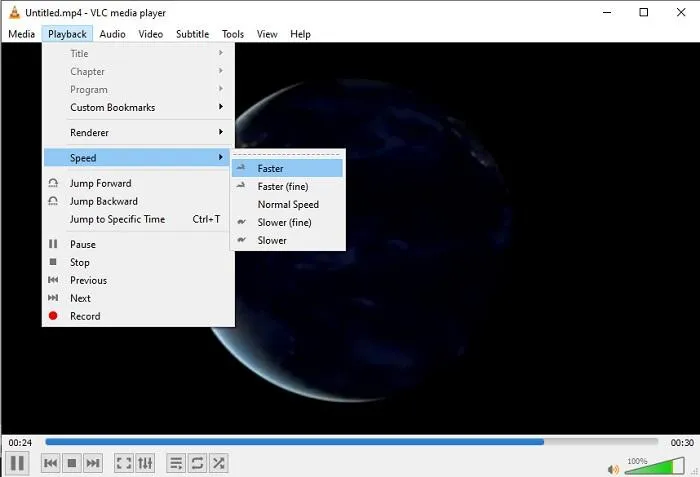
در منوی بازشده میتوانید از گزینههای زیر استفاده کنید:
- Faster: افزایش سرعت پخش فیلم.
- Faster (Fine): افزایش جزئی سرعت برای تغییرات دقیقتر.
- Normal Speed: بازگشت به سرعت عادی پخش.
- Slower (Fine): کاهش جزئی سرعت فیلم.
- Slower: کاهش محسوس سرعت پخش.
به عنوان مثال، اگر یک ویدیوی آموزشی طولانی دارید، افزایش سرعت پخش به شما کمک میکند محتوای آن را در زمان کمتری ببینید. در مقابل، کاهش سرعت برای بررسی مراحل یک آموزش نرمافزاری یا مشاهده جزئیات سریع یک صحنه مفید است.
روش دیگر این است که هنگام پخش ویدیو در پنجره VLC کلیک راست کنید و از منوی بازشده وارد بخش Playback و سپس Speed شوید. این روش زمانی کاربرد دارد که بخواهید بدون مراجعه به نوار بالای برنامه، سرعت فیلم را تغییر دهید.
نکته مهم این است که افزایش سرعت ممکن است باعث شود صحبتهای افراد سریعتر شنیده شوند. اگر هدف شما یادگیری زبان یا دنبال کردن توضیحات یک مدرس است، بهتر است سرعت را بهتدریج تغییر دهید تا همچنان بتوانید گفتار را بهخوبی درک کنید.
افزایش یا کاهش سرعت فیلم در VLC با کیبورد
اگر مرتب از VLC استفاده میکنید، کلیدهای میانبر کیبورد سریعترین راه برای تغییر سرعت پخش هستند. با این روش میتوانید بدون باز کردن منوها، سرعت ویدیو را کم یا زیاد کنید.
در نسخه دسکتاپ VLC، هنگامی که پنجره برنامه فعال است، از کلیدهای زیر استفاده کنید:
- ] : افزایش جزئی سرعت پخش.
- [ : کاهش جزئی سرعت پخش.
- = : بازگرداندن سرعت پخش به حالت عادی.
برای تغییر سرعت، کافی است روی پنجره VLC کلیک کنید تا برنامه فعال شود و سپس کلید مربوط به عملکرد موردنظر را فشار دهید. در صورت درست کار کردن میانبر، سرعت جدید برای مدت کوتاهی روی تصویر نمایش داده میشود.
اگر کلیدهای میانبر روی کیبورد شما عمل نمیکنند، ممکن است چیدمان زبان کیبورد یا تنظیمات میانبرهای برنامه علت مشکل باشد. در این شرایط میتوانید از منوی Playback و بخش Speed استفاده کنید.
همچنین امکان تغییر میانبرها در تنظیمات VLC وجود دارد. برای بررسی کلیدهای اختصاصیافته به عملکردهای مختلف، تنظیمات برنامه را باز کنید و وارد بخش میانبرهای صفحهکلید شوید.
مسیر منو در ویندوز و لینوکس:
Tools → Preferences → Hotkeys
ابزارها ← تنظیمات ← کلیدهای میانبر
این بخش به شما اجازه میدهد کلیدهای مربوط به افزایش و کاهش سرعت را بررسی کنید و در صورت نیاز، آنها را مطابق چیدمان کیبورد خود تغییر دهید.
تنظیم سرعت فیلم در VLC اندروید
در نسخه اندرویدی VLC نیز میتوانید سرعت پخش فیلم و فایل صوتی را تغییر دهید. این قابلیت برای تماشای ویدیوهای آموزشی، مرور سریع فیلمهای طولانی و آهسته کردن صحنههای کوتاه کاربرد دارد.
برای شروع، برنامه VLC را باز کنید و ویدیوی موردنظر را پخش کنید. سپس روی صفحه گوشی ضربه بزنید تا کنترلهای پخش نمایش داده شوند.
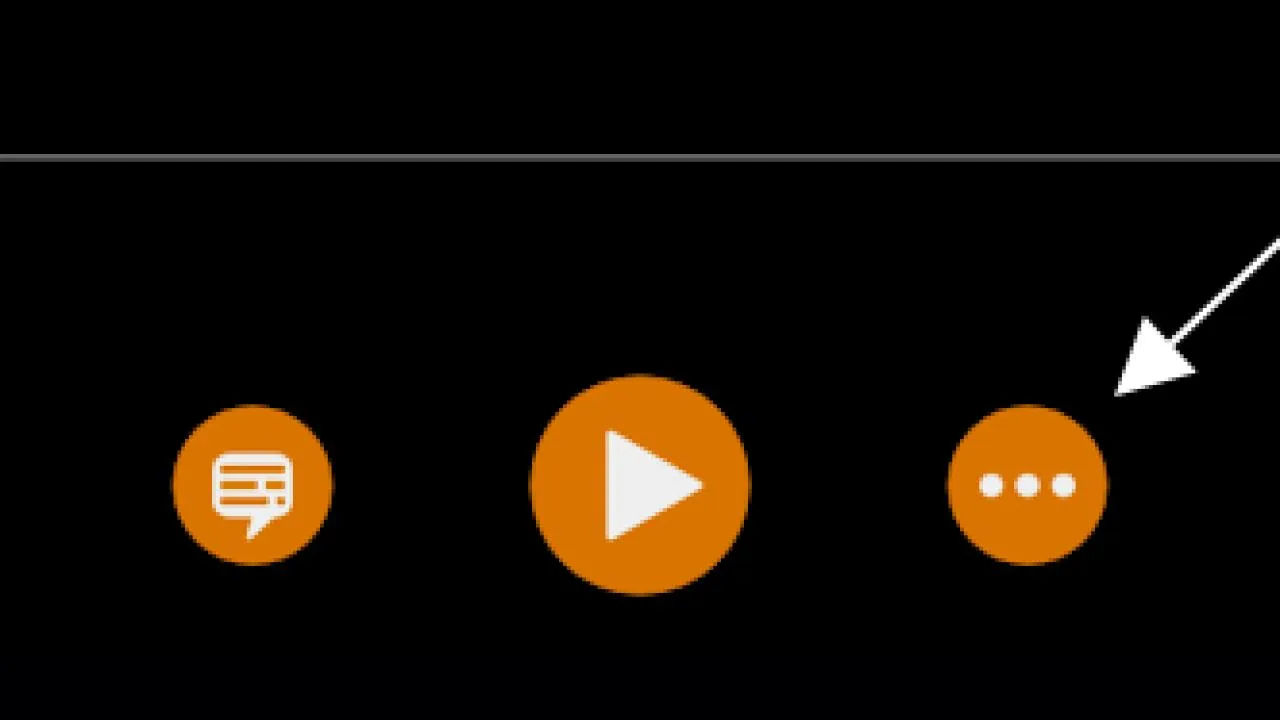
پس از نمایش کنترلها، روی آیکون سهنقطه ضربه بزنید و گزینه Playback speed را انتخاب کنید. در بعضی نسخهها، این گزینه با آیکونی شبیه فرد در حال دویدن نمایش داده میشود.
در ادامه، سرعت پخش را با استفاده از نوار تنظیم یا دکمههای افزایش و کاهش تغییر دهید. معمولاً میتوانید سرعت را از ۰٫۲۵ برابر تا ۴ برابر مقدار عادی تنظیم کنید.
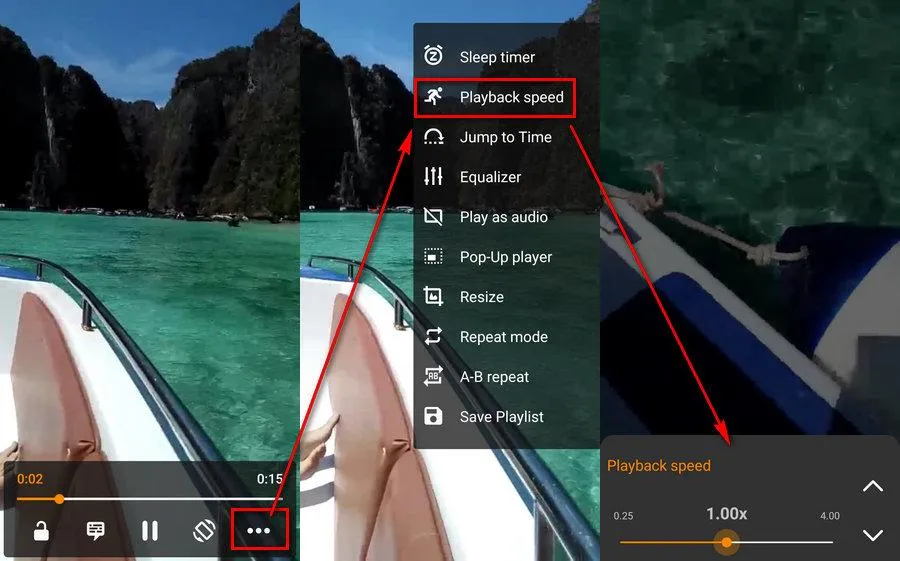
به عنوان مثال، اگر سرعت را روی ۲٫۰۰x قرار دهید، ویدیو با دو برابر سرعت عادی پخش میشود. در مقابل، تنظیم سرعت روی ۰٫۵۰x باعث میشود فیلم با نصف سرعت اصلی نمایش داده شود.
چگونه سرعت پخش VLC را به حالت عادی برگردانیم؟
اگر بعد از تغییر سرعت متوجه شدید فیلم یا فایل صوتی بیش از حد سریع یا آهسته پخش میشود، کافی است مقدار سرعت را به حالت عادی برگردانید.
بازگرداندن سرعت فیلم به ۱٫۰۰x در اندروید
در گوشی اندرویدی، هنگام پخش فیلم روی صفحه ضربه بزنید و از منوی سهنقطه، گزینه Playback speed را باز کنید. سپس مقدار سرعت را روی ۱٫۰۰x تنظیم کنید.
این مقدار نشان میدهد فیلم با سرعت اصلی خود پخش میشود. اگر سرعت را قبلاً افزایش یا کاهش داده باشید، تنظیم مجدد روی ۱٫۰۰x باعث میشود پخش به حالت عادی برگردد.
بازگرداندن سرعت فیلم به حالت عادی در کامپیوتر
در نسخه دسکتاپ VLC، میتوانید از منوی Playback وارد بخش Speed شوید و گزینه Normal Speed را انتخاب کنید. همچنین فشردن کلید = در حالت فعال بودن پنجره برنامه، میانبر بازگشت به سرعت عادی است.
اگر سرعت فیلم پس از باز کردن ویدیوی دیگری همچنان تغییر یافته باقی ماند، دوباره مقدار پخش را بررسی کنید. رفتار حفظ سرعت میتواند با توجه به نسخه برنامه و تنظیمات آن متفاوت باشد؛ بنابراین برای بازگشت مطمئن به حالت اصلی، مقدار سرعت را مستقیماً روی ۱٫۰۰x قرار دهید.
سادهگو