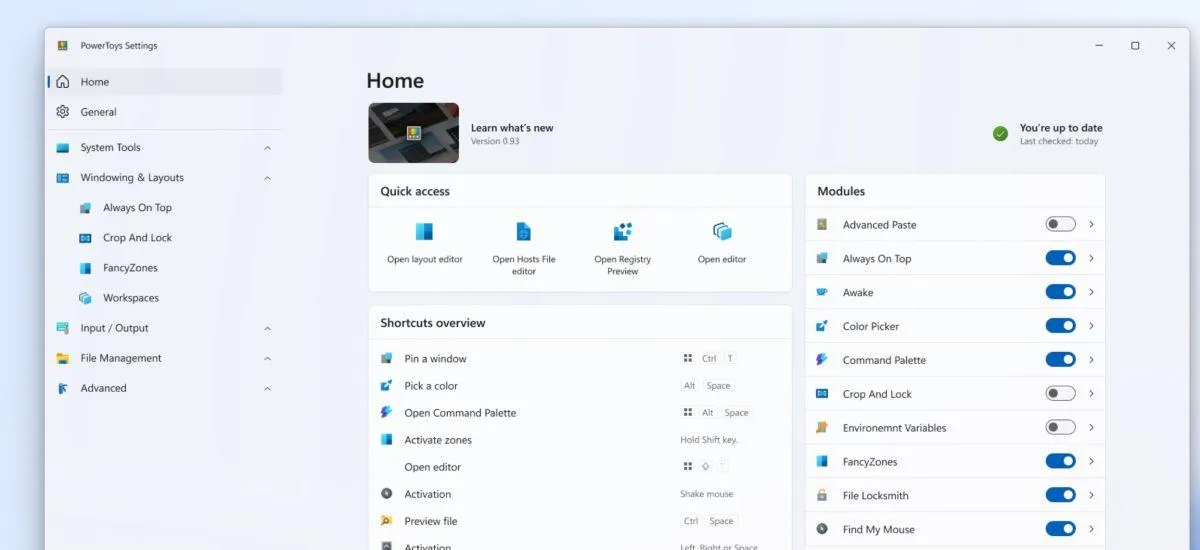
نسخه جدید PowerToys مایکروسافت با ابزارهای تازه برای کنترل موس، مخفی کردن نشانگر و اجرای سریع فرمانها منتشر شده است. در این نسخه، قابلیتهای کاربردی برای گیمرها، کاربران حرفهای ویندوز و افرادی که به ابزارهای دسترسپذیری نیاز دارند، در کنار امکانات جدید برای مدیریت میانبرها و خودکارسازی کارها ارائه شدهاند.
قابلیتهای جدید PowerToys 0.102 در ویندوز ۱۱
مجموعه Microsoft PowerToys یکی از ابزارهای رایگان و متنباز مایکروسافت برای اضافه کردن امکانات کاربردی به ویندوز است. این مجموعه ابزارهایی برای مدیریت پنجرهها، تغییر اندازه تصاویر، شخصیسازی صفحهکلید و افزایش سرعت انجام کارهای روزمره دارد.
نسخه ۰٫۱۰۲ این برنامه در اکتبر ۲۰۲۶ منتشر شده و دو ابزار جدید به نامهای Mouse Button Lock و CursorHide را برای کنترل بهتر موس معرفی میکند. همچنین ابزار Command Palette قابلیت تازهای برای دسترسی سریع به فرمانهای پرکاربرد دریافت کرده است و برنامه ZoomIt نیز میتواند هنگام ثبت تصویر از صفحه، توضیحات گفتاری را به متن تبدیل کند.
این نسخه علاوه بر امکانات جدید، تغییراتی در Keyboard Manager و ابزارهای خط فرمان دارد و چند مشکل مربوط به مصرف حافظه در بخشهای مختلف برنامه را برطرف میکند.
ابزار Mouse Button Lock و قفل کردن دکمههای موس در PowerToys
یکی از مهمترین قابلیتهای نسخه جدید، ابزار Mouse Button Lock است که امکان نگه داشتن مجازی دکمه موس را فراهم میکند. در حالت عادی، برای ادامه دادن عملیات کشیدن و رها کردن یا انتخاب یک محدوده، باید دکمه موس را بهصورت فیزیکی نگه دارید؛ اما این ابزار نیاز به نگه داشتن مداوم دکمه را برطرف میکند.
برای استفاده از این قابلیت، دکمه موردنظر را برای مدت کوتاهی نگه دارید و سپس آن را رها کنید. ویندوز همچنان دکمه را فشرده در نظر میگیرد و میتوانید عملیات انتخاب یا کشیدن را ادامه دهید. با کلیک کردن روی یکی از دکمههای موس، این وضعیت آزاد میشود.
این قابلیت برای کارهایی مانند انتخاب متنهای طولانی، جابهجایی فایلها، طراحی گرافیکی و استفاده از نرمافزارهایی که به عملیات Drag and Drop زیادی نیاز دارند، مفید است. گیمرها نیز ممکن است در بازیهایی که نگه داشتن طولانی دکمه موس ضروری است، از آن استفاده کنند.
مزیت دیگر این ابزار به دسترسپذیری مربوط میشود. افرادی که به دلیل محدودیتهای حرکتی نمیتوانند دکمه موس را برای مدت طولانی نگه دارند، میتوانند با فشار کوتاه دکمه، عملیات موردنظر را ادامه دهند. البته این قابلیت به معنی فعال شدن خودکار برای همه کاربران نیست و باید آن را از تنظیمات PowerToys فعال کنید.
قابلیت CursorHide برای مخفی کردن نشانگر موس در ویندوز
قابلیت جدید CursorHide با هدف جلوگیری از مزاحمت نشانگر موس هنگام کار با صفحهکلید طراحی شده است. گاهی نشانگر موس روی متنی قرار میگیرد که در حال خواندن آن هستید یا هنگام تایپ، بخشی از محتوای صفحه را میپوشاند. این ابزار کمک میکند نشانگر بهصورت خودکار پنهان شود.
CursorHide دو حالت اصلی دارد: مخفی کردن نشانگر هنگام تایپ و پنهان کردن آن پس از مدتی بیاستفاده ماندن موس. امکان استفاده از هر دو حالت نیز وجود دارد. زمانی که موس را حرکت دهید، نشانگر دوباره نمایش داده میشود.
این قابلیت برای تایپ طولانی، مطالعه اسناد، کار با ویرایشگرهای متن و ضبط ویدیوهای آموزشی کاربرد دارد. در زمان ضبط آموزش نیز میتوانید از ظاهر شدن ناخواسته نشانگر روی بخشهای مهم صفحه جلوگیری کنید.
برای استفاده از این ابزار، پس از بهروزرسانی PowerToys، بخش مربوط به ابزارهای موس را در تنظیمات برنامه بررسی کنید. اگر قابلیت غیرفعال باشد، باید آن را فعال کرده و شرایط پنهان شدن نشانگر را مطابق نیاز خود تنظیم کنید.
قابلیت Quick Access در Command Palette و اجرای سریع فرمانها
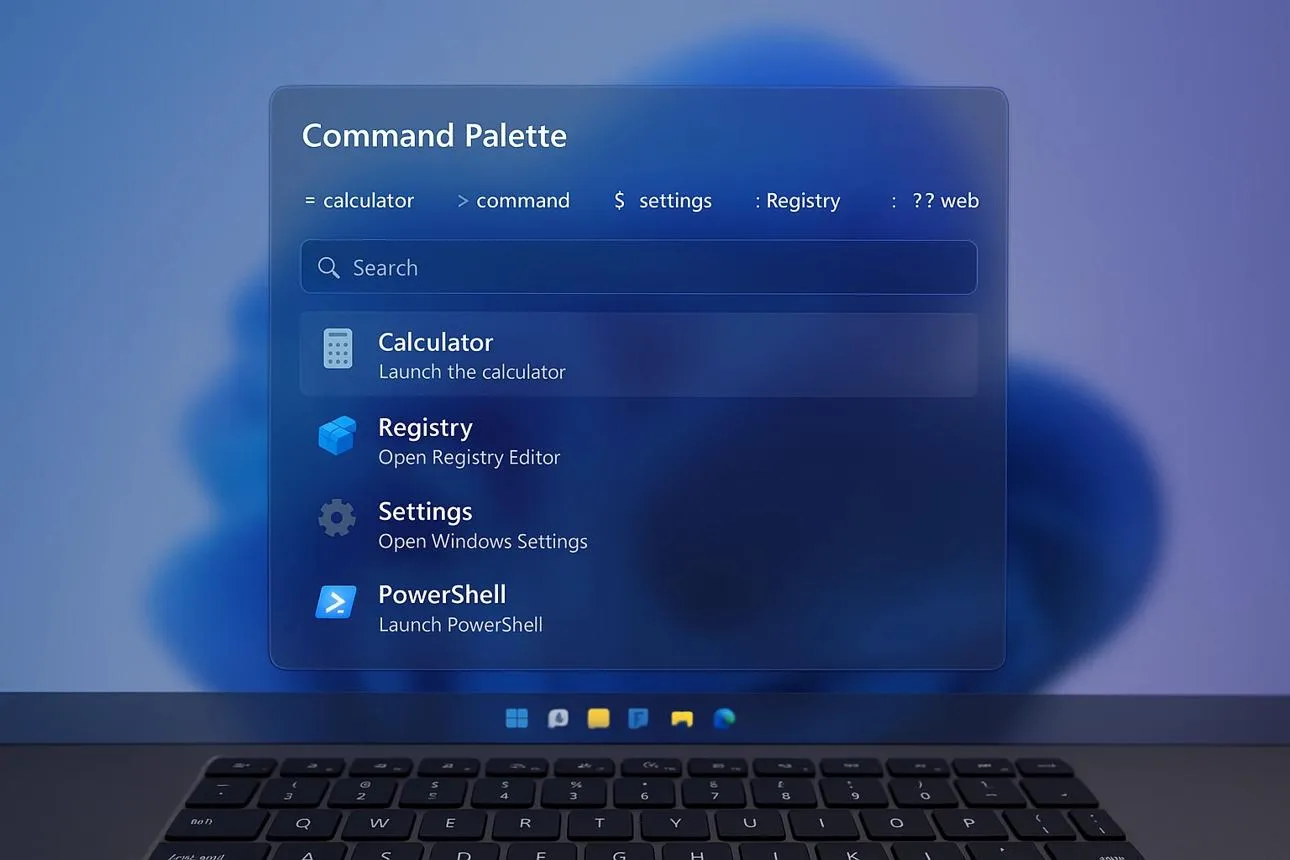
ابزار Command Palette در PowerToys یک راهانداز سریع برای دسترسی به برنامهها، فرمانها، تنظیمات و امکانات مختلف ویندوز است. در نسخه ۰٫۱۰۲، این ابزار به یک بخش دسترسی سریع اختیاری مجهز شده که فرمانهای پرکاربرد را بدون نیاز به جستوجوی دوباره در اختیار کاربر قرار میدهد.
این قابلیت که Quick Access Shelf نام دارد، در حالت فشرده Command Palette نمایش داده میشود و امکان سنجاق کردن حداکثر ۹ فرمان را فراهم میکند. به این ترتیب، میتوانید برنامهها یا تنظیماتی را که مرتب استفاده میکنید، همیشه در دسترس داشته باشید.
نحوه فعال کردن Quick Access Shelf
برای فعال کردن این قابلیت، ابتدا Command Palette را باز کنید و وارد تنظیمات آن شوید. سپس مسیر زیر را دنبال کنید:
Settings → Appearance → Compact mode
تنظیمات ← ظاهر ← حالت فشرده
گزینه مربوط به Quick Access Shelf را فعال کنید و فرمانها، برنامهها یا تنظیمات دلخواه خود را به فهرست اضافه کنید. پس از انجام این کار، فرمانهای سنجاقشده زیر کادر جستوجو در حالت فشرده نمایش داده میشوند.
برای اجرای فرمانهای سنجاقشده میتوانید از میانبرهای صفحهکلید استفاده کنید. فشردن ترکیب Alt به همراه یکی از اعداد ۱ تا ۹، فرمان متناظر را اجرا میکند. ترکیب Alt و Shift به همراه عدد نیز امکان انتخاب فرمان را بدون اجرای فوری آن فراهم میکند.
سایر تغییرات Command Palette
در نسخه جدید، جستوجوی تقریبی نیز به بخش تنظیمات اضافه شده است. این قابلیت به پیدا کردن تنظیمات، افزونهها، فرمانها و میانبرها حتی با وارد کردن عبارتهای تقریبی کمک میکند.
همچنین امکان مدیریت Dock با صفحهکلید، پشتیبانی از کلید Copilot و نمایش چند ساعت با منطقه زمانی متفاوت فراهم شده است. این تغییرات برای کاربرانی که میخواهند با کمترین استفاده از موس به امکانات ویندوز دسترسی پیدا کنند، کاربردی هستند.
قابلیت Snip with Dictation در ZoomIt برای ثبت تصویر و تبدیل گفتار به متن
ابزار ZoomIt که برای بزرگنمایی صفحه، حاشیهنویسی و ضبط محتوای آموزشی استفاده میشود، در نسخه جدید PowerToys قابلیت Snip with Dictation را دریافت کرده است. این ویژگی به کاربران اجازه میدهد هنگام ثبت بخشی از صفحه، توضیحات صوتی خود را نیز به متن تبدیل کنند.
برای استفاده از این قابلیت، ابتدا باید گزینه مربوط به آن را در تنظیمات ZoomIt فعال کنید. سپس هنگام انتخاب محدوده موردنظر برای گرفتن اسکرینشات، کلید Space را فشار دهید و توضیحات خود را بیان کنید.
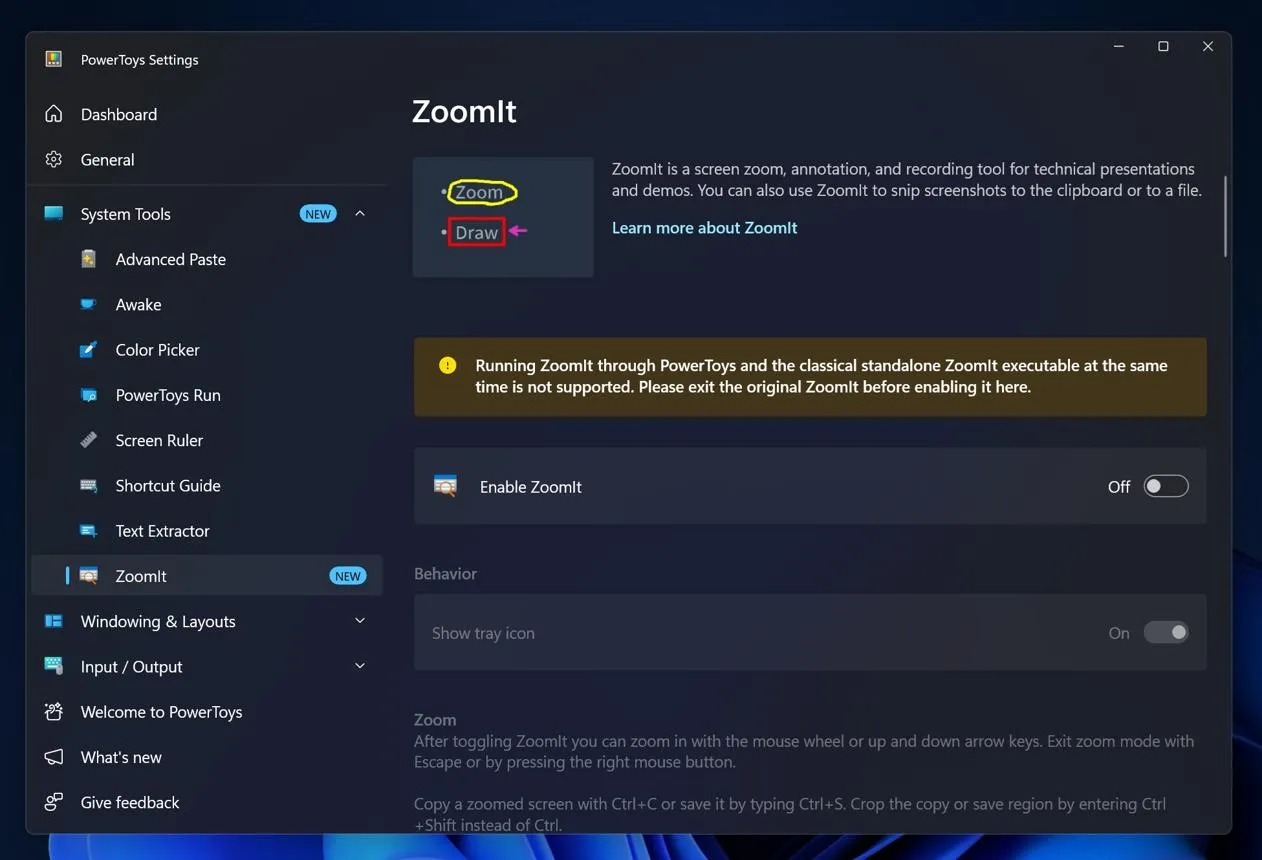
ZoomIt گفتار ضبطشده را روی همان دستگاه به متن تبدیل میکند. در نتیجه، پس از ثبت تصویر میتوانید هم اسکرینشات و هم متن توضیحات را با یک بار عملیات Paste در برنامه مقصد قرار دهید.
این قابلیت برای تهیه مستندات فنی، آموزش نرمافزارها، گزارش خطاها و توضیح بخشهای مختلف رابط کاربری مفید است. به عنوان مثال، هنگام ثبت تصویر یک پیام خطا میتوانید توضیح دهید که خطا در چه شرایطی رخ داده است و متن حاصل را در کنار تصویر قرار دهید.
تبدیل گفتار به متن روی دستگاه انجام میشود و برای این فرایند به ارسال صدا به یک سرویس آنلاین نیاز نیست؛ با این حال، عملکرد دقیق آن به تنظیمات و پشتیبانی نسخه نصبشده بستگی دارد.
ابزارهای خط فرمان جدید و امکانات بیشتر Keyboard Manager
نسخه ۰٫۱۰۲ امکانات PowerToys را برای خودکارسازی کارها نیز گسترش میدهد. ابزارهای خط فرمان جدید برای بخشهایی مانند Advanced Paste و Light Switch و Settings و Peek و PowerDisplay ارائه شدهاند تا کاربران بتوانند برخی قابلیتها را بدون باز کردن رابط گرافیکی برنامه مدیریت کنند.
یکی از تغییرات مهم، امکان فعال یا غیرفعال کردن ابزارهای PowerToys از طریق فرمانهای خط فرمان است؛ حتی زمانی که خود برنامه PowerToys در حال اجرا نیست. این ویژگی برای کاربران حرفهای، مدیران سیستم و افرادی که وظایف تکراری را با اسکریپت انجام میدهند، مفید است.
همچنین فرمانهای مربوط به ابزارهایی مانند FancyZones و Image Resizer و File Locksmith و PowerDisplay اکنون از هر فولدر ترمینال قابل اجرا هستند. این تغییر نیاز به جابهجایی به مسیر خاص برنامه را کاهش میدهد و فرایند خودکارسازی را سادهتر میکند.
تغییرات Keyboard Manager در PowerToys 0.102
ابزار Keyboard Manager نیز قابلیت تازهای برای تغییر عملکرد کلیدها دریافت کرده است. با قابلیت Tap-alone Remaps میتوانید عملکرد متفاوتی را برای فشردن مستقل یک کلید تعیین کنید؛ بدون آنکه عملکرد همان کلید در میانبرهای ترکیبی تغییر کند.
به عنوان مثال، میتوان برای فشردن مستقل یک کلید، فرمان مشخصی در نظر گرفت و همچنان از همان کلید در ترکیبهای میانبر قبلی استفاده کرد.
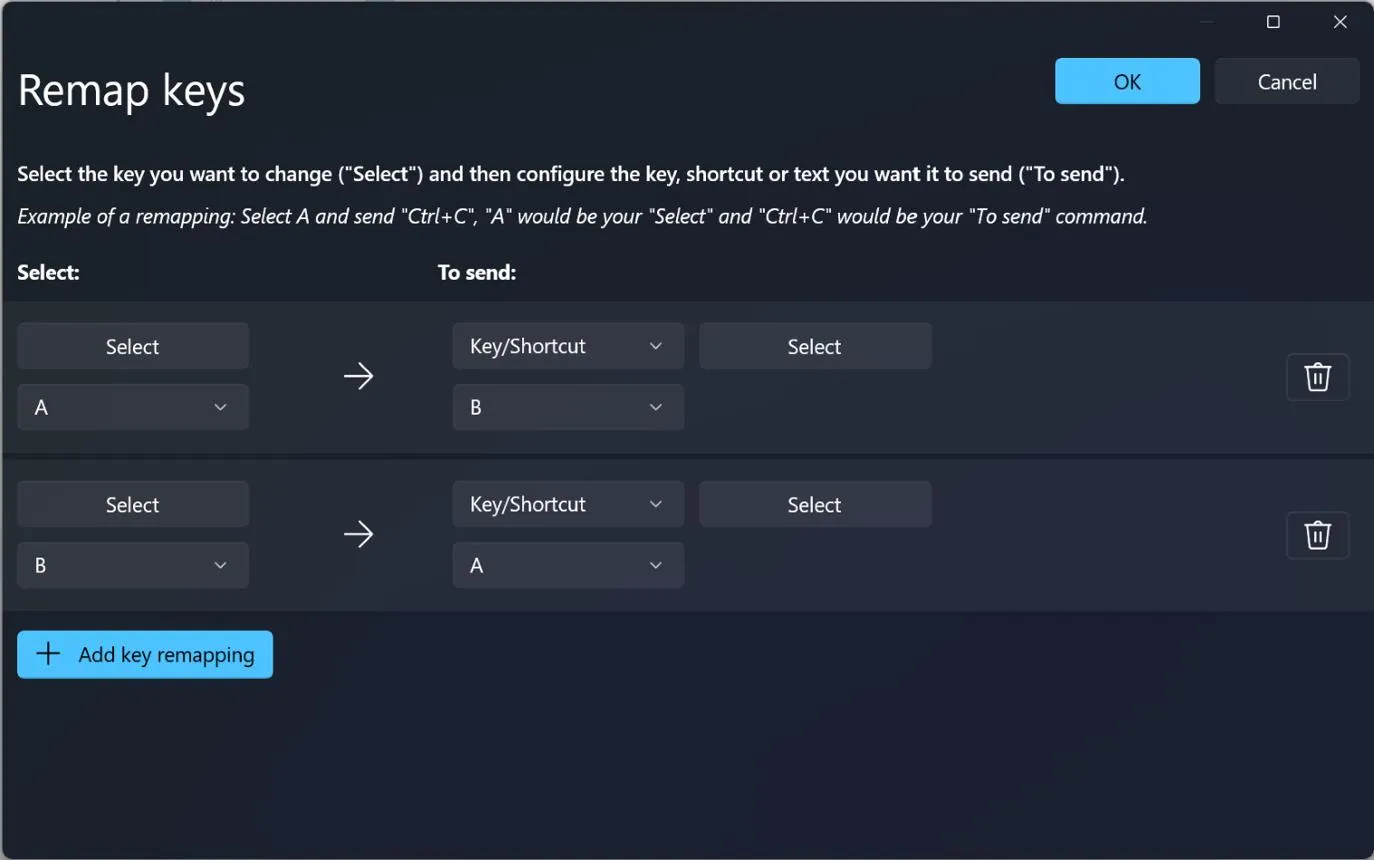
امکان جستوجو و فیلتر کردن فهرست کلیدها نیز بهبود یافته است. کاربران میتوانند در فهرستهای بزرگ تغییر عملکرد کلیدها، موارد موردنظر را سریعتر پیدا کنند و چند تغییر را بهصورت گروهی حذف کنند.
در کنار این موارد، رابط کاربری Color Picker و Text Extractor به فناوری WinUI 3 منتقل شده است. مایکروسافت اعلام کرده که تنظیمات و میانبرهای قبلی این ابزارها حفظ میشوند تا کاربران پس از بهروزرسانی نیازی به پیکربندی مجدد نداشته باشند.
رفع مشکلات و نحوه دریافت PowerToys 0.102
مایکروسافت در این نسخه علاوه بر اضافه کردن قابلیتهای تازه، چند مشکل نرمافزاری را نیز برطرف کرده است. از جمله این تغییرات میتوان به رفع نشت حافظه در بخش New+ از فایل اکسپلورر و اصلاح مشکل مصرف حافظه در تنظیمات هنگام جابهجایی میان صفحات اشاره کرد.
همچنین در ابزار Workspaces، پیش از اجرای برنامهای تأییدنشده که با دسترسی مدیر سیستم پیکربندی شده باشد، پیام تأیید نمایش داده میشود. این تغییر به کاربر کمک میکند پیش از اجرای چنین برنامهای از اقدام خود آگاه باشد.
برای دریافت نسخه جدید PowerToys، میتوانید از بهروزرسان داخلی برنامه استفاده کنید. اگر برنامه روی سیستم شما نصب است، تنظیمات آن را باز کنید و بخش بررسی بهروزرسانیها را پیدا کنید. در صورت انتشار نسخه جدید برای کانال مورد استفاده شما، امکان دریافت آن از همان بخش فراهم خواهد بود.
روش دیگر، دریافت نصبکننده متناسب با معماری سیستم از مخزن رسمی انتشار PowerToys است. هنگام دانلود باید به تفاوت نسخههای x64 و ARM64 توجه کنید و نصبکننده سازگار با دستگاه خود را انتخاب کنید.
این مجموعه برای ویندوز ۱۰ و ویندوز ۱۱ طراحی شده است و استفاده از ابزارهای مختلف آن اختیاری است. بنابراین میتوانید فقط قابلیتهایی مانند کنترل موس، مدیریت پنجرهها یا تغییر عملکرد صفحهکلید را فعال کنید و سایر ابزارها را غیرفعال نگه دارید.
سادهگو