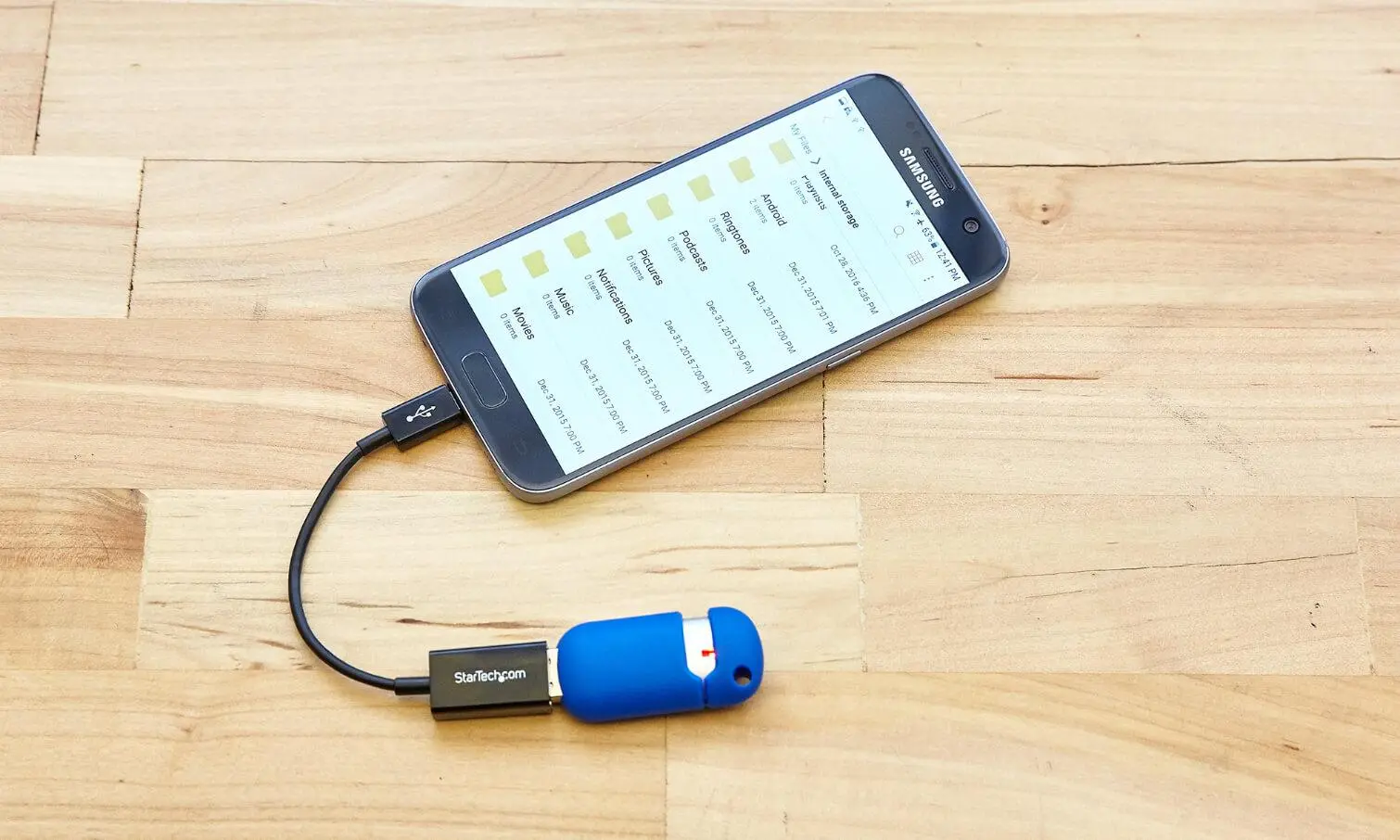
اتصال فلش مموری به گوشی اندروید با OTG یکی از سادهترین راهها برای انتقال عکس و فیلم و آزاد کردن فضای ذخیرهسازی است. اگر گوشی شما از USB OTG پشتیبانی کند میتوانید فلشهای قدیمی USB-A را با یک مبدل کوچک به گوشی متصل کنید و بدون کامپیوتر فایل جابهجا کنید. در بعضی مدلهای جدید سامسونگ حتی امکان ذخیره مستقیم ویدیو روی حافظه USB وجود دارد.
اتصال فلش مموری به گوشی اندروید با مبدل OTG
اگر فلش مموری شما کانکتور USB-A معمولی دارد و گوشی به درگاه USB-C مجهز است به یک مبدل USB-C به USB-A با قابلیت OTG نیاز دارید. این مبدل نقش رابط بین گوشی و فلش را ایفا میکند و گوشی را قادر میسازد مانند یک میزبان USB با حافظه خارجی ارتباط برقرار کند.
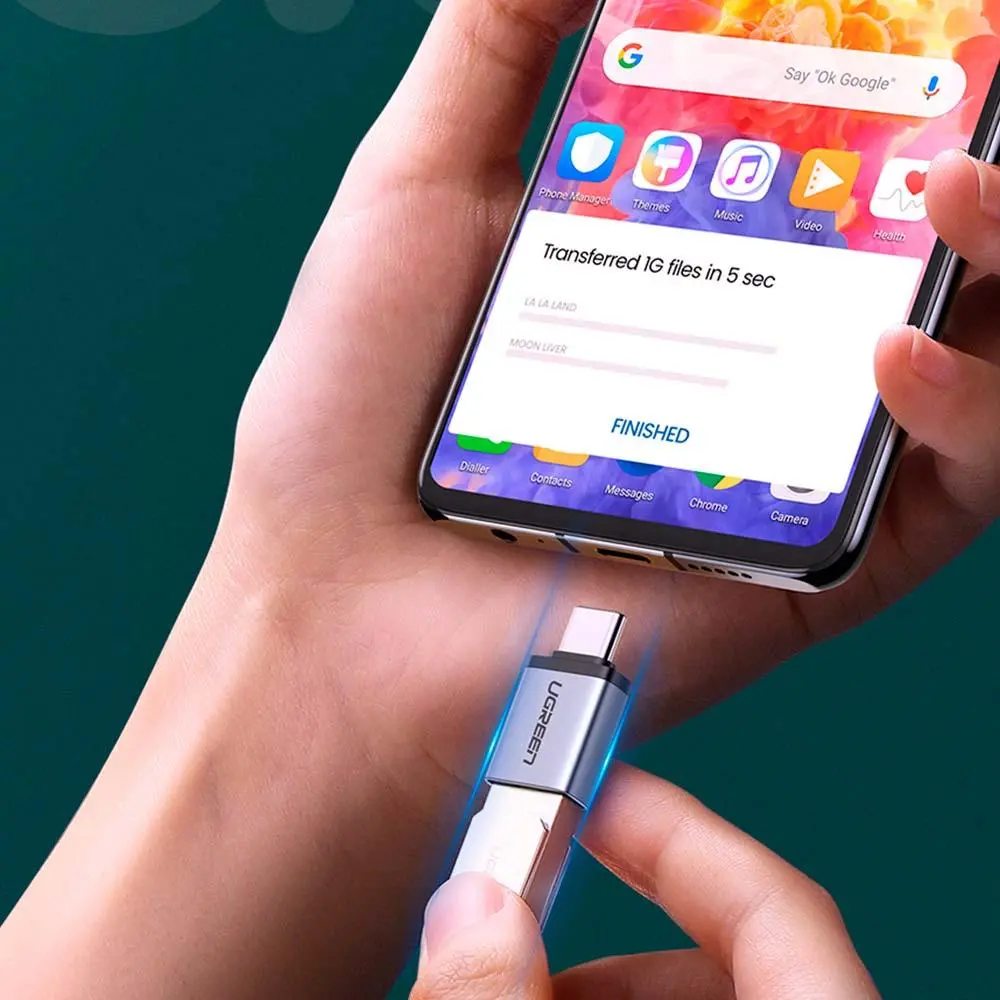
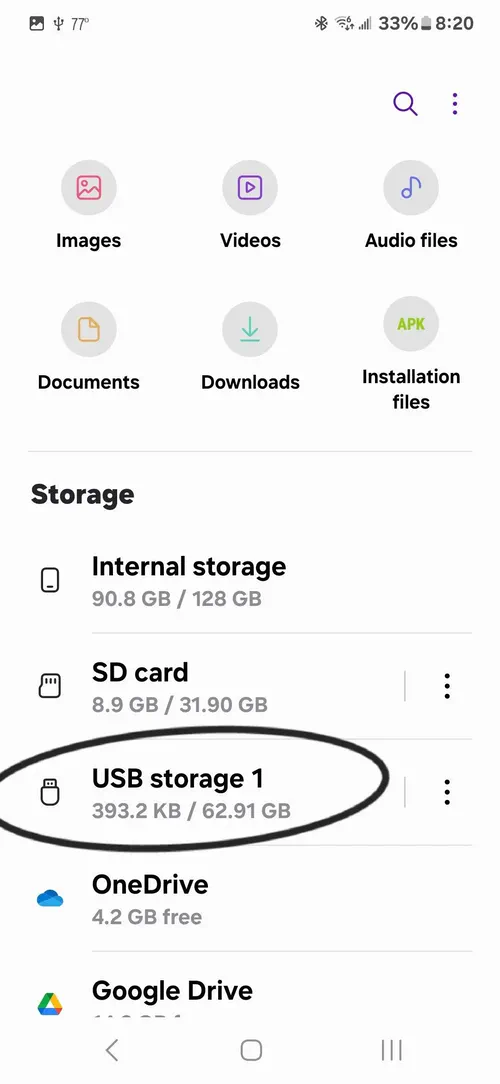
اتصال معمولاً بسیار ساده است. فلش را به قسمت USB-A مبدل وصل کنید و سپس کانکتور USB-C را به درگاه گوشی متصل کنید. در گوشیهای سازگار ممکن است اعلان شناسایی حافظه نمایش داده شود یا فلش مستقیماً در برنامه مدیریت فایل دیده شود. سامسونگ نیز اتصال حافظه USB از طریق OTG و مدیریت آن با برنامه My Files را پشتیبانی میکند.
اگر فلش شما از ابتدا کانکتور USB-C داشته باشد دیگر به مبدل نیاز ندارید و میتوانید آن را مستقیماً به گوشی متصل کنید. البته پشتیبانی از OTG به مدل گوشی بستگی دارد و صرف داشتن درگاه USB-C به تنهایی تضمینکننده پشتیبانی از همه تجهیزات USB نیست.
انتقال عکس و فیلم از گوشی به فلش مموری
بعد از شناسایی فلش میتوانید از برنامه مدیریت فایل گوشی برای انتقال اطلاعات استفاده کنید. در گوشیهای سامسونگ این کار با برنامه My Files انجام میشود و گزینه USB Storage پس از اتصال حافظه در دسترس قرار میگیرد.
در گوشی سامسونگ میتوانید مسیر زیر را دنبال کنید:
Samsung → My Files
سامسونگ ← فایلهای شخصی
فایل یا پوشه موردنظر را لمس کنید و نگه دارید. سپس گزینه انتقال یا کپی را انتخاب کنید و از بخش حافظهها وارد USB Storage شوید. در پایان پوشه مقصد را باز کنید و گزینه انتقال به اینجا یا کپی به اینجا را لمس کنید.
این روش برای انتقال عکس و فیلم در سفر بسیار کاربردی است. به عنوان مثال میتوانید هر روز فایلهای حجیم دوربین را روی فلش منتقل کنید تا حافظه داخلی گوشی برای عکسها و فیلمهای بعدی خالی بماند.
مزیت دیگر این روش این است که برای انتقال فایل نیازی به اینترنت یا فضای ابری ندارید. اگر حجم زیادی از فیلمها را جابهجا میکنید سرعت فلش و استاندارد USB گوشی اهمیت زیادی پیدا میکند و یک فلش قدیمی USB 2.0 میتواند بسیار کندتر از حافظههای جدید باشد.
ذخیره مستقیم فیلم روی فلش در گوشیهای سامسونگ
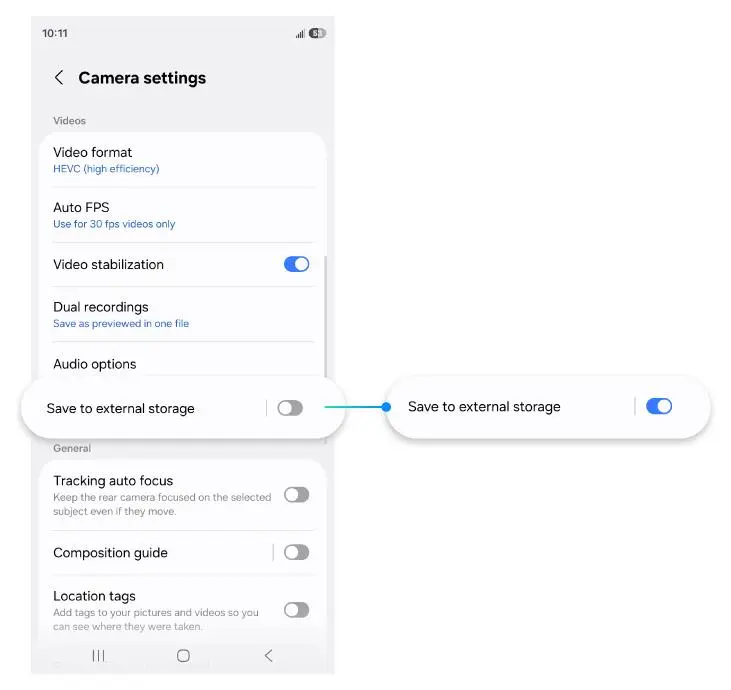
برخی مدلهای جدید Galaxy امکان ذخیره مستقیم ویدیو روی حافظه خارجی USB را ارائه میکنند. در نسخههای جدید One UI گزینه مربوط به ذخیره ویدیو روی حافظه خارجی در تنظیمات دوربین قرار گرفته است. در نسخههای قدیمیتر پشتیبانیشده این قابلیت از طریق Camera Assistant در دسترس قرار میگیرد. در عین حال امکانات دقیق آن به مدل گوشی و نسخه نرمافزار بستگی دارد.
در دستگاههای سازگار با One UI 8.5 یا نسخههای جدیدتر میتوانید مسیر زیر را بررسی کنید:
Camera → Settings → Video → Save videos to external storage
دوربین ← تنظیمات ← ویدیو ← ذخیره ویدیوها در حافظه خارجی
در نسخههای قدیمیتر ممکن است گزینه داخل Camera Assistant قرار داشته باشد:
Camera → Settings → Camera Assistant → Save videos to external storage
دوربین ← تنظیمات ← دستیار دوربین ← ذخیره ویدیوها در حافظه خارجی
سامسونگ اعلام کرده است که قابلیتها و گزینههای دوربین با توجه به مدل دستگاه و نسخه نرمافزار متفاوت هستند. بنابراین اگر این گزینه را در گوشی خود نمیبینید لزوماً به معنی خراب بودن فلش یا مبدل نیست.
برای فیلمبرداری 4K و 8K سرعت نوشتن حافظه اهمیت بیشتری دارد. فلشهای ارزان و قدیمی ممکن است هنگام نوشتن مداوم اطلاعات دچار افت سرعت شوند. برای ضبط طولانی و ویدیوهای با حجم بالا یک حافظه خارجی سریع یا SSD قابلحمل معمولاً انتخاب مناسبتری است.
فرمت فلش برای استفاده با گوشی اندروید
فرمت حافظه نیز میتواند روی سازگاری و انتقال فایلهای حجیم تأثیر بگذارد. FAT32 به دلیل محدودیت حجم هر فایل برای ویدیوهای بسیار حجیم مناسب نیست و فایلهای بزرگتر از ۴ گیگابایت را نمیتواند به صورت یک فایل واحد ذخیره کند.
برای استفاده عمومی و جابهجایی فایلهای حجیم معمولاً exFAT انتخاب کاربردیتری است. با این حال پشتیبانی دقیق از فایلسیستمها به مدل گوشی و نسخه اندروید بستگی دارد. بهتر است قبل از فرمت کردن فلش از اطلاعات آن نسخه پشتیبان تهیه کنید.
اگر فلش توسط گوشی شناسایی نمیشود ابتدا مبدل دیگری را امتحان کنید. سپس فلش را روی کامپیوتر بررسی کنید و در صورت نیاز فایلسیستم آن را تغییر دهید. استفاده از یک مبدل یا حافظه معیوب نیز میتواند باعث قطع و وصل شدن مکرر اتصال شود.
محدودیتهای اتصال فلش به گوشی با OTG
این روش با وجود سادگی چند محدودیت دارد. فلش از بدنه گوشی بیرون میماند و هنگام فیلمبرداری یا استفاده طولانی ممکن است مزاحم باشد. بعضی حافظههای USB نیز انرژی بیشتری مصرف میکنند و ممکن است در برخی گوشیها باعث تخلیه سریعتر باتری شوند. سامسونگ نیز اشاره میکند که همه مدلها لزوماً با حافظههای خارجی پرمصرف سازگاری یکسانی ندارند.
سرعت انتقال نیز به ضعیفترین بخش زنجیره بستگی دارد. اگر گوشی از سرعت بالاتر پشتیبانی کند اما فلش USB 2.0 باشد سرعت نهایی همچنان محدود خواهد شد. برای انتقال عکس و اسناد این موضوع معمولاً مهم نیست اما هنگام جابهجایی فیلمهای حجیم یا ضبط مستقیم ویدیو اهمیت زیادی پیدا میکند.
قبل از جدا کردن فلش نیز بهتر است ابتدا اتصال آن را از داخل برنامه مدیریت فایل یا اعلان مربوط به USB قطع کنید. جدا کردن ناگهانی حافظه هنگام نوشتن اطلاعات میتواند باعث خراب شدن فایل در حال انتقال شود.
فلش مموری قدیمی را به حافظه جانبی گوشی تبدیل کنید
اگر چند فلش USB قدیمی دارید لازم نیست فقط به دلیل استفاده نشدن آنها دورشان بیندازید. یک مبدل OTG مناسب میتواند آنها را به حافظه جانبی قابل استفاده برای گوشی اندروید تبدیل کند. این روش برای انتقال عکس و فیلم و تهیه نسخه پشتیبان موقت و خالی کردن فضای داخلی گوشی کاربرد زیادی دارد.
برای استفاده معمولی یک فلش سالم و مبدل OTG کافی است. اگر هدف شما ضبط مستقیم ویدیوهای 4K یا 8K است بهتر است به سراغ حافظهای با سرعت نوشتن بالاتر بروید تا احتمال توقف یا کند شدن فرایند ضبط کاهش پیدا کند. استفاده از حافظه خارجی برای پشتیبانگیری نیز مفید است اما بهتر است فایلهای مهم را فقط روی یک فلش نگهداری نکنید.
سادهگو