اگر تعداد زیادی رمز عبور در مرورگر فایرفاکس ذخیره کردهاید و قصد تعویض ویندوز، انتقال اطلاعات به کامپیوتر جدید یا مهاجرت به مرورگر دیگری را دارید، نیازی نیست پسوردها را یکییکی کپی کنید. فایرفاکس امکان خروجی گرفتن از پسوردهای ذخیره شده را فراهم کرده است و میتوانید نام کاربری، رمز عبور و آدرس سایتهای مربوط به حسابهای خود را در یک فایل ذخیره کنید.
بکاپ گرفتن از پسوردهای فایرفاکس در نسخه دسکتاپ مرورگر برای ویندوز، مک و لینوکس امکانپذیر است. البته فایل خروجی معمولاً با فرمت CSV ساخته میشود و اطلاعات آن رمزگذاری نشده است؛ بنابراین رعایت نکات امنیتی هنگام نگهداری و انتقال فایل اهمیت زیادی دارد.
آموزش خروجی گرفتن از پسوردهای فایرفاکس با فایل CSV
برای خروجی گرفتن از رمزهای ذخیره شده در فایرفاکس، ابتدا مرورگر را باز کنید و روی منوی سهخط در گوشه بالای صفحه کلیک کنید. سپس وارد تنظیمات شوید.
Firefox → Menu → Settings → Privacy & Security → Passwords → Saved Passwords
فایرفاکس ← منو ← تنظیمات ← حریم خصوصی و امنیت ← رمزهای عبور ← رمزهای عبور ذخیرهشده
در بعضی نسخههای فایرفاکس، بخش مدیریت پسوردها با عنوان Passwords and autofill نمایش داده میشود. همچنین میتوانید بدون مراجعه به تنظیمات، آدرس about:logins را در نوار آدرس وارد کنید و کلید Enter را فشار دهید.
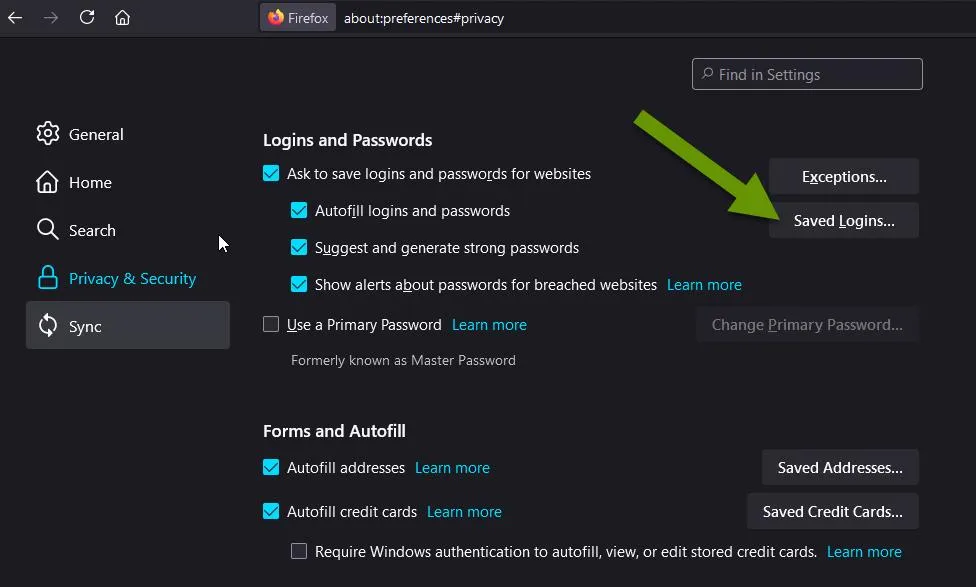
پس از باز شدن صفحه مدیریت رمزهای عبور، مراحل زیر را انجام دهید:
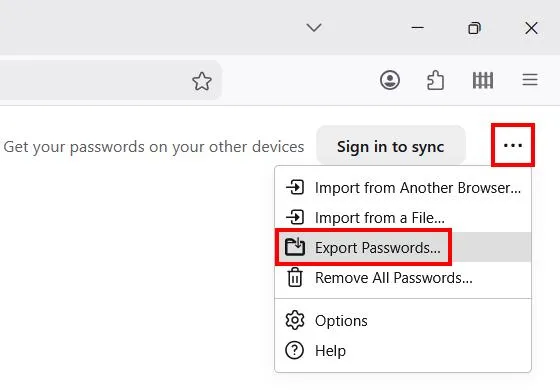
- روی منوی سهنقطه صفحه مدیریت پسوردها کلیک کنید.
- گزینه Export Logins یا Export Passwords را انتخاب کنید.
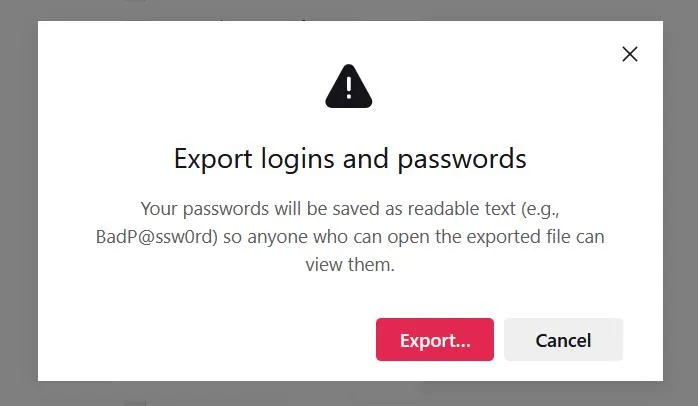
- فایرفاکس هشدار میدهد که رمزهای عبور در فایل خروجی بهصورت متن خوانا ذخیره میشوند.
- روی Continue with export کلیک کنید و در صورت درخواست، احراز هویت سیستمعامل را انجام دهید.
- محل ذخیره فایل را انتخاب کنید و روی Save کلیک کنید.
به این ترتیب، فایل CSV شامل اطلاعات ورود ذخیرهشده ساخته میشود. این فایل معمولاً آدرس سایت، نام کاربری و رمز عبور را در ستونهای جداگانه نگهداری میکند و با برنامههایی مانند اکسل قابل مشاهده است.
آموزش وارد کردن پسوردهای فایرفاکس از فایل CSV
اگر پس از نصب مجدد ویندوز یا فایرفاکس قصد بازیابی رمزهای عبور را دارید، میتوانید فایل خروجی را دوباره وارد مرورگر کنید.
ابتدا فایرفاکس را باز کنید و آدرس about:logins را در نوار آدرس وارد کنید. سپس از منوی سهنقطه، گزینه وارد کردن اطلاعات ورود از فایل را انتخاب کنید.
Firefox → Passwords → Menu → Import from a File
فایرفاکس ← رمزهای عبور ← منو ← وارد کردن از فایل
پس از انتخاب گزینه Import from a File، فایل CSV را مشخص کنید و مراحل وارد کردن را ادامه دهید. اگر این گزینه در نسخه نصبشده شما وجود نداشت، ممکن است لازم باشد از امکانات بخش Import Browser Data استفاده کنید یا نسخه فایرفاکس را بهروزرسانی کنید.
نکته مهم این است که ساختار فایل CSV باید با قالب مورد انتظار فایرفاکس سازگار باشد. به همین دلیل بهتر است فایل خروجی را بدون تغییر ستونها و نام فیلدها نگهداری کنید.
اگر قصد انتقال پسوردها به کروم یا اج را دارید، معمولاً میتوانید از بخش مدیریت رمزهای عبور مرورگر مقصد، گزینه وارد کردن پسورد از فایل CSV را انتخاب کنید. محل این گزینه بسته به نسخه مرورگر متفاوت است.
نکات امنیتی مهم برای بکاپ گرفتن از پسوردهای فایرفاکس
مهمترین نکته هنگام بکاپ گرفتن از پسوردهای فایرفاکس این است که فایل CSV رمزگذاری نمیشود. بنابراین هر کسی که به فایل دسترسی پیدا کند، میتواند رمزهای عبور حسابهای شما را مشاهده کند. این موضوع بهخصوص زمانی اهمیت دارد که رمز ایمیل، حساب بانکی یا شبکههای اجتماعی در مرورگر ذخیره شده باشد.
برای نگهداری امن پسوردها و جلوگیری از افشای اطلاعات حسابهای کاربری، این نکات را رعایت کنید:
- رمزگذاری فایل پشتیبان: فایل CSV را در یک آرشیو رمزگذاریشده با رمز قوی نگهداری کنید. استفاده از فرمت 7z با رمزگذاری AES-256 گزینه مناسبی است.
- خودداری از ارسال فایل: فایل حاوی پسوردها را بدون رمزگذاری از طریق ایمیل یا پیامرسان ارسال نکنید.
- پاک کردن فایل موقت: پس از وارد کردن پسوردها به مرورگر جدید، نسخه CSV رمزگذارینشده را حذف کنید. توجه داشته باشید حذف معمولی فایل از SSD لزوماً بازیابی آن را غیرممکن نمیکند.
- بررسی پروفایلهای فایرفاکس: اگر از چند پروفایل استفاده میکنید، پسوردهای هر پروفایل را جداگانه بررسی کنید. برای مشاهده پروفایلها میتوانید آدرس about:profiles را باز کنید.
- استفاده از Firefox Sync: برای همگامسازی رمزها بین دستگاهها میتوانید از حساب موزیلا و قابلیت Firefox Sync استفاده کنید. البته همگامسازی جایگزین کامل یک نسخه پشتیبان مستقل نیست.
همچنین توجه داشته باشید که خروجی CSV فقط اطلاعات ورود ذخیرهشده را منتقل میکند و شامل تمام اطلاعات مرورگر مانند بوکمارکها، تاریخچه، افزونهها و تنظیمات نمیشود. برای تهیه بکاپ کامل فایرفاکس باید از فولدر پروفایل مرورگر نیز نسخه پشتیبان تهیه کنید.
اگر هدف شما صرفاً انتقال پسوردهای ذخیره شده به کامپیوتر جدید است، استفاده از قابلیت همگامسازی یا انتقال مستقیم اطلاعات مرورگر میتواند خطر باقی ماندن یک فایل حاوی رمزهای عبور بهصورت خوانا را کاهش دهد.
سادهگو