اگر فضای درایو ویندوز ۱۱ رو به اتمام است، لازم نیست بلافاصله سراغ نرمافزارهای پاکسازی جانبی بروید. خود ویندوز چند ابزار داخلی برای پیدا کردن فایلهای موقت، فایلهای قدیمی و دادههایی که دیگر کاربردی ندارند در اختیار شما قرار میدهد. مهمترین این ابزارها Storage Sense و Cleanup recommendations هستند و ابزار قدیمی Disk Cleanup هم همچنان در ویندوز قابل استفاده است.
نکته مهم این است که این ابزارها برای حذف فایلهای شخصی طراحی نشدهاند و میتوان نحوه عملکردشان را تنظیم کرد. البته اگر اجازه پاکسازی خودکار سطل بازیافت یا پوشه Downloads را بدهید، فایلهای موجود در این بخشها ممکن است طبق زمانبندی تعیینشده حذف شوند. بنابراین بهتر است قبل از فعال کردن پاکسازی خودکار، گزینههای مربوط به فایلهای شخصی را بررسی کنید.
چگونه Storage Sense در ویندوز ۱۱ فضای درایو را خودکار آزاد میکند؟
Storage Sense یکی از کاربردیترین امکانات داخلی ویندوز برای مدیریت فضای ذخیرهسازی است. این ابزار میتواند فایلهای موقت و برخی دادههای غیرضروری را به صورت خودکار پاک کند و در صورت تنظیم صحیح، نیاز به پاکسازی دستی را تا حد زیادی کاهش دهد. مایکروسافت اعلام کرده است که Storage Sense روی درایوی اجرا میشود که سیستمعامل ویندوز روی آن قرار دارد و معمولاً درایو C است.
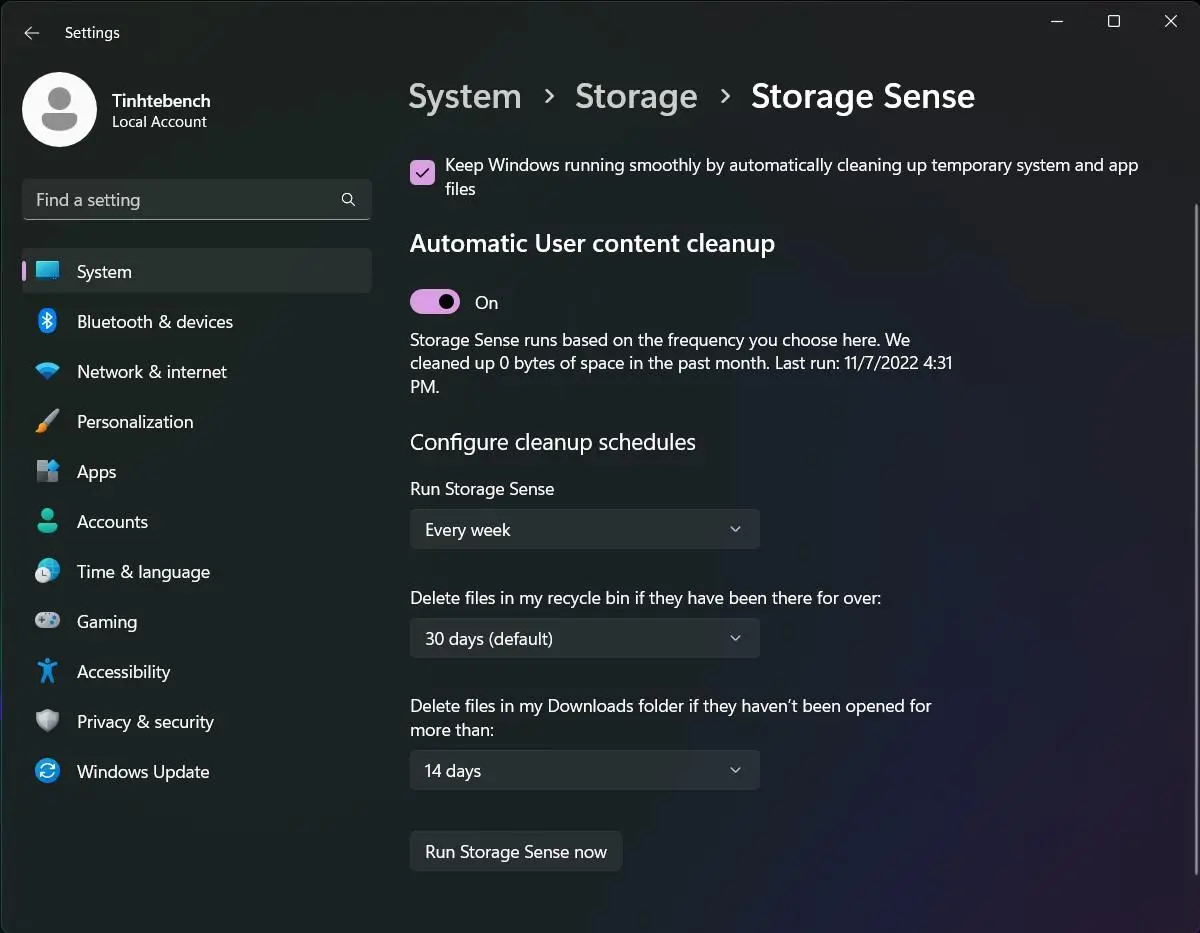
برای دسترسی به تنظیمات Storage Sense در ویندوز ۱۱ از مسیر زیر استفاده کنید:
Settings → System → Storage → Storage Sense
تنظیمات ← سیستم ← ذخیرهسازی ← Storage Sense
در صفحه Storage Sense میتوانید مشخص کنید این قابلیت چه زمانی اجرا شود و چه نوع فایلهایی را پاک کند. امکان اجرای خودکار روزانه، هفتگی یا ماهانه وجود دارد و میتوان اجرای آن را به زمانی موکول کرد که فضای آزاد دیسک کم شده است.
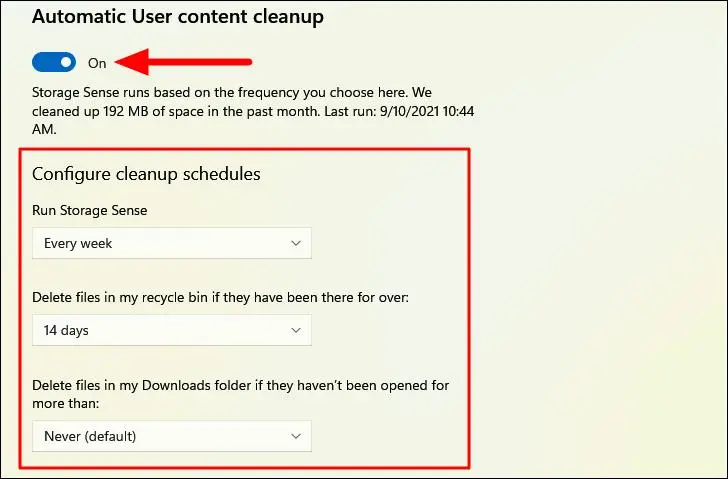
برای استفاده معمولی، اجرای هفتگی میتواند انتخاب مناسبی باشد. در عین حال بهتر است پاکسازی Downloads را با احتیاط تنظیم کنید، چون ممکن است فایلهایی در این پوشه داشته باشید که هنوز به آنها نیاز دارید. مایکروسافت نیز امکان تعیین مدت زمان نگهداری فایلهای Downloads و سطل بازیافت را در تنظیمات Storage Sense قرار داده است.
اگر فقط میخواهید فایلهای موقت و دادههای غیرضروری سیستم پاک شوند، میتوانید گزینههای مربوط به فایلهای موقت را فعال کنید و حذف خودکار فایلهای شخصی را غیرفعال نگه دارید. همچنین در صورت نیاز میتوانید پاکسازی را همان لحظه اجرا کنید.
Cleanup recommendations برای پیدا کردن فایلهای حجیم ویندوز
Storage Sense بیشتر برای نگهداری خودکار فضای دیسک مناسب است، اما Cleanup recommendations برای زمانی کاربرد دارد که میخواهید ببینید دقیقاً چه چیزهایی بیشترین فضا را اشغال کردهاند. این بخش فایلهای موقت، فایلهای بزرگ یا بدون استفاده، برنامههای بلااستفاده و برخی فایلهای همگامشده با فضای ابری را بررسی میکند.
مسیر دسترسی به این بخش در ویندوز ۱۱ به شکل زیر است:
Settings → System → Storage → Cleanup recommendations
تنظیمات ← سیستم ← ذخیرهسازی ← پیشنهادهای پاکسازی
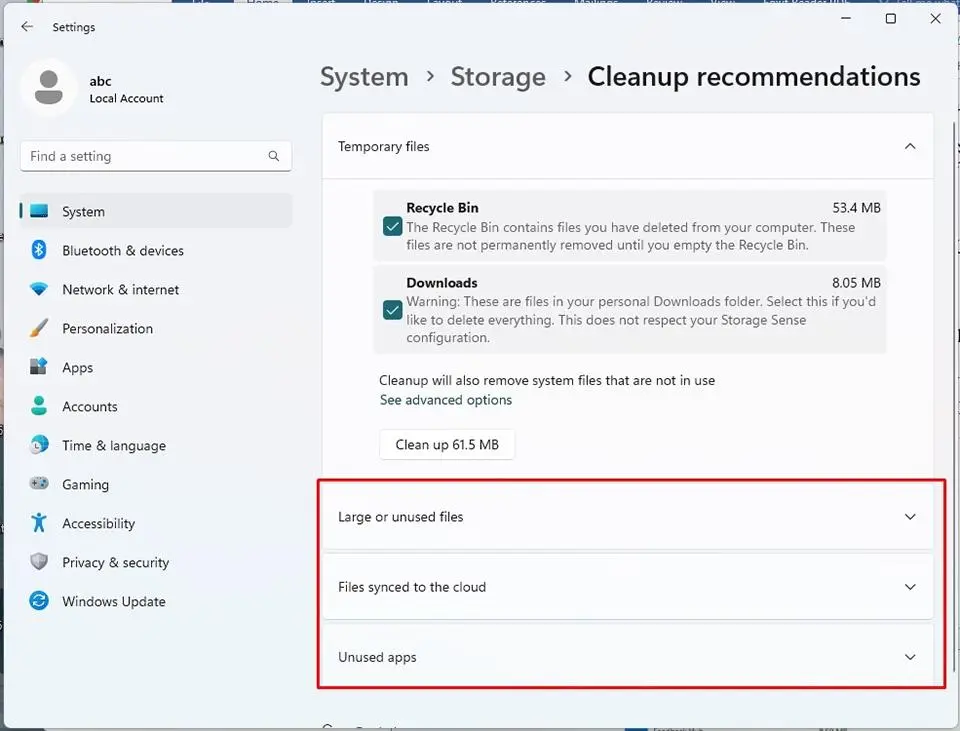
پس از باز کردن این صفحه، دستهبندیهای مختلف را بررسی کنید. اگر در بخش فایلهای بزرگ، ویدیوها یا فایلهای نصبی قدیمی پیدا کردید، قبل از حذف آنها مطمئن شوید که دیگر به فایل موردنظر احتیاج ندارید.
بخش برنامههای بدون استفاده نیز میتواند برای پیدا کردن نرمافزارهایی مفید باشد که مدت زیادی است اجرا نشدهاند. حذف چنین برنامههایی علاوه بر آزاد کردن فضای ذخیرهسازی، میتواند تعداد برنامههای نصبشده و سرویسهای غیرضروری سیستم را هم کاهش دهد. مایکروسافت Cleanup recommendations را به عنوان ابزاری برای ارائه پیشنهادهای متناسب با وضعیت فضای ذخیرهسازی معرفی میکند.
یک نکته مهم درباره فایلهای مربوط به نصب قبلی ویندوز وجود دارد. اگر نسخه قبلی ویندوز را حذف کنید، امکان بازگشت به نسخه قبلی از طریق فایلهای مربوط به نصب قبلی از بین میرود. بنابراین این گزینه را فقط زمانی پاک کنید که مطمئن باشید دیگر به نسخه قبلی نیاز ندارید.
Disk Cleanup هنوز برای پاکسازی عمیقتر ویندوز کاربرد دارد
Disk Cleanup ابزار قدیمیتر ویندوز است اما هنوز برای پاکسازی برخی فایلهای سیستمی مفید است. این ابزار میتواند فایلهای موقت، Thumbnailها و برخی دادههای باقیمانده از فرایندهای مختلف ویندوز را شناسایی کند. همچنین با اجرای حالت پاکسازی فایلهای سیستمی، گزینههای بیشتری در اختیار شما قرار میگیرد.
برای باز کردن Disk Cleanup میتوانید نام آن را در جستوجوی ویندوز وارد کنید و ابزار را از نتایج باز کنید. سپس درایو موردنظر را انتخاب کنید و روی OK کلیک کنید.
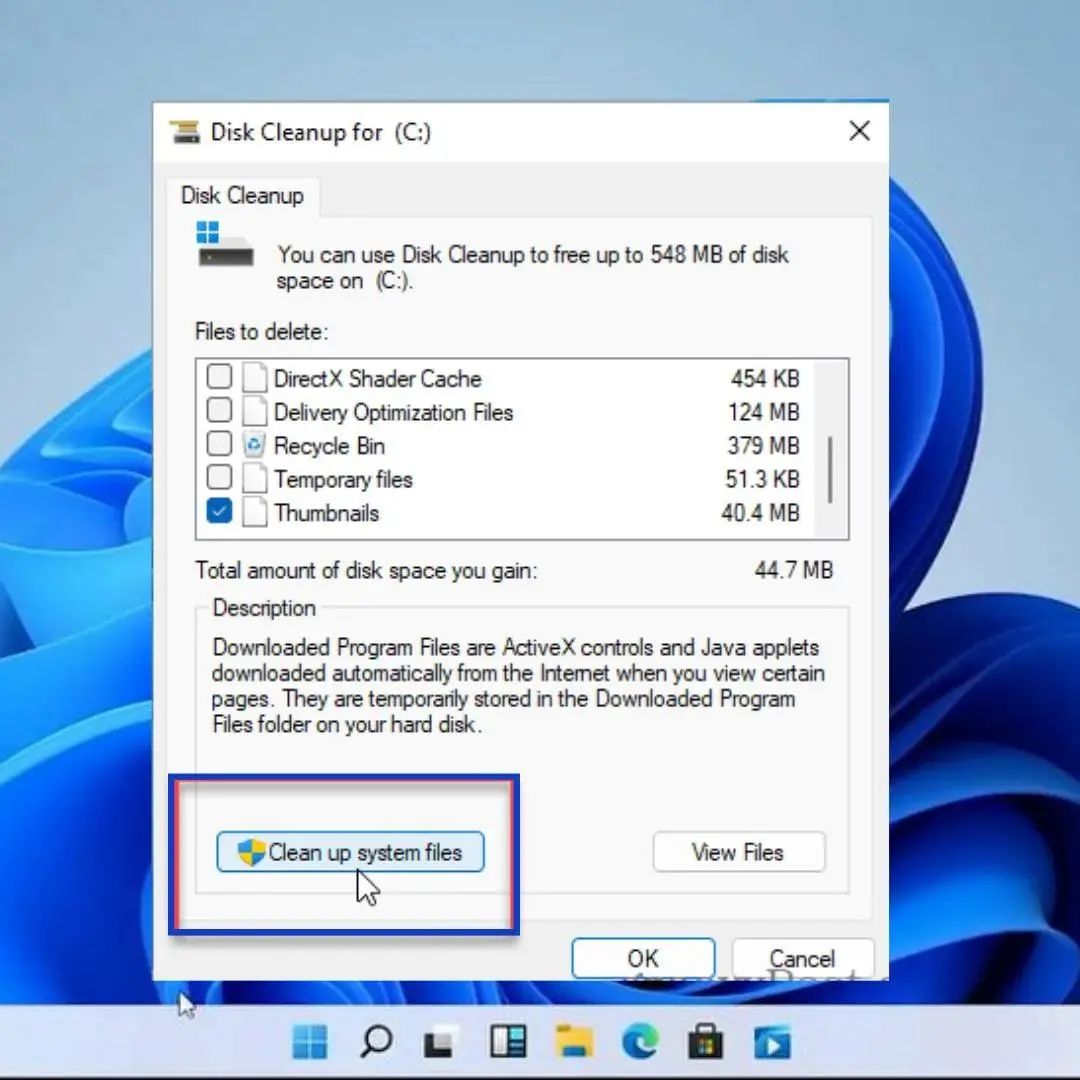
پس از بررسی فهرست فایلها، مواردی را که مطمئن هستید دیگر به آنها نیاز ندارید انتخاب کنید. اگر گزینه Clean up system files را انتخاب کنید، ابزار دوباره فضای قابل آزادسازی را محاسبه میکند و ممکن است فایلهای سیستمی بیشتری نمایش داده شوند.
در این بخش باید کمی محتاط باشید. فایلهایی مانند Previous Windows Installation میتوانند حجم قابلتوجهی داشته باشند اما حذف آنها امکان بازگشت به نسخه قبلی ویندوز را از بین میبرد. بنابراین مقدار فضای آزادشده نباید تنها معیار تصمیمگیری باشد.
بهترین روش برای آزاد کردن فضای درایو C در ویندوز ۱۱
اگر درایو ویندوز تقریباً پر شده است، بهتر است ابتدا مقدار فضای اشغالشده را بررسی کنید و سپس سراغ پاکسازی بروید. بخش Storage در ویندوز میتواند میزان مصرف فضا توسط برنامهها، فایلهای موقت، فایلهای سیستمی و سایر دستهها را نشان دهد.
مسیر مشاهده وضعیت فضای ذخیرهسازی:
Settings → System → Storage
تنظیمات ← سیستم ← ذخیرهسازی
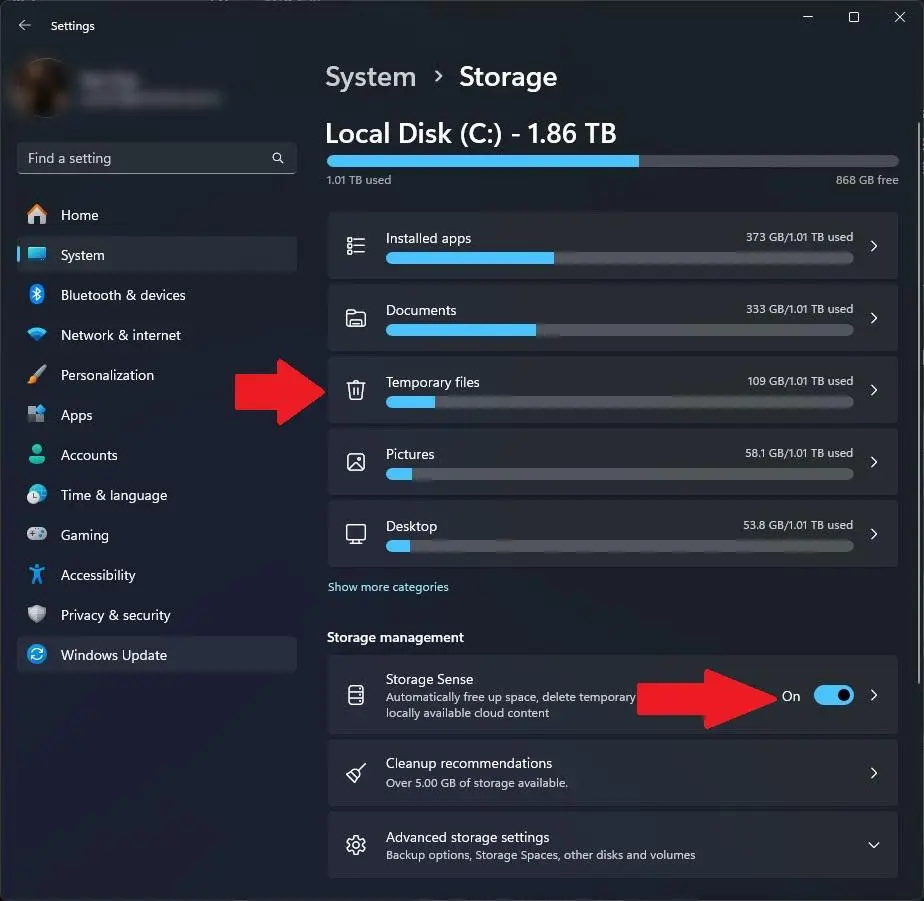
اگر بخش فایلهای موقت حجم زیادی دارد، Storage Sense یا Cleanup recommendations میتواند نقطه شروع مناسبی باشد. اگر حجم زیادی در بخش برنامهها مشاهده میکنید، حذف نرمافزارهای بلااستفاده تأثیر بیشتری خواهد داشت. در صورتی که پوشههای شخصی مانند Videos یا Downloads فضای زیادی گرفتهاند، انتقال فایلهای حجیم به یک درایو دیگر یا حافظه خارجی معمولاً مؤثرتر از پاک کردن فایلهای موقت است. مایکروسافت نیز انتقال فایلهای شخصی به حافظه خارجی را یکی از روشهای آزاد کردن فضای درایو معرفی کرده است.
همچنین کمبود فضای دیسک میتواند در نصب بهروزرسانیهای ویندوز مشکل ایجاد کند. به همین دلیل بهتر است درایو سیستم را تا حد ممکن کاملاً پر نکنید و مقداری فضای آزاد برای فایلهای موقت و فرایند بهروزرسانی باقی بگذارید.
چه فایلهایی را نباید بدون بررسی حذف کرد؟
پاکسازی خودکار زمانی مفید است که بدانید دقیقاً چه چیزی حذف میشود. فایلهای موجود در Downloads و سطل بازیافت ممکن است برای شما ارزش داشته باشند و فایلهای مربوط به نصب قبلی ویندوز نیز امکان بازگشت به نسخه قبلی را فراهم میکنند.
بنابراین بهتر است قبل از حذف موارد حجیم، نام فایل و محل قرارگیری آن را بررسی کنید. برای فایلهای شخصی مهم نیز به جای حذف مستقیم، انتقال آنها به یک هارد اکسترنال یا SSD خارجی گزینه مطمئنتری است.
آیا Storage Sense برای SSD و هارددیسک مناسب است؟
بله. Storage Sense برای مدیریت فایلها و فضای ذخیرهسازی ویندوز طراحی شده و به نوع حافظه محدود نمیشود. تفاوت SSD و HDD بیشتر در سرعت عملکرد خود حافظه است و ویندوز نیز ابزار جداگانهای برای بهینهسازی درایوها دارد. در SSD فرایند بهینهسازی با مفهوم TRIM انجام میشود و در هارددیسک مکانیکی فرایند Defragmentation کاربرد دارد.
در نتیجه برای آزاد کردن فضای اشغالشده، ابتدا از Storage Sense و Cleanup recommendations استفاده کنید و در صورت نیاز Disk Cleanup را نیز اجرا کنید. این ترکیب معمولاً بدون نصب نرمافزار جانبی بخش قابلتوجهی از فایلهای غیرضروری را شناسایی میکند.
سادهگو