ویبره گوشی فقط برای اطلاع از تماس و پیام نیست؛ با شخصیسازی الگوی لرزش میتوان بدون نگاه کردن به صفحه، تفاوت تماس تلفنی، پیامک و اعلان برنامههای مختلف را تشخیص داد. این قابلیت بهخصوص هنگام جلسات کاری، مطالعه یا زمانی که گوشی در حالت بیصدا قرار دارد، کاربردی است.
در گوشیهای اندرویدی و آیفون میتوان شدت لرزش و در بعضی مدلها الگوی ویبره را تغییر داد. البته امکانات سامسونگ، گوگل پیکسل و سایر برندها یکسان نیست. در ادامه روش تنظیم ویبره گوشی، ساخت الگوی لرزش اختصاصی و استفاده از برنامههای جانبی را بررسی میکنیم.
آموزش تنظیم شدت ویبره گوشی اندروید و گوگل پیکسل
در بسیاری از گوشیهای اندرویدی میتوان شدت ویبره تماس، اعلان و آلارم را بهصورت جداگانه تنظیم کرد. به عنوان مثال، اگر لرزش تماس قویتر از لرزش پیامها باشد، بدون روشن کردن صفحه راحتتر متوجه تماس ورودی میشوید.
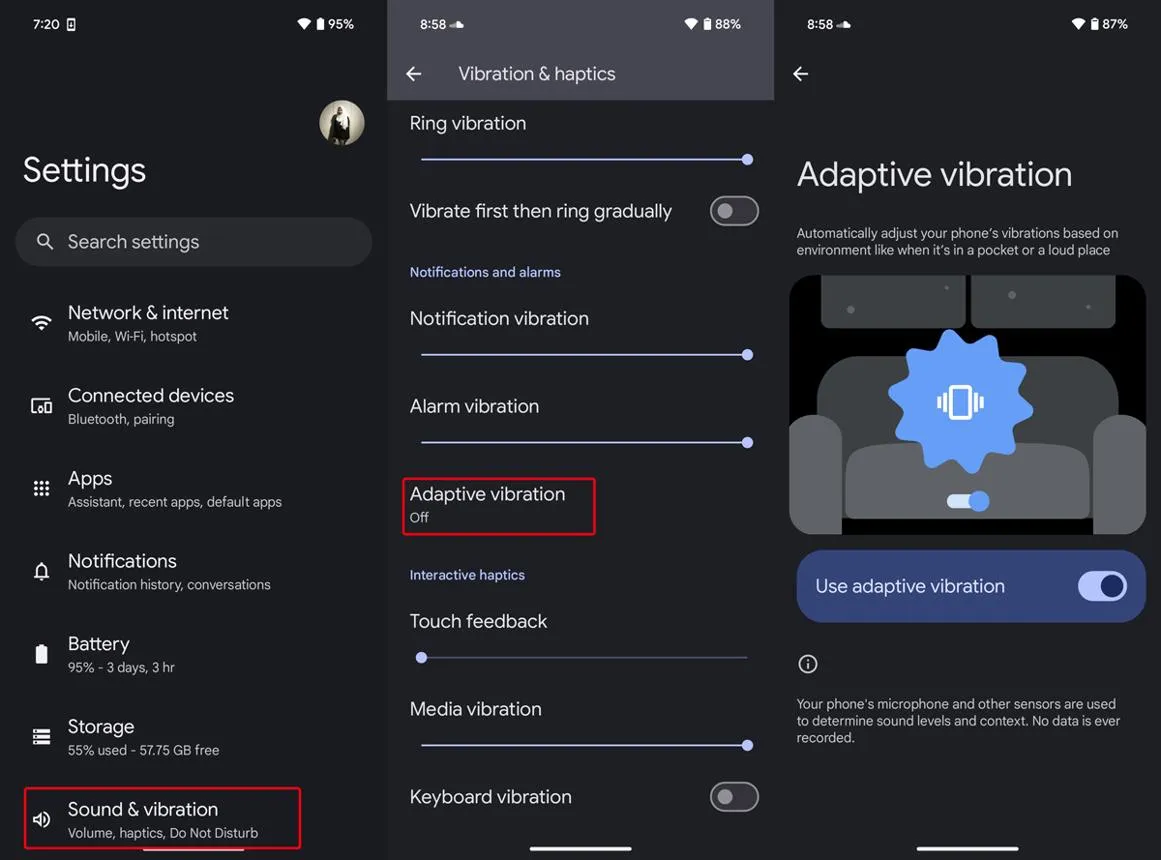
در گوشیهای گوگل پیکسل، برنامه تنظیمات را باز کنید و به بخش زیر بروید:
Settings → Sound & vibration → Vibration & haptics
تنظیمات ← صدا و لرزش ← لرزش و بازخورد لمسی
در این صفحه، بسته به مدل گوشی و نسخه اندروید، گزینههایی برای تنظیم شدت لرزش تماس، اعلان و آلارم وجود دارد. کافی است اسلایدر مربوط به هر مورد را تغییر دهید و نتیجه را آزمایش کنید.
در بعضی مدلهای پیکسل، قابلیت Adaptive Vibration نیز وجود دارد که شدت لرزش را با توجه به شرایط محیط تنظیم میکند. این قابلیت ممکن است در محیطهای آرام لرزش را کاهش دهد و در شرایط شلوغ، آن را محسوستر کند.
برای فعال کردن آن، در صورت پشتیبانی گوشی، مسیر زیر را بررسی کنید:
Settings → Sound & vibration → Vibration & haptics → Adaptive Vibration
تنظیمات ← صدا و لرزش ← لرزش و بازخورد لمسی ← لرزش تطبیقی
نکته: تغییر شدت ویبره با تغییر الگوی ویبره تفاوت دارد. تنظیم شدت فقط قدرت لرزش را کم یا زیاد میکند، اما الگوی ویبره مشخص میکند گوشی با چه ترتیب و فاصله زمانی بلرزد.
تغییر الگوی ویبره در گوشی سامسونگ با One UI و Good Lock
گوشیهای سامسونگ امکانات بیشتری برای شخصیسازی لرزش تماس و اعلان دارند. در بسیاری از مدلهای گلکسی میتوانید الگوی ویبره تماس را از الگوی اعلان جدا کنید.
برای بررسی تنظیمات، وارد بخش زیر شوید:
Settings → Sounds and vibration
تنظیمات ← صداها و لرزش
در این قسمت، بسته به نسخه One UI، گزینههایی مانند Call vibration و Notification vibration و Vibration intensity را مشاهده میکنید. با انتخاب هرکدام میتوانید الگوی لرزش یا شدت آن را تغییر دهید.
اگر به ساخت الگوی ویبره اختصاصی علاقه دارید، برنامه Good Lock سامسونگ نیز قابلیتهای بیشتری ارائه میدهد. در گوشیها و نسخههای سازگار، ماژول Sound Assistant امکان ساخت الگوهای لرزش سفارشی را فراهم میکند.
پس از نصب Good Lock و ماژول Sound Assistant، گزینه مربوط به شخصیسازی الگوی لرزش را در تنظیمات ماژول بررسی کنید. نام و محل این قابلیت ممکن است در نسخههای مختلف تغییر کند.
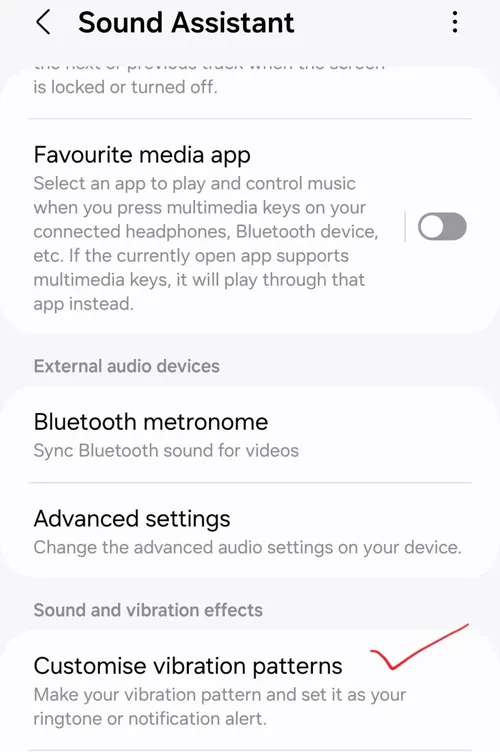
به این ترتیب میتوانید به عنوان مثال برای تماسهای تلفنی از یک لرزش طولانی و برای اعلانها از چند لرزش کوتاه استفاده کنید. البته امکان اختصاص الگوی جداگانه به هر مخاطب یا برنامه، به نسخه نرمافزار و قابلیتهای دستگاه بستگی دارد.
ساخت ویبره اختصاصی در آیفون برای تماس و پیامک
اپل در آیفون امکان ساخت الگوی لرزش دلخواه را بدون نصب برنامه اضافی فراهم کرده است. این قابلیت برای افرادی مناسب است که میخواهند تماسها و پیامکها را از طریق نوع لرزش تشخیص دهند.
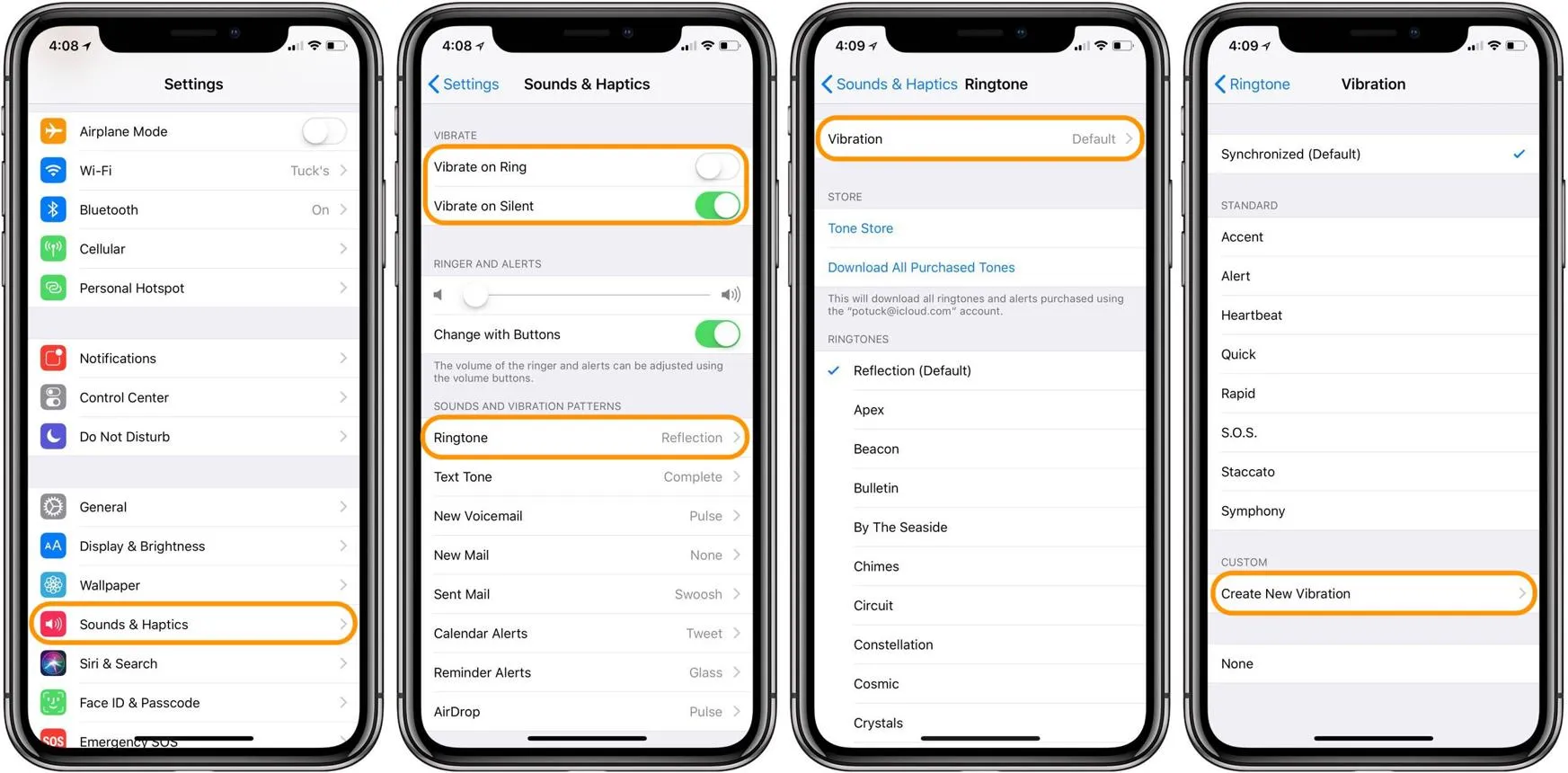
برای تغییر ویبره آیفون، برنامه تنظیمات را باز کنید و وارد بخش زیر شوید:
Settings → Sounds & Haptics → Ringtone → Haptics
تنظیمات ← صداها و بازخورد لمسی ← زنگ تماس ← بازخورد لمسی
در این قسمت چند الگوی آماده وجود دارد. برای ساخت الگوی جدید، گزینه Create New Vibration را لمس کنید. سپس با ضربه زدن روی صفحه و نگه داشتن انگشت، ریتم دلخواه را ایجاد کنید. با برداشتن انگشت، لرزش متوقف میشود.
پس از پایان کار، الگو را پخش و بررسی کنید و در صورت رضایت روی Save تپ کنید. نامی برای الگو انتخاب کنید تا بتوانید بعداً دوباره از آن استفاده کنید.
برای تنظیم ویبره پیامک نیز مسیر زیر را دنبال کنید:
Settings → Sounds & Haptics → Text Tone → Haptics
تنظیمات ← صداها و بازخورد لمسی ← صدای پیامک ← بازخورد لمسی
در این بخش میتوانید الگوی متفاوتی انتخاب کنید تا لرزش پیامک با تماس تلفنی اشتباه گرفته نشود.
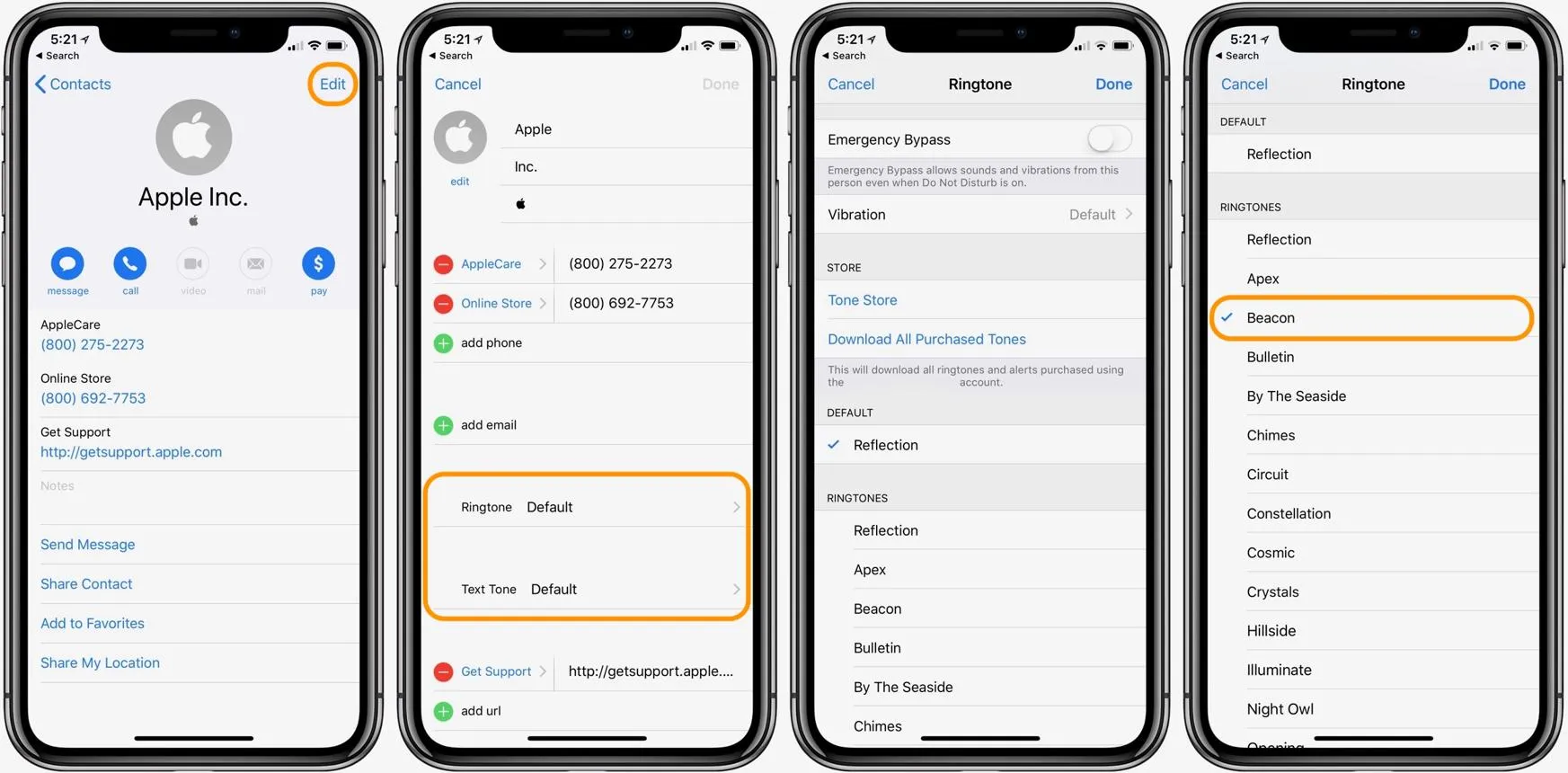
همچنین برای اختصاص الگوی تماس به یک مخاطب مشخص، برنامه Contacts را باز کنید، مخاطب موردنظر را انتخاب کنید و روی Edit تپ کنید. سپس در بخش Ringtone یا Text Tone وارد تنظیمات Haptics شوید و الگوی دلخواه را انتخاب کنید.
Contacts → Contact → Edit → Ringtone → Haptics
مخاطبین ← مخاطب موردنظر ← ویرایش ← زنگ تماس ← بازخورد لمسی
این روش برای تشخیص تماس اعضای خانواده یا مخاطبان مهم بدون نگاه کردن به صفحه مفید است. توجه داشته باشید که نام برخی گزینهها در نسخههای مختلف iOS ممکن است متفاوت باشد.
تغییر ویبره اعلان برنامهها با اپلیکیشن Good Vibrations در اندروید
اگر تنظیمات داخلی گوشی برایتان کافی نیست، بعضی برنامههای جانبی امکان ساخت الگوهای لرزش متنوعتری را فراهم میکنند. یکی از این برنامهها Good Vibrations است که برای شخصیسازی لرزش اعلانها و تماسها طراحی شده است.
در این برنامه میتوان الگوهایی با چند لرزش کوتاه، لرزش طولانی یا ترکیبی از لرزش و مکث ایجاد کرد. در نسخههای پشتیبانیشده، امکان انتخاب الگوی متفاوت برای بعضی مخاطبان و برنامهها نیز وجود دارد.
به عنوان مثال، میتوانید برای اعلان واتساپ از دو لرزش کوتاه و برای تلگرام از سه لرزش کوتاه استفاده کنید. پس از مدتی، تفاوت این الگوها بدون نگاه کردن به صفحه قابل تشخیص خواهد بود.
برای استفاده از چنین برنامههایی چند نکته مهم وجود دارد:
- مجوز اعلانها: برنامههای شخصیسازی ویبره معمولاً برای تشخیص اعلانهای دریافتی به دسترسی Notification Access نیاز دارند.
- محدودیت اندروید: ممکن است بعضی برنامهها یا نسخههای اندروید اجازه تغییر الگوی لرزش همه اعلانها را ندهند.
- بهینهسازی باتری: اگر برنامه در پسزمینه متوقف شود، احتمال دارد لرزش اختصاصی بهدرستی اجرا نشود.
- امنیت و حریم خصوصی: دسترسی به اعلانها ممکن است امکان مشاهده محتوای پیامها را فراهم کند؛ بنابراین فقط به برنامههای قابلاعتماد چنین مجوزی بدهید.
برنامه Good Vibrations در همه فروشگاههای نرمافزاری در دسترس نیست و سازگاری نسخههای قدیمی آن با اندروید جدید تضمین نمیشود. اگر برنامه را از خارج فروشگاه رسمی نصب میکنید، اعتبار فایل و توسعهدهنده را بررسی کنید.
برای فعال کردن دسترسی اعلان در بسیاری از گوشیهای اندرویدی میتوانید بخش زیر را بررسی کنید:
Settings → Apps → Special app access → Notification access
تنظیمات ← برنامهها ← دسترسی ویژه برنامهها ← دسترسی به اعلانها
این مسیر در گوشیهای سامسونگ و سایر برندها ممکن است کمی متفاوت باشد.
در مجموع، برای تغییر ویبره گوشی بهتر است ابتدا امکانات داخلی سیستمعامل را بررسی کنید. آیفون قابلیت ساخت الگوی لرزش اختصاصی دارد و بسیاری از گوشیهای سامسونگ نیز با کمک Good Lock و Sound Assistant امکانات مناسبی برای شخصیسازی ارائه میدهند. در گوشیهای گوگل پیکسل هم تنظیم جداگانه شدت لرزش تماس و اعلانها میتواند مفید باشد.
استفاده از الگوهای متفاوت به شما کمک میکند بدون بررسی مداوم گوشی، تماسها و اعلانهای مهم را راحتتر تشخیص دهید. بااینحال، اگر برنامه جانبی به دسترسی اعلانها نیاز دارد، حریم خصوصی را در اولویت قرار دهید.
سادهگو