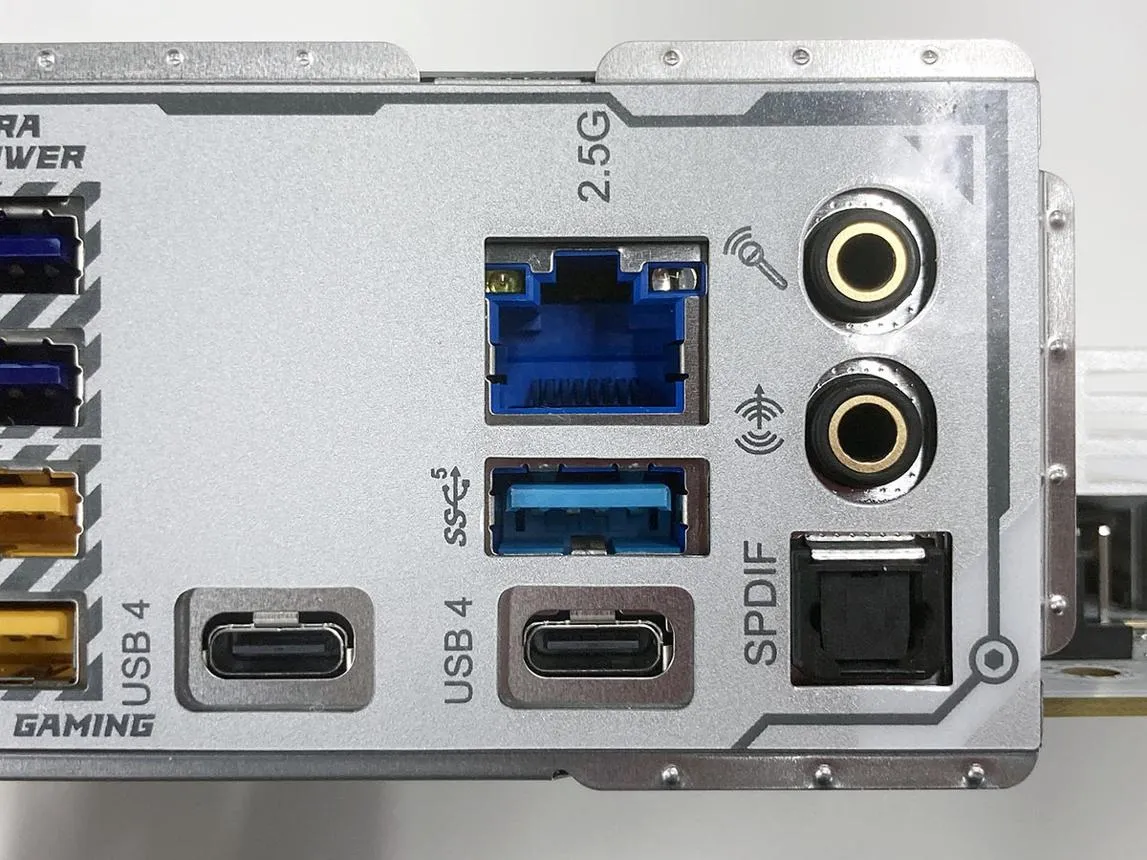
سرعت پایین حافظه SSD اکسترنال همیشه به کابل یا خرابی درگاه USB-C مربوط نیست. گاهی یک تنظیم غیرفعال در BIOS باعث میشود حافظه پرسرعت USB4 با سرعتی نزدیک به USB 3.2 کار کند؛ مشکلی که ممکن است بدون نمایش هشدار مشخصی در ویندوز ۱۱ رخ دهد. اگر یک SSD اکسترنال USB4 خریدهاید اما سرعت انتقال فایلهای شما به حدود ۱۰۰۰ مگابایتبرثانیه محدود شده است، بررسی تنظیمات PCIe Tunneling میتواند راهحل مناسبی باشد.
چرا سرعت SSD اکسترنال USB4 به حدود ۱۰۰۰ مگابایتبرثانیه محدود میشود؟
استاندارد USB4 امکان انتقال داده با سرعت بسیار بالاتر از USB 3.2 را فراهم میکند؛ اما برای استفاده از حداکثر توان آن، تمام اجزای سیستم باید بهدرستی کار کنند. این اجزا شامل درگاه USB4 مادربورد، کابل سازگار، محفظه SSD و تنظیمات میانافزار سیستم هستند.
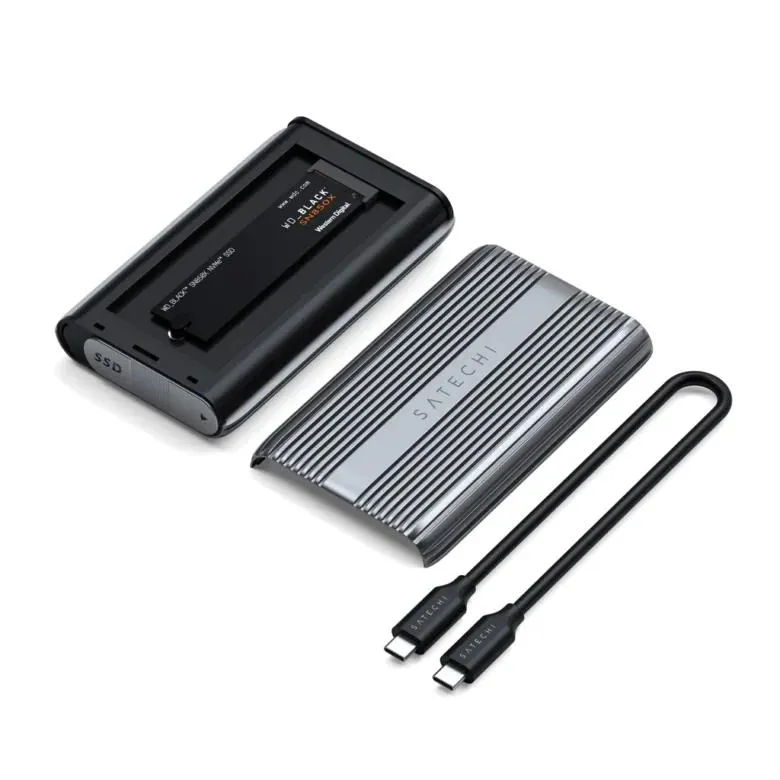
در یک نمونه واقعی، استفاده از محفظه Satechi USB4 NVMe SSD Pro به همراه حافظه WD Black SN850X با ظرفیت ۲ ترابایت، ابتدا سرعت خواندن ترتیبی حدود ۱۰۱۳ مگابایتبرثانیه و سرعت نوشتن حدود ۹۷۸ مگابایتبرثانیه را نشان داد. این اعداد به عملکرد معمول اتصال USB با پهنای باند ۱۰ گیگابیتبرثانیه نزدیکاند و برای یک اتصال USB4 با پهنای باند ۴۰ گیگابیتبرثانیه کمتر از حد انتظار هستند.
خرید کابل گرانتر یا عوض کردن درگاه لزوماً مشکل را برطرف نمیکند؛ بهویژه اگر تنظیم انتقال PCIe در BIOS غیرفعال شده باشد. در چنین شرایطی، بهتر است پیش از خرید تجهیزات جدید، وضعیت اتصال و تنظیمات مادربورد را بررسی کنید.
چگونه از طریق Device Manager علت افت سرعت SSD را پیدا کنیم؟
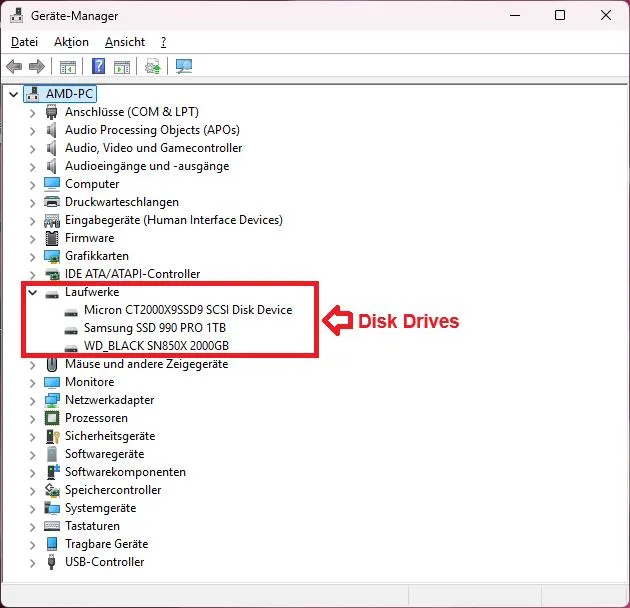
مدیریت دستگاههای ویندوز میتواند سرنخ مهمی درباره نوع اتصال حافظه اکسترنال ارائه دهد. اگر SSD از مسیر معمول USB متصل شده باشد، ممکن است نام آن همراه با عبارت SCSI Disk Device نمایش داده شود. این عبارت بهتنهایی نشانه خرابی یا غیرفعال بودن USB4 نیست؛ اما در کنار سرعت پایین و شواهد دیگر میتواند به تشخیص مشکل کمک کند.
برای بررسی وضعیت اتصال، منوی استارت را باز کنید و عبارت Device Manager را جستوجو کنید. سپس بخش Disk drives را باز کنید و نام حافظه متصلشده را بررسی کنید. در صورت نیاز، بخش Universal Serial Bus controllers و کنترلکنندههای مربوط به USB4 را نیز مشاهده کنید.
Start > Device Manager > Disk drives
منوی استارت > مدیریت دستگاهها > درایوهای دیسک
اگر حافظه با نام عمومی نمایش داده میشود، ابتدا کابل، سازگاری درگاه و وضعیت کنترلکننده را بررسی کنید. نام عمومی یا عبارت SCSI بهتنهایی برای نتیجهگیری قطعی کافی نیست. در بعضی پیکربندیها، نحوه نمایش دستگاه به کنترلکننده و درایور مورد استفاده بستگی دارد.
فعال کردن PCIe Tunneling در BIOS برای افزایش سرعت USB4
در برخی مادربوردها، غیرفعال بودن قابلیت PCIe Tunneling باعث میشود اتصال USB4 نتواند ارتباط PCIe حافظه را بهصورت مستقیم از طریق کابل منتقل کند. در این حالت، دستگاه ممکن است به حالت سازگارتر USB 3.2 برگردد و سرعت آن کاهش پیدا کند.
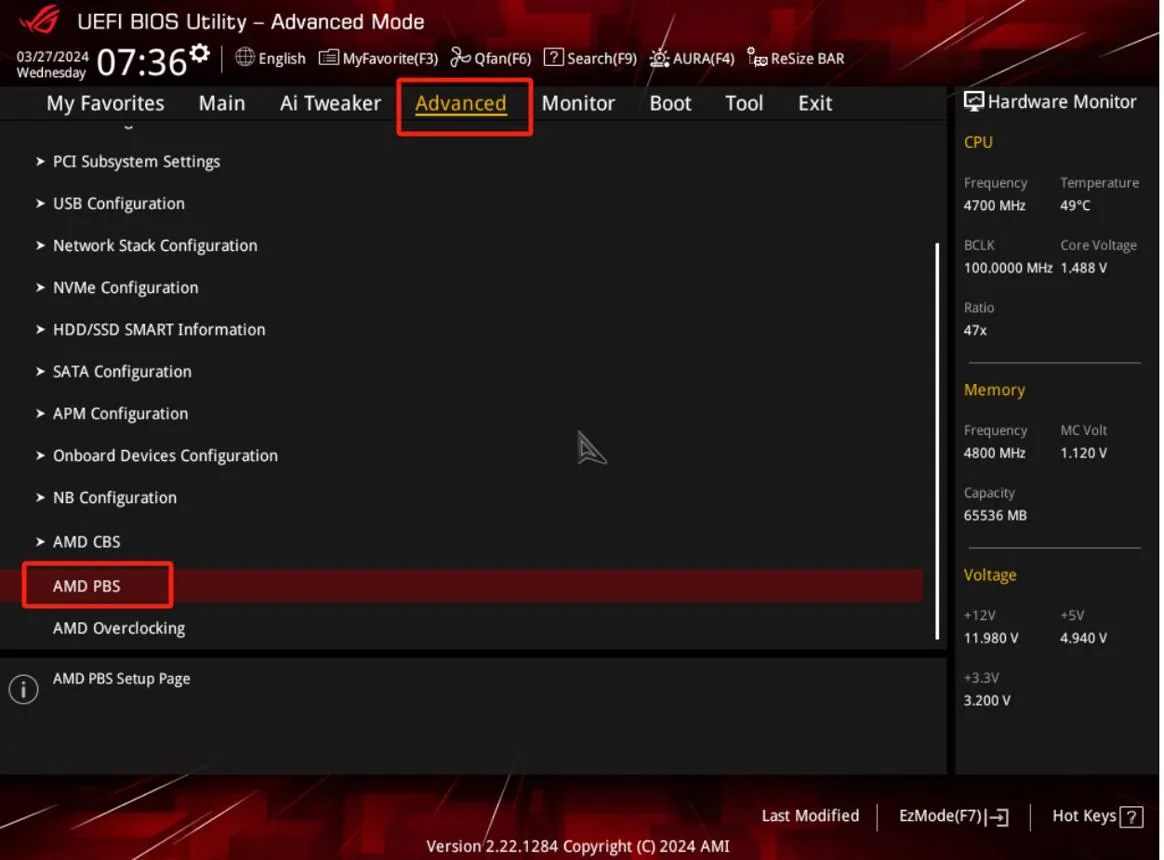
در مادربورد ASUS TUF Gaming X870-Plus WiFi، مسیر تنظیم این قابلیت به شکل زیر است:
- سیستم را Restart کنید و هنگام راهاندازی، کلید Delete را فشار دهید تا وارد BIOS شوید.
- با فشردن کلید F7 به حالت Advanced Mode بروید.
- مسیر زیر را باز کنید و تنظیم PCIe Tunneling را روی Enabled قرار دهید.
Advanced > AMD PBS > USB4 (ASM4242 Controller) > PCIe Tunneling
پیشرفته > تنظیمات AMD PBS > کنترلکننده USB4 (ASM4242) > تونلسازی PCIe
- با فشردن کلید F10 تنظیمات را ذخیره کنید و سیستم را مجدداً راهاندازی کنید.
نام و محل این گزینه در مادربوردهای MSI و Gigabyte و ASRock ممکن است متفاوت باشد. در بعضی مادربوردهای مجهز به Thunderbolt نیز عبارت PCIE Tunneling over USB4 استفاده میشود. بنابراین، اگر این گزینه را در مسیر گفتهشده پیدا نکردید، راهنمای مادربورد خود را بررسی کنید و از تغییر گزینههای ناشناخته خودداری کنید.
مقایسه سرعت SSD قبل و بعد از فعالسازی USB4
پس از فعال کردن PCIe Tunneling، بهتر است سرعت خواندن و نوشتن حافظه را دوباره آزمایش کنید. در نمونه مورد بررسی، ترکیب محفظه Satechi USB4 NVMe SSD Pro و حافظه WD Black SN850X نتایج زیر را ثبت کرد.
|
نوع آزمایش |
تونلسازی غیرفعال |
تونلسازی فعال |
|---|---|---|
|
خواندن ترتیبی در CrystalDiskMark |
۱۰۱۳ مگابایتبرثانیه |
۳۶۱۸ مگابایتبرثانیه |
|
نوشتن ترتیبی در CrystalDiskMark |
۹۷۸ مگابایتبرثانیه |
۳۲۷۴ مگابایتبرثانیه |
|
کپی پوشه ۴۸ گیگابایتی عکسهای RAW |
۵۷ ثانیه |
۱۹ ثانیه |
این نتایج نشان میدهد که فعال کردن تنظیم صحیح میتواند عملکرد حافظه را به میزان قابلتوجهی بهبود دهد. البته این اعداد تضمینشده نیستند و سرعت واقعی به مدل SSD، کنترلکننده محفظه، دما، نوع فایلها و مشخصات مادربورد بستگی دارد.
برای آزمایش دقیقتر، از برنامه CrystalDiskMark استفاده کنید و چند بار آزمون را با شرایط یکسان اجرا کنید. هنگام انتقال تعداد زیادی فایل کوچک نیز انتظار سرعتی کمتر از انتقال یک فایل بزرگ را داشته باشید؛ زیرا سربار مدیریت فایلها بر عملکرد اثر میگذارد.
بررسی وضعیت اتصال USB4 در ویندوز ۱۱
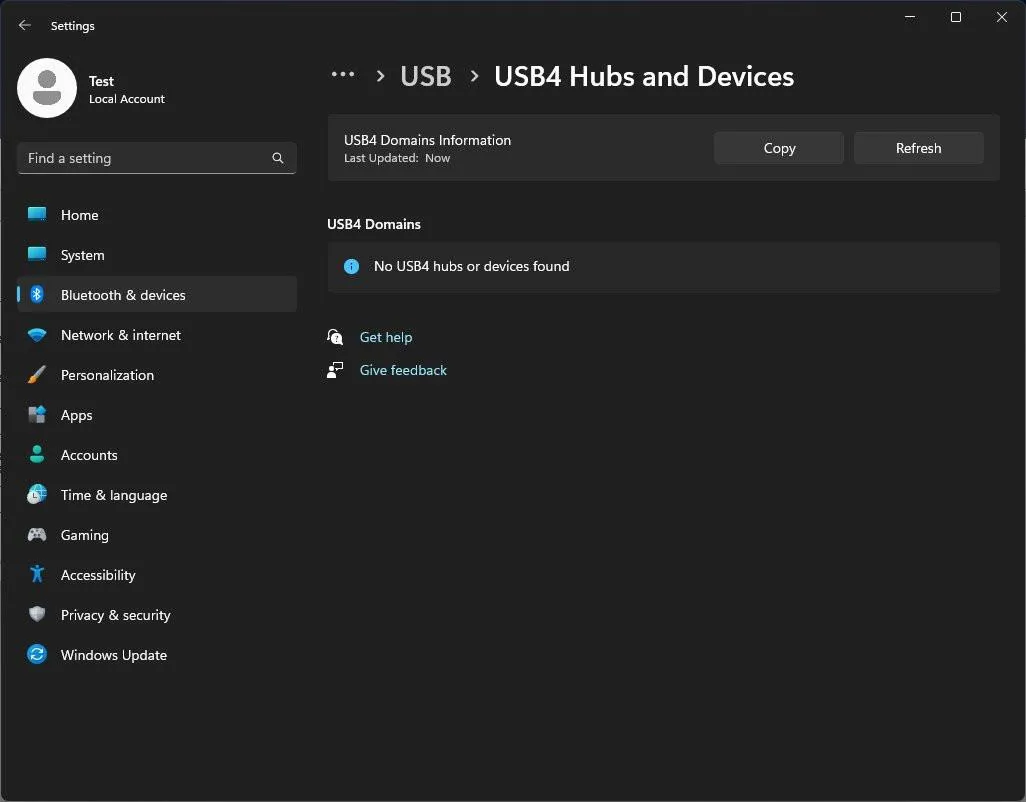
ویندوز ۱۱ در سیستمهای سازگار، صفحهای برای مشاهده هابها و دستگاههای USB4 دارد. این صفحه میتواند اطلاعات مفیدی درباره دستگاههای متصل و قابلیتهای اتصال ارائه دهد؛ بنابراین، پیش از خرید کابل جدید یا تعویض محفظه SSD، بهتر است آن را بررسی کنید.
Settings > Bluetooth & devices > USB > USB4 Hubs and Devices
تنظیمات > بلوتوث و دستگاهها > USB > هابها و دستگاههای USB4
اگر صفحه USB4 Hubs and Devices در سیستم شما وجود ندارد، لزوماً به معنای خرابی درگاه نیست. نمایش این بخش به پشتیبانی سختافزار و نحوه مدیریت اتصال USB4 در ویندوز بستگی دارد.
برای بررسی دقیقتر، این موارد را در نظر بگیرید:
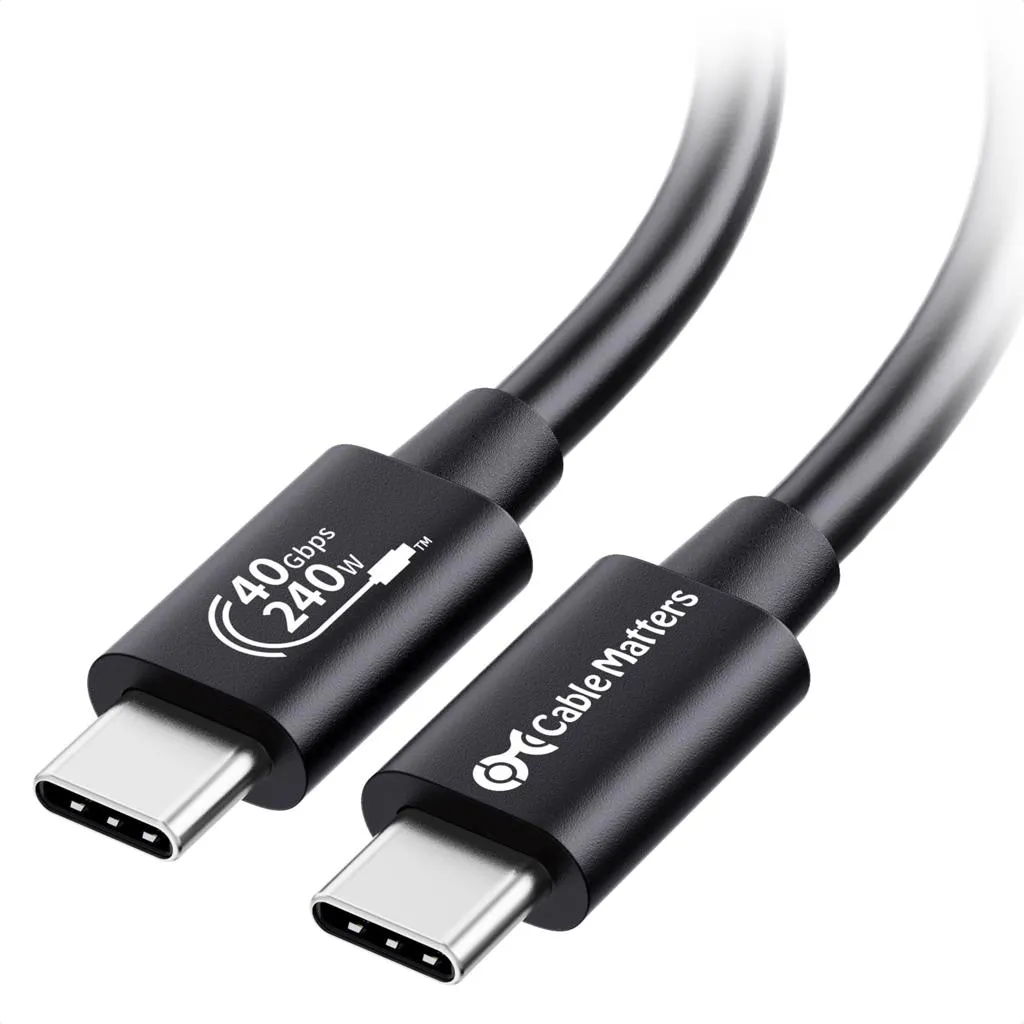
- از کابل دارای گواهی و پشتیبانی از سرعت موردنیاز استفاده کنید.
- محفظه SSD را مستقیماً به درگاه USB4 متصل کنید و برای آزمایش اولیه از هاب یا داک استفاده نکنید.
- درایورها و BIOS را از منابع رسمی سازنده مادربورد بهروزرسانی کنید.
- پس از تغییر تنظیمات BIOS، دوباره سرعت خواندن و نوشتن را اندازه بگیرید.
آیا فعال کردن PCIe Tunneling از نظر امنیتی خطرناک است؟
قابلیت PCIe Tunneling علاوه بر افزایش کارایی، ملاحظات امنیتی نیز دارد. برخی دستگاههای متصل از طریق USB4 یا Thunderbolt میتوانند از فناوری دسترسی مستقیم به حافظه (DMA) استفاده کنند. این قابلیت برای عملکرد سختافزار مفید است، اما اگر محافظتهای امنیتی سیستم بهدرستی فعال نباشند، اتصال دستگاه مخرب میتواند خطراتی برای اطلاعات رایانه ایجاد کند.
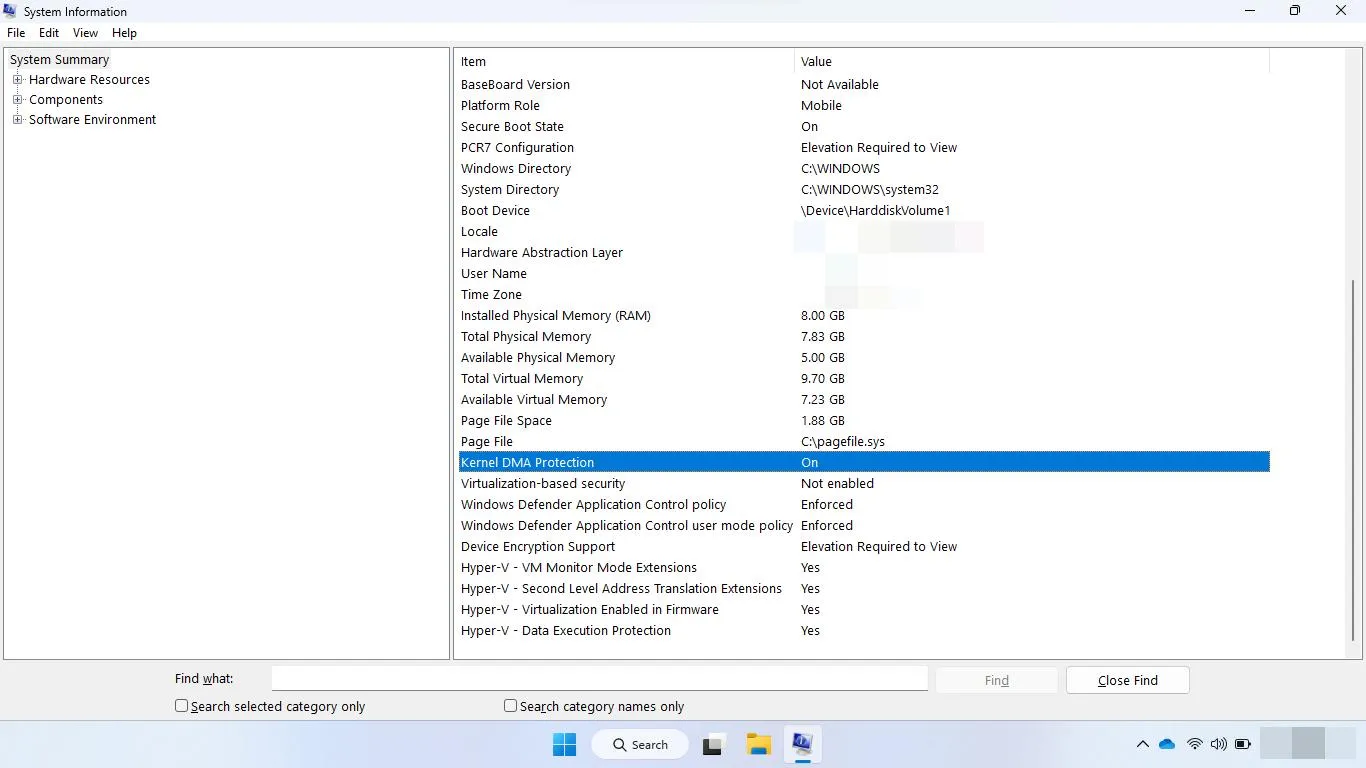
ویندوز ۱۱ و نسخههای پشتیبانیشده ویندوز ۱۰ قابلیتی به نام Kernel DMA Protection دارند که برای محدود کردن دسترسی غیرمجاز دستگاههای خارجی به حافظه طراحی شده است. برای بررسی وضعیت آن، کلیدهای Win + R را فشار دهید، عبارت msinfo32 را وارد کنید و Enter را بزنید. سپس در پنجره System Information، بخش System Summary را بررسی کنید.
System Information > System Summary > Kernel DMA Protection
اطلاعات سیستم > خلاصه سیستم > محافظت DMA در هسته
اگر این قابلیت پشتیبانی و فعال باشد، ویندوز میتواند دسترسی دستگاههای سازگار را مدیریت کند و دسترسی برخی دستگاههای ناسازگار را تا زمان ورود کاربر مجاز محدود کند. با این حال، وضعیت امنیتی سیستم به پشتیبانی مادربورد، میانافزار و درایورها نیز بستگی دارد.
در رایانهای که در محیط امن و ثابت استفاده میشود، فعال بودن این قابلیت در کنار محافظتهای امنیتی مناسب میتواند انتخاب معقولی باشد. اما اگر رایانه را مرتب به محیطهای عمومی میبرید و امکان اتصال دستگاههای ناشناس وجود دارد، تنظیمات امنیتی را با توجه به قابلیتهای سختافزار خود بررسی کنید. غیرفعال کردن PCIe Tunneling نیز ممکن است باعث کاهش سرعت یا محدود شدن عملکرد برخی تجهیزات شود.
جمعبندی؛ قبل از خرید کابل جدید، تنظیمات USB4 را بررسی کنید
اگر سرعت SSD اکسترنال USB4 شما نزدیک به ۱۰۰۰ مگابایتبرثانیه است، ابتدا از سازگاری کابل و درگاه مطمئن شوید و سپس وضعیت اتصال را در مدیریت دستگاهها و تنظیمات ویندوز بررسی کنید. در مادربوردهای سازگار، غیرفعال بودن PCIe Tunneling میتواند یکی از علتهای افت سرعت باشد.
پیش از تغییر این تنظیم، دفترچه مادربورد و وضعیت محافظت DMA را بررسی کنید. پس از فعالسازی نیز با یک آزمون سرعت معتبر، نتیجه را بسنجید. اگر مشکل همچنان ادامه داشت، سازگاری محفظه، کنترلکننده USB4، دمای SSD و نسخه BIOS را بررسی کنید.
سادهگو