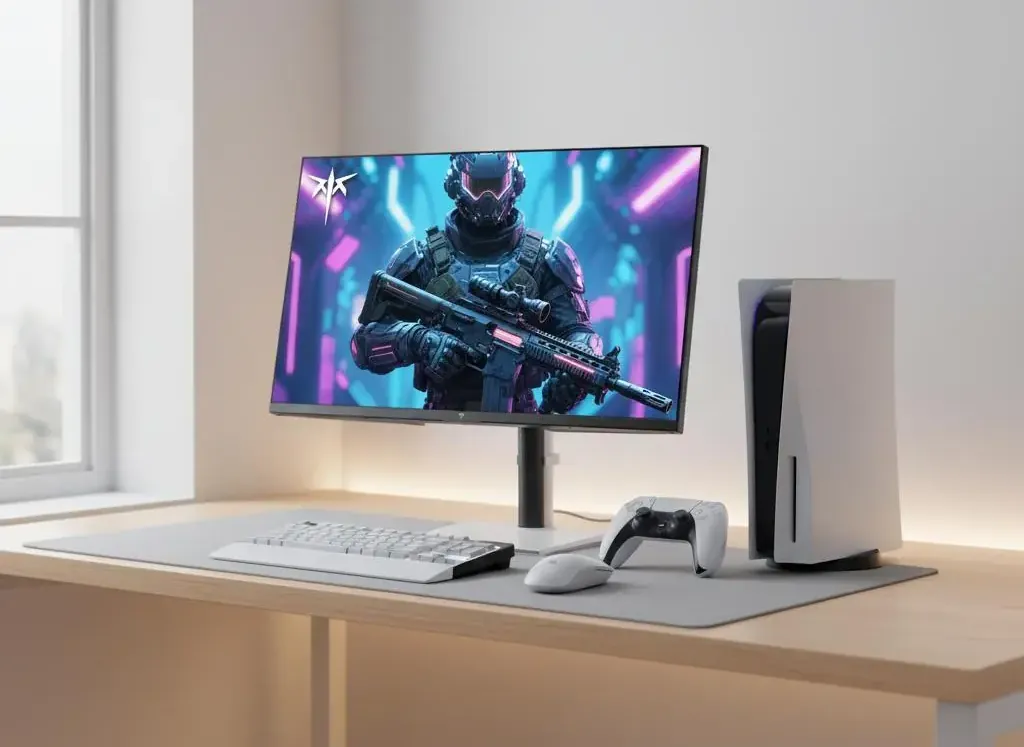
اگر پشت مانیتور هم پورت HDMI و هم DisplayPort دارید، انتخاب بین این دو فقط به در دسترس بودن کابل محدود نمیشود. نسخه استاندارد، پهنای باند، رزولوشن، نرخ نوسازی و امکاناتی مانند چند مانیتوره بودن میتوانند روی نتیجه نهایی تأثیر بگذارند.
برای تلویزیون و کنسول معمولاً HDMI انتخاب رایجتری است اما در کامپیوترهای دسکتاپ و مانیتورهای گیمینگ، DisplayPort امکاناتی دارد که در بعضی سناریوها استفاده از آن را منطقیتر میکند.
DisplayPort یا HDMI؛ کدام یک برای رزولوشن و نرخ نوسازی بالا مناسبتر است؟
تفاوت اصلی زمانی مشخص میشود که مانیتور شما رزولوشن و نرخ نوسازی بالایی داشته باشد. باید مشخصات نسخه پورت روی مانیتور و کارت گرافیک را جداگانه بررسی کنید. صرفاً وجود نام HDMI یا DisplayPort کافی نیست.
درست میگی. در این جمله ویرگولهای فارسی بین عبارتهای انگلیسی باید حذف شوند. نسخه اصلاحشده:
DisplayPort 2.1 در نسخههای مختلف خود از نرخهای UHBR10 و UHBR13.5 و UHBR20 پشتیبانی میکند و بالاترین حالت آن به پهنای باند ۸۰ گیگابیت بر ثانیه میرسد. استاندارد HDMI 2.1 حداکثر ۴۸ گیگابیت بر ثانیه پهنای باند دارد. البته HDMI 2.2 که در سال ۲۰۲۶ معرفی شده است تا ۹۶ گیگابیت بر ثانیه را هدف قرار میدهد و بنابراین مقایسه صرفاً بر اساس نام استاندارد دیگر کافی نیست.
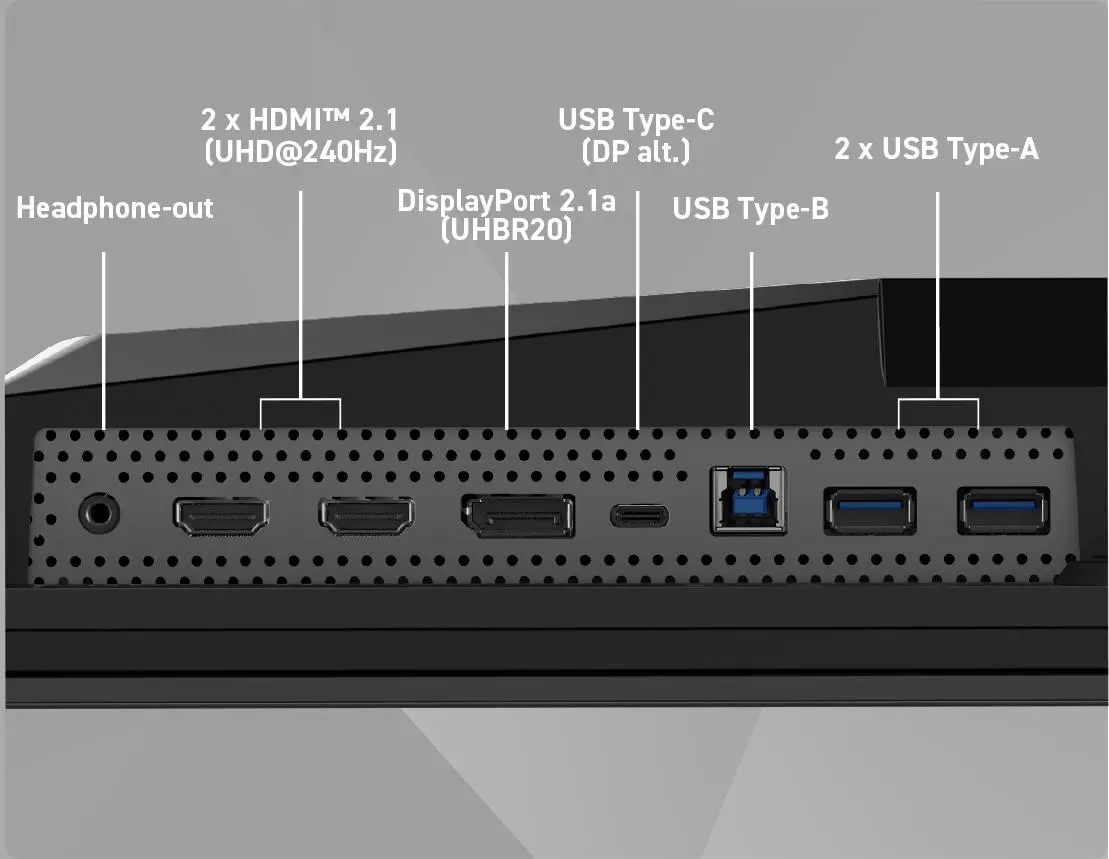
برای یک مانیتور 4K با نرخ نوسازی بالا، بهتر است قبل از انتخاب کابل مشخصات دقیق هر دو ورودی را بررسی کنید. به عنوان مثال ممکن است یک مانیتور دارای DisplayPort 2.1 و HDMI 2.1 باشد اما قابلیت کامل DisplayPort 2.1 فقط از طریق یک سطح UHBR خاص ارائه شود.
بنابراین اگر هدف شما اجرای 4K با نرخ نوسازی بالا یا استفاده از مانیتورهای فوق عریض است، پهنای باند واقعی پورت و قابلیت کارت گرافیک مهمتر از انتخاب نام HDMI یا DisplayPort است. VESA نیز برای اتصالات UHBR بالاتر مشخصات کابلی مانند DP54 و DP80 را تعریف کرده است.
قابلیتهای DisplayPort برای کامپیوتر و چند مانیتور
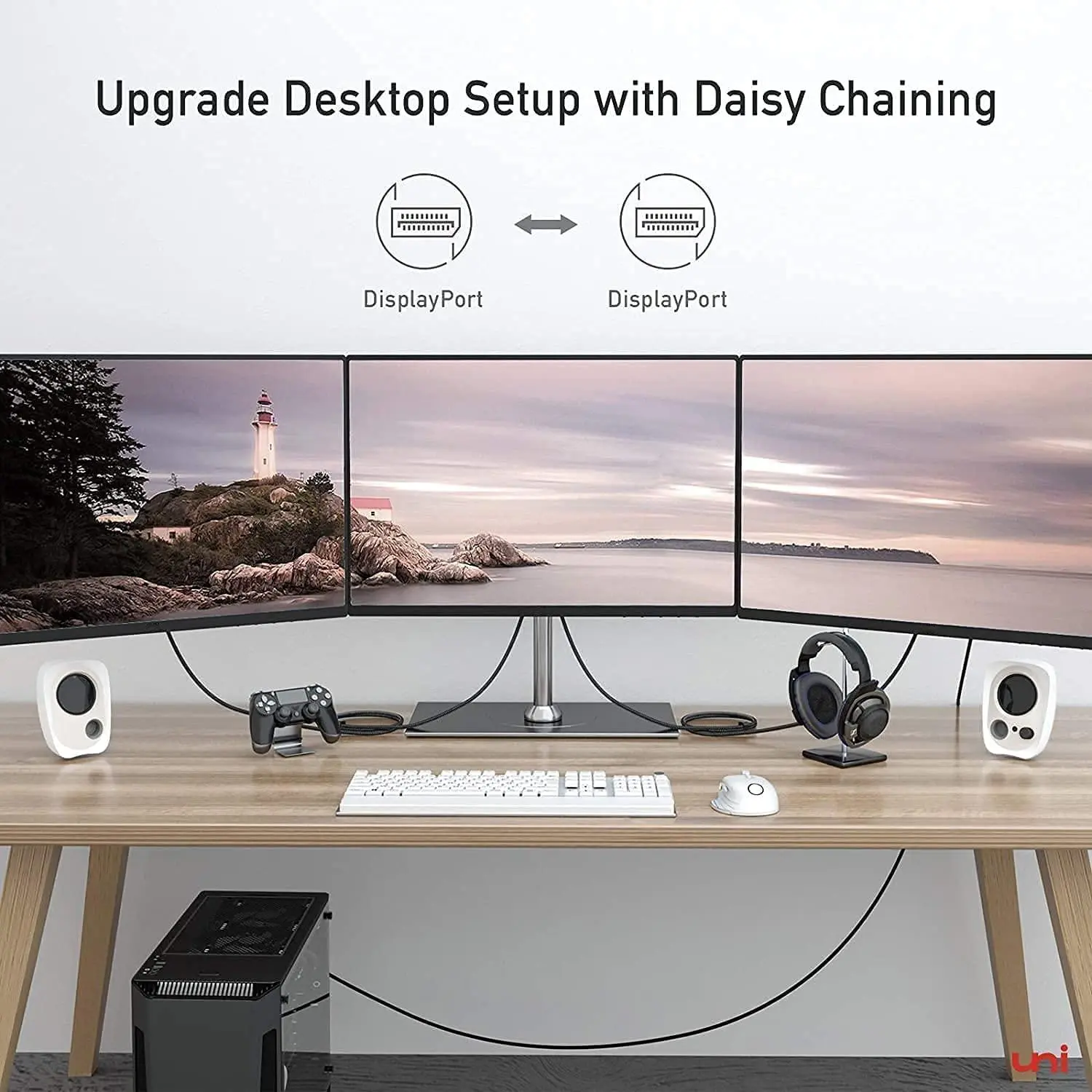
یکی از تفاوتهای مهم DisplayPort برای کاربران کامپیوتر، قابلیت MST یا Multi-Stream Transport است. این فناوری امکان اتصال زنجیرهای چند مانیتور را در سختافزارهای سازگار فراهم میکند.
در این حالت یک کابل DisplayPort از کامپیوتر به مانیتور اول وصل میشود و مانیتورهای بعدی از طریق خروجی DisplayPort به مانیتور قبلی متصل میشوند. البته خود مانیتورها باید ورودی و خروجی DisplayPort سازگار با MST داشته باشند.
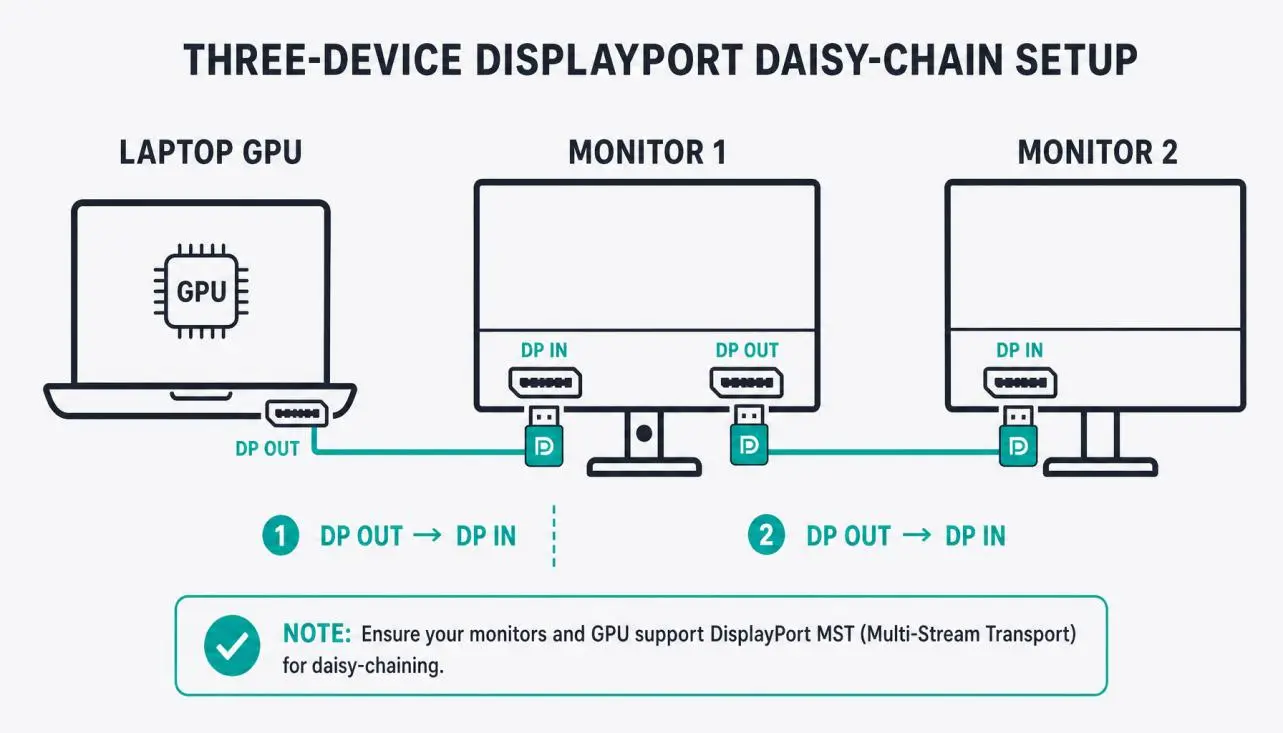
این قابلیت برای میزهای کاری چندمانیتوره میتواند کابلکشی را سادهتر کند. در ویندوز پشتیبانی مناسبی از این روش وجود دارد اما سازگاری MST در سیستمعاملها و سختافزارهای مختلف یکسان نیست و باید مشخصات مانیتور و دستگاه خود را بررسی کنید.
قابلیت مهم دیگر DisplayPort Alt Mode است. بسیاری از لپتاپهای جدید تصویر را از طریق USB-C ارسال میکنند اما پروتکل تصویر در این حالت میتواند DisplayPort باشد.
به همین دلیل اگر لپتاپ شما USB-C با DisplayPort Alt Mode داشته باشد، میتوانید با یک کابل یا مبدل سازگار آن را به مانیتور متصل کنید. این قابلیت برای لپتاپهایی که پورت DisplayPort یا HDMI اندازه کامل ندارند بسیار کاربردی است. DisplayPort 2.1 نیز ارتباط نزدیکتری با USB-C و USB4 دارد.
HDMI برای تلویزیون و کنسول چه مزیتی دارد؟
HDMI همچنان برای تلویزیون و تجهیزات سرگرمی خانگی بسیار مهم است. امکاناتی مانند eARC برای انتقال صدای باکیفیت به ساندبار یا گیرنده صوتی و قابلیتهای کنترلی HDMI باعث شدهاند این استاندارد در سیستمهای خانگی کاربرد گستردهای داشته باشد.
در کامپیوتر نیز HDMI میتواند انتخاب کاملاً مناسبی باشد. اگر مانیتور و کارت گرافیک شما HDMI 2.1 داشته باشند، این اتصال از 4K با نرخ نوسازی ۱۲۰ هرتز و قابلیتهایی مانند VRR پشتیبانی میکند. HDMI 2.1 حداکثر پهنای باند ۴۸ گیگابیت بر ثانیه دارد.
برای اتصال کامپیوتر به تلویزیون نیز HDMI معمولاً انتخاب سادهتری است. به عنوان مثال اگر تلویزیون 4K با HDMI 2.1 دارید، استفاده از کابل مناسب میتواند امکان استفاده از 4K با نرخ نوسازی بالا و قابلیتهای مخصوص بازی را فراهم کند. برای HDMI 2.1 نیز استفاده از کابل Ultra High Speed HDMI برای کاربردهای حداکثری توصیه میشود.
برای مانیتور کامپیوتر DisplayPort بهتر است یا HDMI؟
پاسخ به مشخصات مانیتور و کارت گرافیک بستگی دارد. اگر هر دو پورت از یک سطح عملکرد مشابه پشتیبانی کنند، HDMI هیچ مشکل خاصی برای استفاده روی مانیتور ندارد. اما در بسیاری از سیستمهای دسکتاپ و مانیتورهای گیمینگ پیشرفته، DisplayPort به دلیل پشتیبانی گسترده از نرخ نوسازی بالا، MST و DisplayPort Alt Mode گزینه مهمی است.
برای انتخاب درست این موارد را بررسی کنید:
- نسخه HDMI و DisplayPort روی مانیتور
- نسخه خروجی کارت گرافیک یا لپتاپ
- رزولوشن و نرخ نوسازی موردنظر
- پشتیبانی از HDR و عمق رنگ
- پشتیبانی از VRR یا فناوریهای همگامسازی تصویر
- وجود MST در صورت استفاده از چند مانیتور
- پشتیبانی USB-C از DisplayPort Alt Mode در لپتاپ
- مشخصات و گواهی کابل برای نرخ انتقال موردنظر
در نتیجه برای یک مانیتور معمولی 1080p یا 1440p تفاوت HDMI و DisplayPort ممکن است چندان مهم نباشد. اما برای مانیتورهای 4K با نرخ نوسازی بالا، مدلهای فوق عریض و سیستمهای چندمانیتوره، بررسی نسخه دقیق استاندارد و پهنای باند اهمیت بسیار بیشتری پیدا میکند.
جمعبندی
برای مانیتور کامپیوتر و گیمینگ نمیتوان گفت DisplayPort در همه شرایط بر HDMI برتری دارد. اگر DisplayPort مانیتور و کارت گرافیک نسخه و پهنای باند بالاتری ارائه کنند، استفاده از DisplayPort میتواند امکان بهرهگیری از نرخ نوسازی و رزولوشن بالاتر را فراهم کند. در مقابل HDMI بهخصوص برای تلویزیون و کنسولها مزایای مهمی دارد و استاندارد HDMI 2.2 نیز با پهنای باند تا ۹۶ گیگابیت بر ثانیه فاصله عملکردی گذشته را تغییر داده است.
بنابراین هنگام خرید یا اتصال مانیتور، به جای انتخاب صرفاً بر اساس نام پورت، مشخصات دقیق مانیتور، کارت گرافیک و کابل را با یکدیگر مقایسه کنید.
سادهگو
