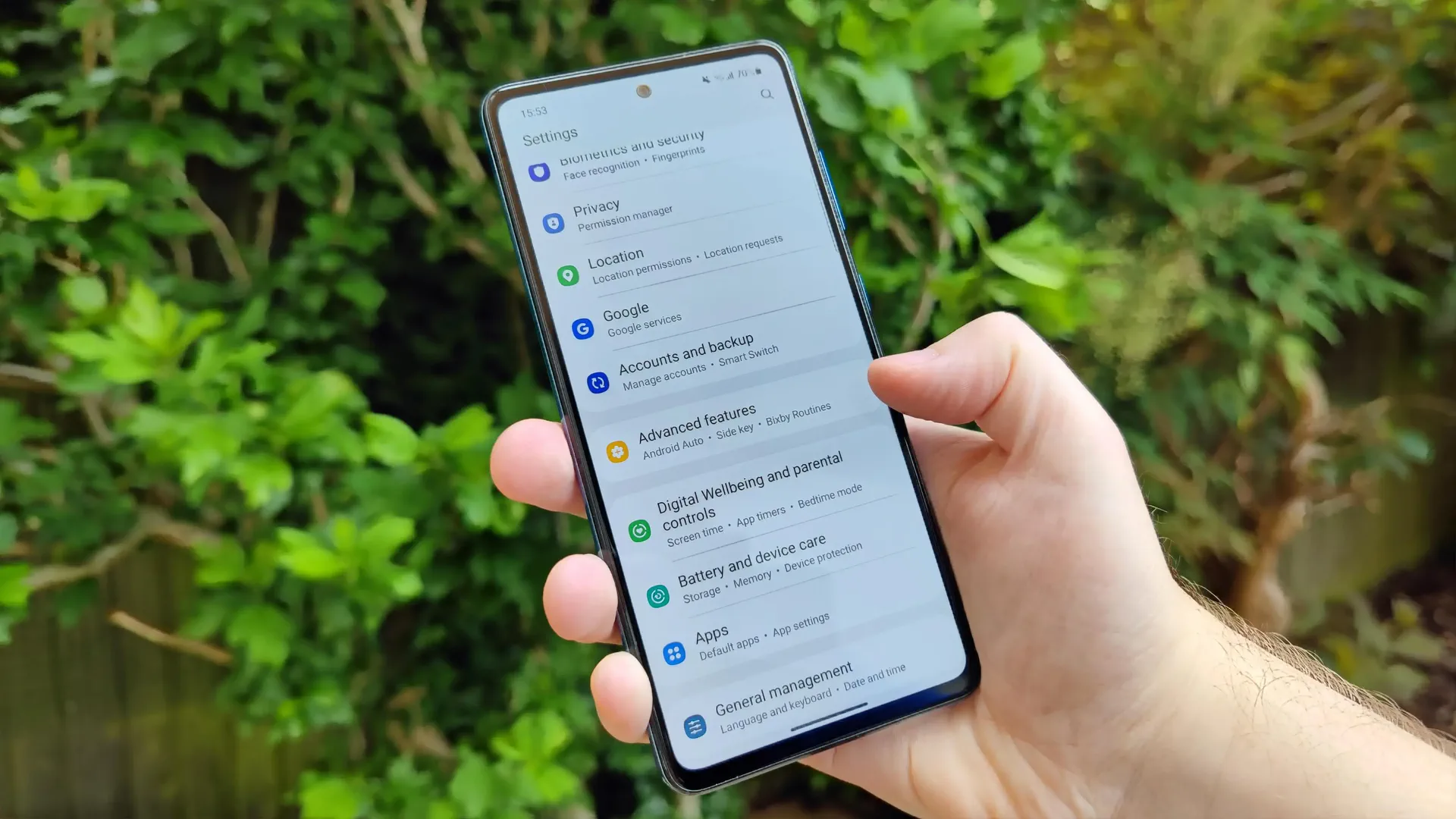
اندروید امکانات زیادی برای شخصیسازی دارد، اما بعضی تنظیمات پیشفرض ممکن است باعث مصرف بیشتر اینترنت، شلوغ شدن صفحه اصلی یا نمایش اطلاعات خصوصی روی صفحه قفل شوند. با چند تغییر ساده میتوان تجربه استفاده از گوشی را مطابق نیاز خود تنظیم کرد.
خاموش کردن بروزرسانی خودکار برنامهها در اندروید
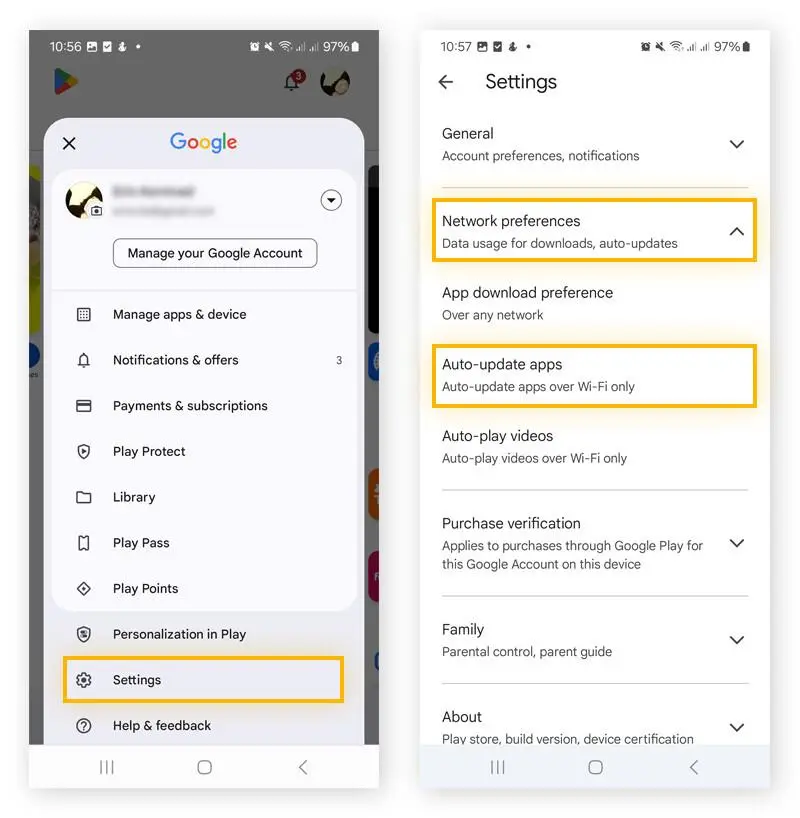
بروزرسانی خودکار برنامهها برای دریافت نسخههای جدید و اصلاحات امنیتی مفید است، اما اگر ترجیح میدهید قبل از نصب هر بروزرسانی آن را بررسی کنید، میتوانید این قابلیت را غیرفعال کنید. گوگل امکان بروزرسانی دستی یا خودکار برنامهها را در فروشگاه Play در اختیار کاربر قرار داده است.
مسیر تنظیمات:
Google Play Store → Profile picture → Settings → Network preferences → Auto-update apps
گوگل پلی استور ← تصویر پروفایل ← تنظیمات ← تنظیمات برگزیده شبکه ← بروزرسانی خودکار برنامهها
در صفحه بازشده گزینه Don’t auto-update apps را انتخاب کنید. بعد از این تغییر، میتوانید هر زمان که خواستید برنامهها را به صورت دستی بروزرسانی کنید.
جلوگیری از پخش خودکار ویدیو در گوگل پلی
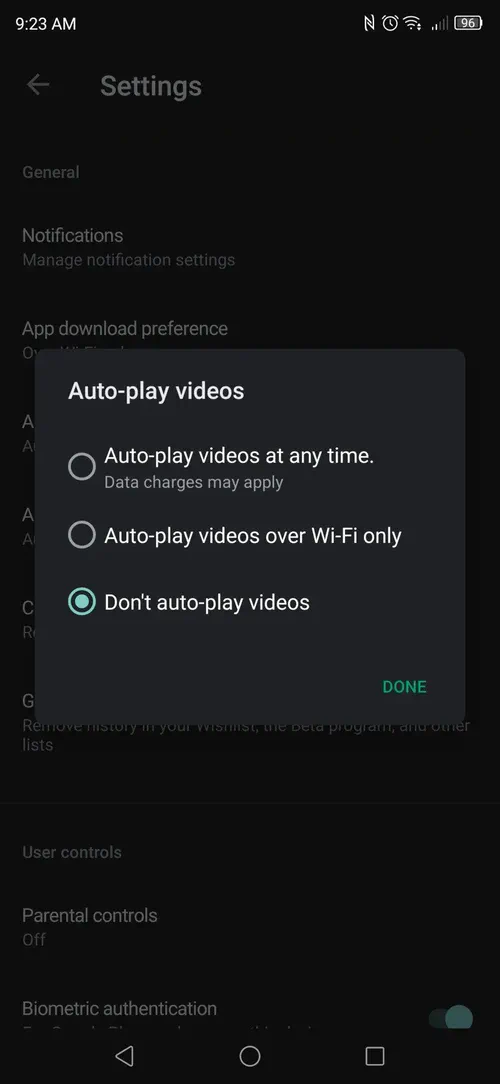
اگر هنگام جستوجوی برنامهها و بازیها با پخش خودکار ویدیوهای تبلیغاتی یا معرفی مواجه میشوید، در نسخههایی از گوگل پلی امکان کنترل این رفتار وجود دارد. این گزینه میتواند بهخصوص هنگام استفاده از اینترنت همراه مفید باشد.
مسیر تنظیمات:
Google Play Store → Profile picture → Settings → Network preferences → Auto-play videos
گوگل پلی استور ← تصویر پروفایل ← تنظیمات ← تنظیمات برگزیده شبکه ← پخش خودکار ویدیوها
در صورت وجود این گزینه، Don’t auto-play videos را انتخاب کنید. توجه داشته باشید که نام یا محل بعضی گزینهها ممکن است با توجه به نسخه گوگل پلی تغییر کند.
کاهش شخصیسازی تبلیغات و پیشنهادهای گوگل
خاموش کردن شخصیسازی تبلیغات به معنی حذف تبلیغات نیست؛ بلکه نحوه استفاده از اطلاعات فعالیت شما برای شخصیسازی تبلیغات را تغییر میدهد. همچنین گوگل تنظیمات جداگانهای برای شخصیسازی تجربه در Google Play دارد که میتواند از اطلاعاتی مانند سابقه استفاده از Play و برنامههای مورد استفاده برای پیشنهادهای شخصی استفاده کند.
مسیر تنظیمات:
Settings → Google → All services → Ads → Ads privacy
تنظیمات ← گوگل ← همه سرویسها ← تبلیغات ← حریم خصوصی تبلیغات
محل دقیق این گزینه به نسخه اندروید و رابط کاربری گوشی بستگی دارد. در نسخههای جدیدتر میتوانید تنظیمات شخصیسازی Google Play را نیز از داخل خود فروشگاه مدیریت کنید.
مسیر تنظیمات:
Google Play Store → Profile picture → Personalization in Play
گوگل پلی استور ← تصویر پروفایل ← شخصیسازی در Google Play
در این بخش میتوانید شخصیسازی Play را غیرفعال کنید. خاموش کردن این قابلیت باعث حذف تبلیغات نمیشود و فقط استفاده از برخی اطلاعات حساب برای شخصیسازی تجربه Play را محدود میکند.
جلوگیری از اضافه شدن خودکار برنامهها به صفحه اصلی
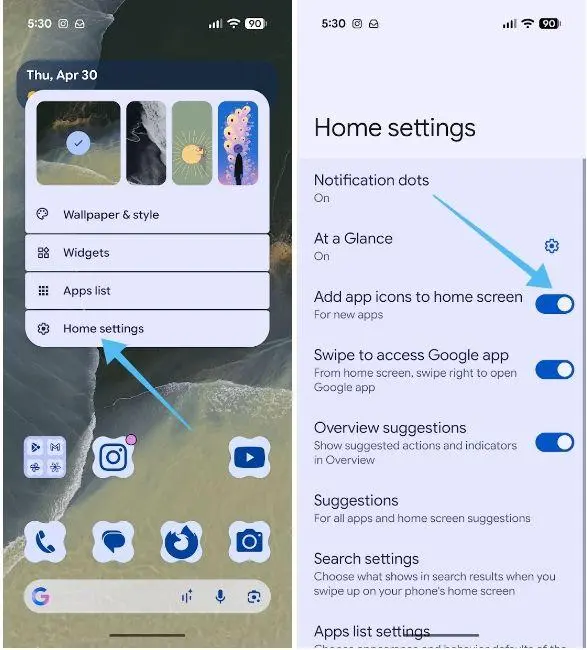
اگر بعد از نصب هر برنامه جدید، آیکون آن به صفحه اصلی اضافه میشود، میتوانید این رفتار را غیرفعال کنید. محل این گزینه به رابط کاربری سازنده گوشی بستگی دارد و در بعضی گوشیها با نامی مانند Add app icons to home screen دیده میشود.
برای پیدا کردن آن معمولاً روی بخش خالی صفحه اصلی لمس طولانی کنید و سپس وارد تنظیمات صفحه اصلی شوید.
مسیر تنظیمات:
Home screen → Long press → Home settings → Add app icons to home screen
صفحه اصلی ← لمس طولانی ← تنظیمات صفحه اصلی ← افزودن نماد برنامهها به صفحه اصلی
با خاموش کردن این گزینه، برنامههای جدید همچنان نصب میشوند اما آیکون آنها الزاماً به صفحه اصلی اضافه نخواهد شد.
مخفی کردن محتوای اعلانها روی صفحه قفل
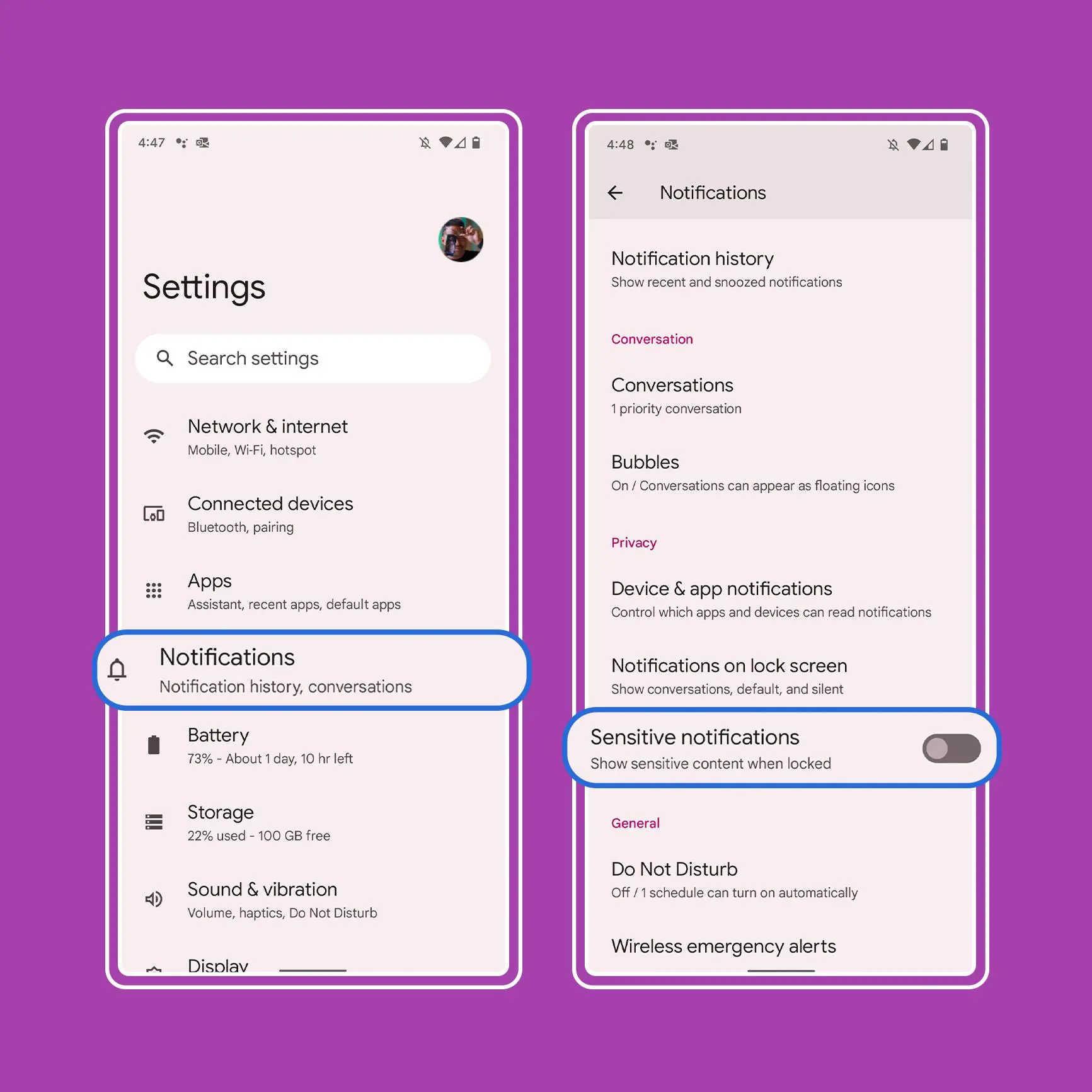
اگر نمیخواهید متن پیامها یا سایر اطلاعات خصوصی روی صفحه قفل دیده شود، میتوانید نمایش محتوای اعلانها را محدود کنید. در برخی نسخههای اندروید گزینهای برای نمایش اعلان بدون نمایش محتوای حساس وجود دارد.
مسیر تنظیمات:
Settings → Notifications → Notifications on lock screen
تنظیمات ← اعلانها ← اعلانها روی صفحه قفل
بسته به گوشی ممکن است گزینهای مانند Show sensitive content یا تنظیم مشابه آن نمایش داده شود. حالت مخفی کردن محتوای حساس را انتخاب کنید تا اعلان قابل مشاهده باشد اما متن خصوصی آن تا زمان باز کردن قفل گوشی نمایش داده نشود.
خاموش کردن چرخش خودکار صفحه در اندروید
چرخش خودکار برای تماشای ویدیو یا استفاده از بعضی برنامهها مفید است، اما اگر هنگام حرکت گوشی مرتب جهت صفحه تغییر میکند، میتوانید آن را خاموش کنید و فقط هنگام نیاز دوباره فعالش کنید.
برای دسترسی سریع، از بالای صفحه به پایین بکشید تا پنل تنظیمات سریع باز شود و روی Auto-rotate تپ کنید. در بعضی گوشیها پس از خاموش کردن آن، گزینه Portrait نمایش داده میشود.

این تغییرات اجباری نیستند و بهتر است هرکدام را بر اساس شیوه استفاده خودتان تنظیم کنید. به عنوان مثال اگر بروزرسانی خودکار برایتان اهمیت دارد، خاموش کردن آن ممکن است باعث شود بعضی برنامهها مدت بیشتری بدون بروزرسانی باقی بمانند. از طرف دیگر، مخفی کردن محتوای اعلانها و کنترل شخصیسازی معمولاً بیشتر به حفظ حریم خصوصی و کنترل تجربه کاربری مربوط میشود.
سادهگو