ویندوز ۱۱ امکان تغییر صدای رویدادهای مختلف سیستم را در اختیار کاربر قرار میدهد؛ از صدای هشدار باتری گرفته تا اعلانها و خطاهای سیستمی. این تنظیمات در پنجره کلاسیک Sounds قرار دارند و میتوانید برای هر رویداد یک صدای آماده یا فایل صوتی WAV انتخاب کنید.
تغییر صدای اعلانها و هشدارهای ویندوز ۱۱
برای دسترسی به تنظیمات صدا، ابتدا منوی استارت را باز کنید و عبارت Control Panel را جستجو کنید. سپس وارد کنترل پنل شوید.
Control Panel → Hardware and Sound → Sound
کنترل پنل ← سختافزار و صدا ← صدا
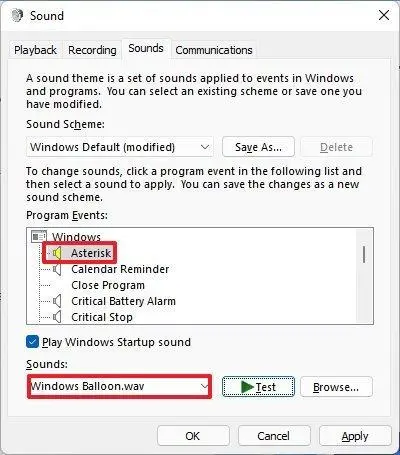
در پنجره بازشده، تب Sounds را انتخاب کنید. در بخش Program Events فهرستی از رویدادهای مختلف ویندوز نمایش داده میشود. رویدادی را که میخواهید صدای آن تغییر کند انتخاب کنید؛ به عنوان مثال میتوانید صدای هشدار باتری یا اعلان سیستم را تغییر دهید.
پس از انتخاب رویداد، منوی Sounds در پایین پنجره فعال میشود. از این منو میتوانید یکی از صداهای موجود را انتخاب کنید و با کلیک روی Test آن را بشنوید. اگر نتیجه مناسب بود، روی Apply و سپس OK کلیک کنید.

استفاده از صدای دلخواه برای رویدادهای ویندوز
لازم نیست حتماً از صداهای پیشفرض ویندوز استفاده کنید. در پنجره Sounds میتوانید رویداد موردنظر را انتخاب کرده و روی Browse کلیک کنید تا یک فایل صوتی از کامپیوتر انتخاب شود.
فرمت فایل صوتی مورد استفاده برای این بخش باید WAV باشد. بعد از انتخاب فایل، با کلیک روی Test میتوانید نتیجه را بررسی کنید و در صورت رضایت روی Apply کلیک کنید.
اگر چند صدای مختلف را تغییر میدهید، بهتر است قبل از اعمال تغییرات نام صدای پیشفرض هر رویداد را به خاطر بسپارید. همچنین میتوانید مجموعه تنظیمات خود را با گزینه Save As به عنوان یک Sound Scheme جداگانه ذخیره کنید تا بعداً بتوانید آن را دوباره انتخاب کنید.
خاموش کردن صدای اعلانها و صداهای سیستمی ویندوز ۱۱
اگر به جای تغییر تکتک صداها میخواهید تمام صداهای رویدادهای ویندوز را غیرفعال کنید، لازم نیست هر رویداد را جداگانه تغییر دهید.
در همان تب Sounds، منوی Sound Scheme را باز کنید و گزینه No Sounds را انتخاب کنید. سپس روی Apply و بعد OK کلیک کنید. با این کار صداهای استاندارد مربوط به رویدادهای ویندوز غیرفعال میشوند.
اگر فقط میخواهید صدای روشن شدن ویندوز پخش نشود، کافی است تیک Play Windows Startup sound را بردارید و تغییرات را اعمال کنید.

تغییر صدای سیستم از تنظیمات جدید ویندوز ۱۱
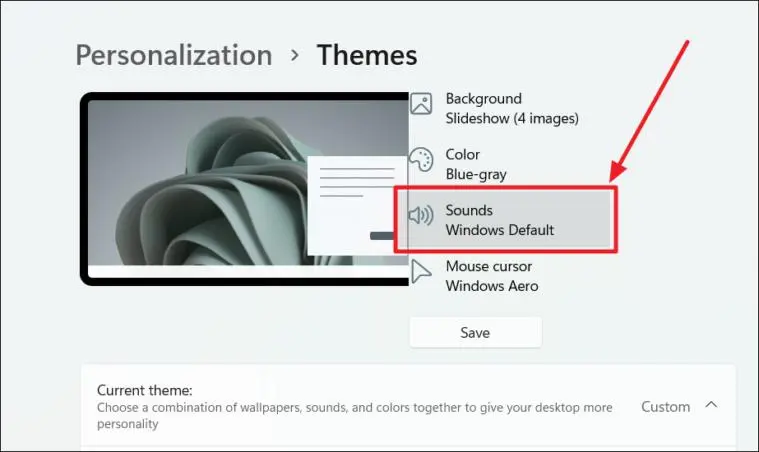
در نسخههای جدید ویندوز ۱۱ میتوانید از مسیر تنظیمات نیز به همین پنجره دسترسی پیدا کنید.
Settings → Personalization → Themes → Sounds
تنظیمات ← شخصیسازی ← پوستهها ← صداها
با انتخاب Sounds پنجره کلاسیک تنظیمات صدا باز میشود و میتوانید از تب Sounds رویدادها و صداهای مربوط به آنها را تغییر دهید. این مسیر در نسخههای جدید ویندوز ۱۱ یکی از روشهای مستقیم برای دسترسی به تنظیمات صدای رویدادهاست.
همچنین اگر فقط قصد مدیریت بلندی صدای سیستم را دارید، مسیر جداگانهای در تنظیمات ویندوز وجود دارد:
Settings → System → Sound → Volume mixer
تنظیمات ← سیستم ← صدا ← میکسر صدا
در این بخش میتوانید بلندی صدای System و برنامههای مختلف را جداگانه تنظیم کنید. بنابراین اگر صدای یک برنامه یا صدای سیستم بیش از حد بلند یا ضعیف است، ابتدا Volume Mixer را بررسی کنید.
در نتیجه، برای تغییر صدای یک رویداد خاص بهتر است از تب Sounds استفاده کنید. اگر میخواهید تمام صداهای سیستمی را حذف کنید، No Sounds گزینه سریعتری است و برای تغییر بلندی صدای سیستم یا برنامهها نیز Volume Mixer کاربرد دارد. صداهای مربوط به بعضی برنامههای جانبی یا سختافزارها ممکن است از این بخش قابل تغییر نباشند.
سادهگو