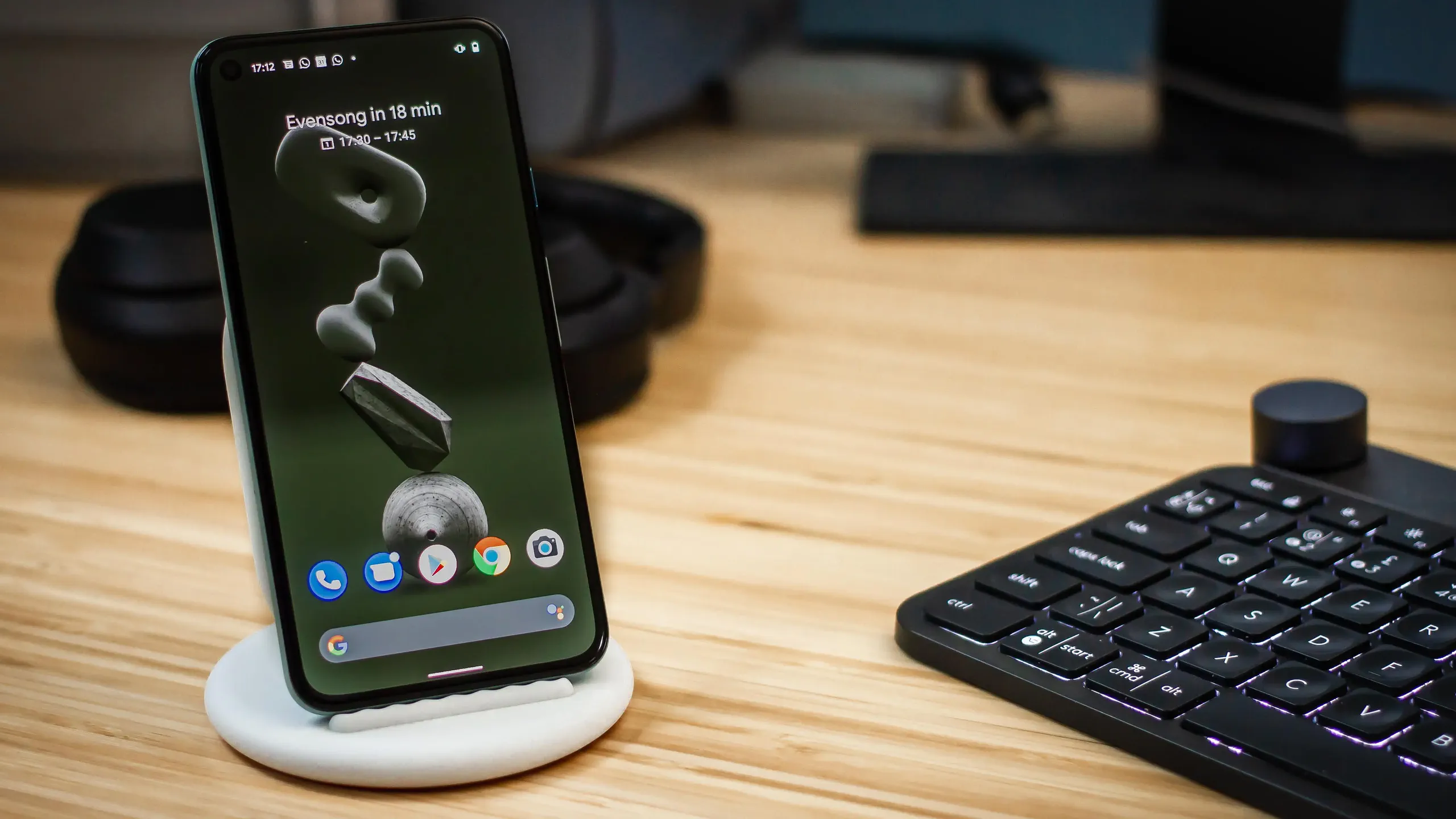
گوشیهای Google Pixel به قابلیتهای هوشمند و پردازشهای نرمافزاری متعددی مجهز هستند. بخشی از این قابلیتها حتی زمانی که صفحهنمایش خاموش است در پسزمینه فعالیت میکنند و در بعضی شرایط میتوانند روی مصرف باتری تأثیر بگذارند.
اگر باتری Pixel شما در حالت آمادهبهکار سریعتر از حد انتظار خالی میشود، قبل از تغییر تنظیمات حساس سیستم بهتر است ابتدا بررسی کنید کدام برنامه یا سرویس بیشترین مصرف را دارد. خود Google نیز پیشنهاد میکند مصرف باتری را از بخش Battery usage بررسی کنید و برای برنامههای پرمصرف، فعالیت پسزمینه را مدیریت کنید.
کدام قابلیتهای پسزمینه در Pixel میتوانند باتری مصرف کنند؟
یکی از بخشهای مهم در گوشیهای پیکسل گوگل، Android System Intelligence است. این مؤلفه بخشی از قابلیتهای هوشمند Android را اجرا میکند و امکاناتی مانند Live Caption، پیشنهاد برنامهها، انتخاب هوشمند متن، بعضی قابلیتهای مدیریت اعلان و Now Playing را پشتیبانی میکند.
علاوه بر این، قابلیت Now Playing میتواند برای شناسایی موسیقی اطراف گوشی در پسزمینه فعالیت کند. Google نیز برای کاهش مصرف باتری، خاموش کردن Now Playing را یکی از راهکارهای پیشنهادی خود معرفی کرده است.
این موضوع به معنی آن نیست که Android System Intelligence یا قابلیتهای هوشمند Pixel الزاماً مشکلساز هستند. آنها بخشی از امکانات اصلی گوشی محسوب میشوند و غیرفعال کردنشان میتواند بعضی قابلیتهای هوشمند را از دسترس خارج کند.
قبل از تغییر تنظیمات باتری چه چیزی را بررسی کنیم؟
بهتر است ابتدا ببینید واقعاً کدام بخش باعث مصرف غیرعادی باتری شده است. در گوشیهای Pixel میتوانید مصرف را بر اساس برنامهها یا اجزای سیستم مشاهده کنید. Google برای بررسی مصرف باتری همین روش را توصیه میکند.
مسیر تنظیمات:
Settings → Battery → Battery usage
تنظیمات ← باتری ← مصرف باتری
در این بخش میتوانید مصرف برنامهها و بخشهای مختلف سیستم را بررسی کنید. اگر یک برنامه یا سرویس خاص سهم غیرعادی از مصرف باتری دارد، بهتر است ابتدا همان مورد را بررسی کنید و بهجای غیرفعال کردن تعداد زیادی از قابلیتهای سیستم، تغییرات را بهصورت محدود انجام دهید.
چگونه مصرف باتری برنامههای پسزمینه را در Pixel کاهش دهیم؟
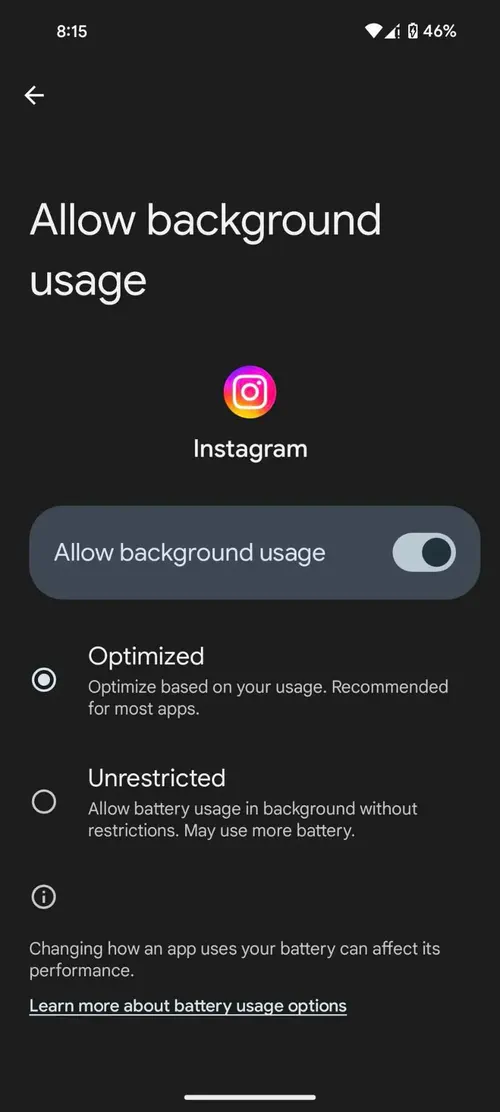
یکی از روشهای کمخطرتر برای مدیریت مصرف باتری، محدود کردن فعالیت پسزمینه برنامههایی است که به اجرای دائمی نیاز ندارند. Google توصیه میکند برای برنامهها حالت Optimized فعال باشد و فقط در شرایط خاص فعالیت پسزمینه یک برنامه محدود شود.
مسیر تنظیمات:
Settings → Apps → See all apps → [App name] → App battery usage → Allow background usage
تنظیمات ← برنامهها ← مشاهده همه برنامهها ← [نام برنامه] ← مصرف باتری برنامه ← اجازه استفاده در پسزمینه
در صفحه مربوط به برنامه، اگر گزینههای مختلف مصرف باتری نمایش داده شد، ابتدا حالت Optimized را در نظر بگیرید. محدود کردن بیش از حد فعالیت پسزمینه ممکن است باعث تأخیر در اعلانها یا اختلال در عملکرد بعضی برنامهها شود.
آیا باید Android System Intelligence را غیرفعال کنیم؟
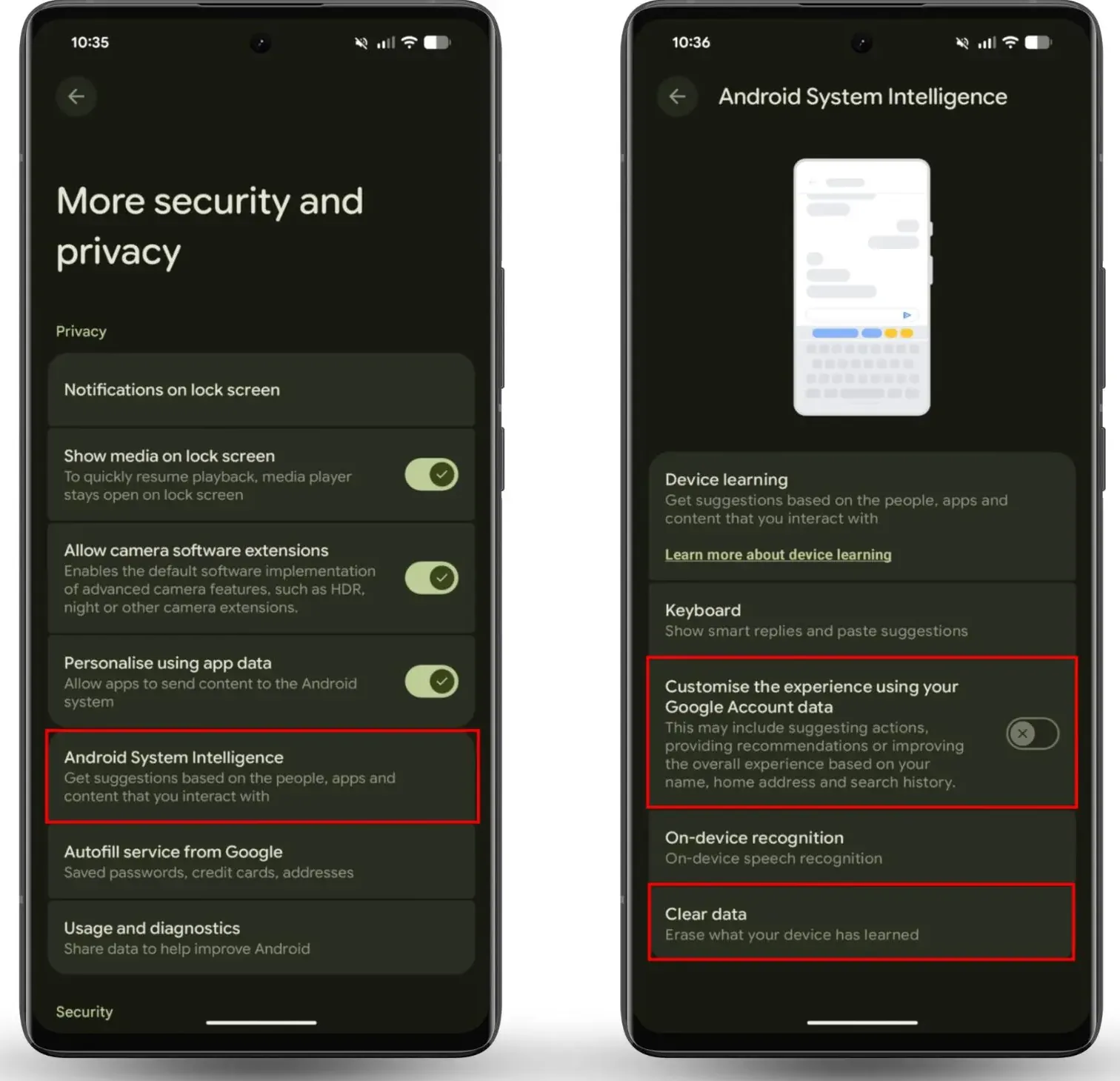
Android System Intelligence فقط یک برنامه معمولی نیست و بخشی از قابلیتهای هوشمند سیستم را فراهم میکند. غیرفعال کردن یا محدود کردن آن میتواند روی امکاناتی مانند پیشنهاد برنامهها، Live Caption، انتخاب هوشمند متن و Now Playing تأثیر بگذارد.
بنابراین اگر هدف فقط افزایش عمر باتری است، بهتر است ابتدا مصرف واقعی آن را بررسی کنید و سپس فقط در صورت مشاهده مصرف غیرعادی سراغ محدود کردن این مؤلفه بروید. پاک کردن دادههای Android System Intelligence نیز در تنظیمات Pixel وجود دارد اما چنین کاری بهتر است برای عیبیابی انجام شود، نه صرفاً به عنوان یک ترفند عمومی افزایش شارژدهی.
مسیر تنظیمات:
Settings → Security & privacy → More security & privacy → Android System Intelligence → Clear Data
تنظیمات ← امنیت و حریم خصوصی ← امنیت و حریم خصوصی بیشتر ← Android System Intelligence ← پاک کردن دادهها
خاموش کردن Now Playing برای کاهش مصرف باتری Pixel
قابلیت Now Playing برای شناسایی موسیقی در اطراف گوشی طراحی شده است و برای انجام این کار باید قابلیت تشخیص موسیقی را در پسزمینه فعال نگه دارد. اگر از این قابلیت استفاده نمیکنید، خاموش کردن آن یکی از سادهترین تغییراتی است که میتوانید برای کاهش فعالیت پسزمینه انجام دهید. Google نیز خاموش کردن Now Playing را به عنوان یکی از روشهای کاهش مصرف باتری معرفی کرده است.
مسیر تنظیمات:
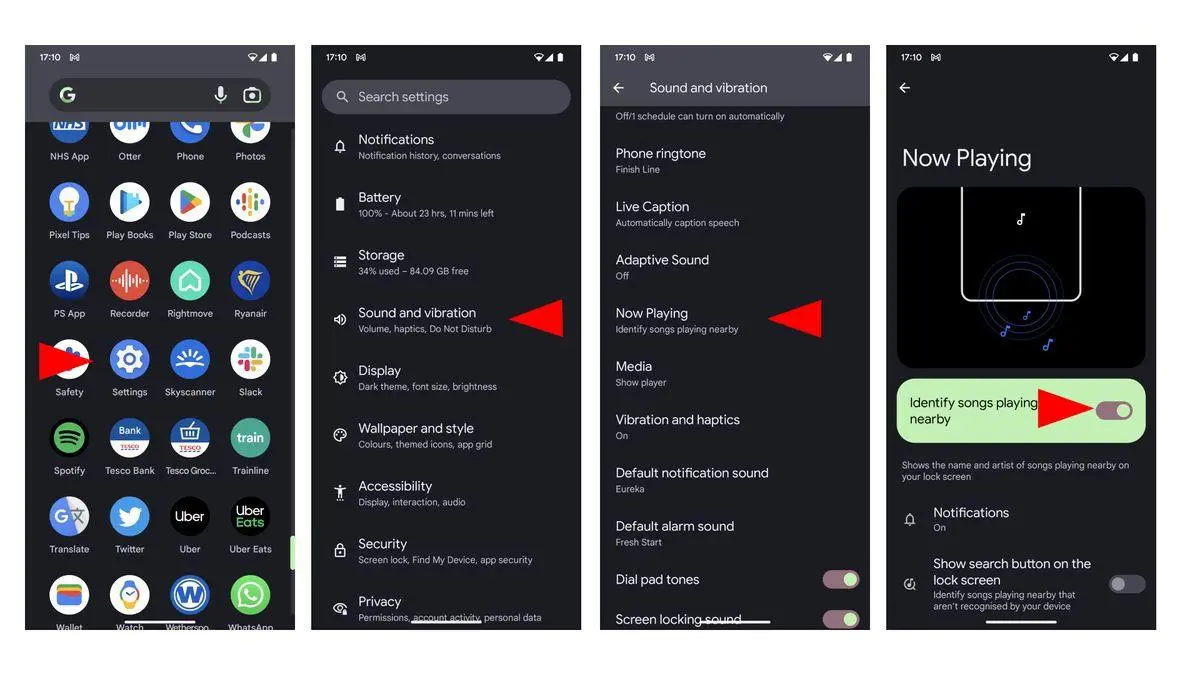
Settings → Sound & vibration → Now Playing
تنظیمات ← صدا و لرزش ← در حال پخش
در صفحه Now Playing گزینه مربوط به شناسایی آهنگهای در حال پخش در اطراف را خاموش کنید. بعد از این تغییر، گوشی دیگر بهصورت خودکار برای شناسایی موسیقی اطراف فعالیت نخواهد کرد.
البته اگر مرتب از Now Playing برای پیدا کردن نام آهنگها استفاده میکنید، خاموش کردن آن ممکن است ارزش کمتری برایتان داشته باشد. در این شرایط بهتر است ابتدا مصرف باتری را اندازهگیری کنید و سپس درباره غیرفعال کردن قابلیت تصمیم بگیرید.
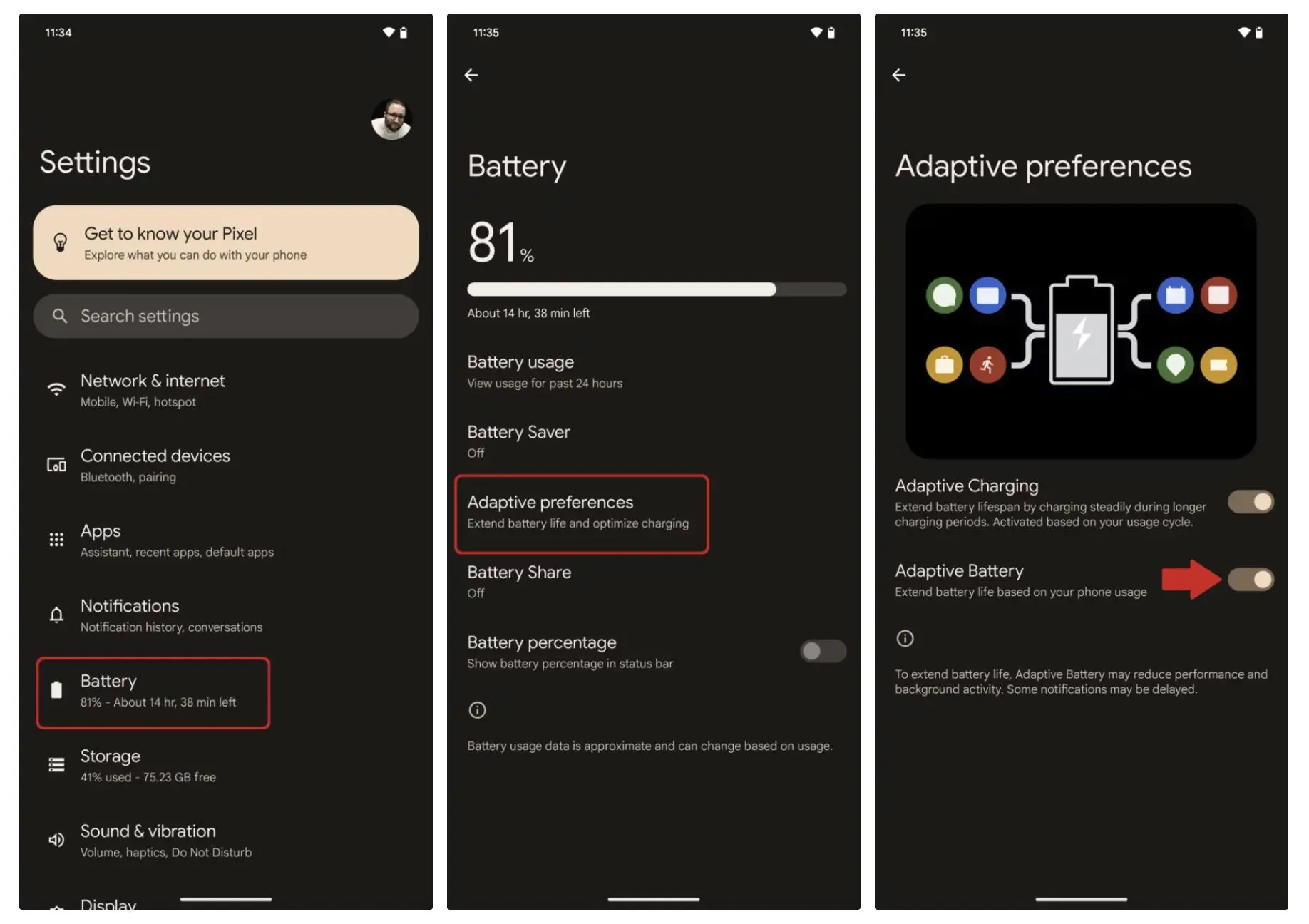
Adaptive Battery را برای مدیریت هوشمند مصرف روشن نگه دارید
برخلاف بعضی توصیههای عمومی برای افزایش شارژدهی، خاموش کردن همه قابلیتهای هوشمند Pixel همیشه نتیجه بهتری ندارد. Google صراحتاً توصیه میکند Adaptive Battery و بهینهسازی باتری برنامهها روشن بمانند. این سیستم با یادگیری الگوی استفاده شما، فعالیت برنامههایی را که کمتر استفاده میکنید محدود میکند.
مسیر تنظیمات:
Settings → Battery → Battery Saver → Adaptive Battery
تنظیمات ← باتری ← صرفهجویی در باتری ← باتری تطبیقی
فعال بودن Adaptive Battery میتواند به کاهش فعالیت غیرضروری برنامهها در پسزمینه کمک کند. Google همچنین اشاره میکند که پس از راهاندازی گوشی جدید یا بازنشانی کارخانه ممکن است مدتی طول بکشد تا سیستم الگوی استفاده شما را یاد بگیرد و بهینهسازی کامل انجام شود.
اگر مصرف باتری شبانه زیاد است چه کار کنیم؟
برای بررسی تخلیه باتری در طول شب، ابتدا میزان مصرف را در شرایط معمول اندازهگیری کنید. سپس مصرف برنامهها و اجزای سیستم را بررسی کنید و ببینید آیا یک برنامه خاص در حالت خاموش بودن صفحه فعالیت غیرعادی دارد.
همچنین اگر اخیراً سیستمعامل گوشی را بروزرسانی کردهاید، کمی افزایش مصرف باتری در روزهای ابتدایی میتواند طبیعی باشد. Google میگوید بعد از بروزرسانی، گوشی ممکن است مدتی برای بهینهسازی نرمافزار و انجام فعالیتهای پسزمینه انرژی بیشتری مصرف کند.
اگر بعد از چند روز همچنان مصرف غیرعادی ادامه داشت، بخش Battery usage را بررسی کنید. در Pixelهای جدیدتر نیز ابزار Battery Diagnostics برای بررسی مشکلات باتری در دسترس است.
جمعبندی
برای افزایش عمر باتری گوشیهای Google Pixel لازم نیست تمام قابلیتهای هوشمند را غیرفعال کنید. بهتر است ابتدا مصرف واقعی باتری را بررسی کنید و سپس قابلیتهایی را که استفاده نمیکنید محدود کنید.
خاموش کردن Now Playing، بررسی مصرف Android System Intelligence و مدیریت فعالیت پسزمینه برنامههای پرمصرف میتواند فعالیتهای غیرضروری را کاهش دهد. در مقابل، Google توصیه میکند Adaptive Battery و بهینهسازی باتری برنامهها فعال باقی بمانند.
سادهگو