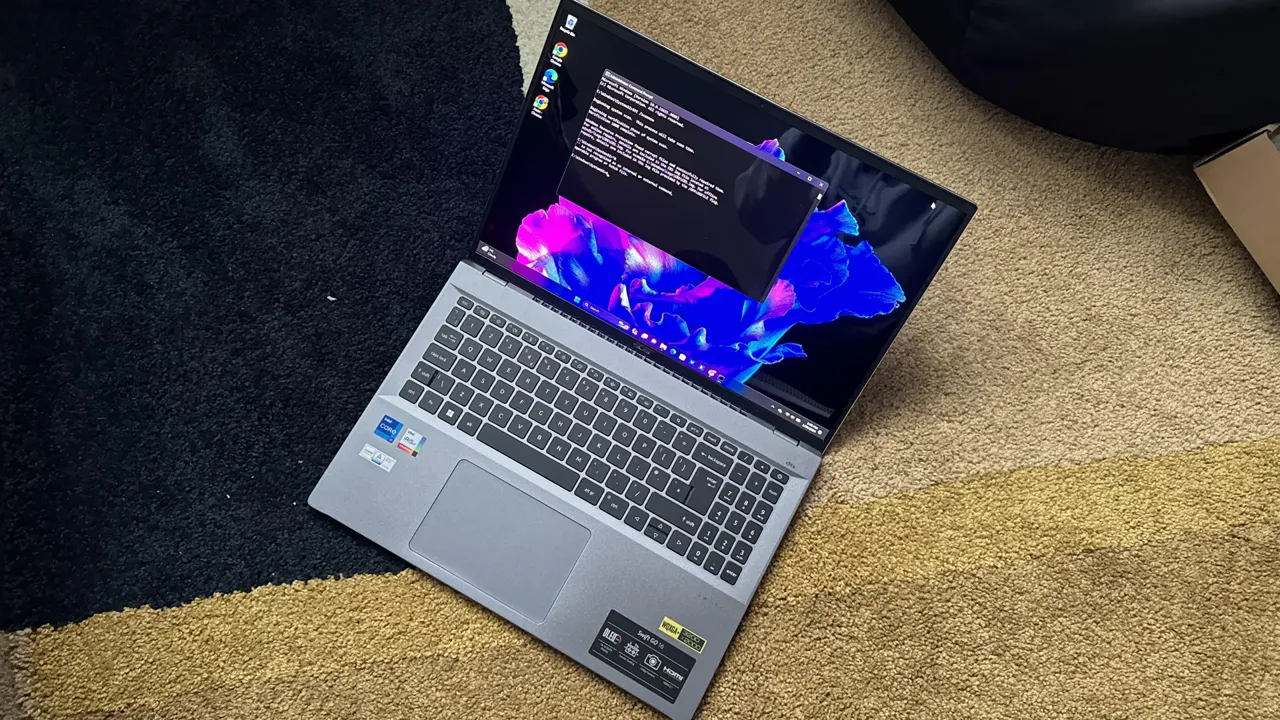
اگر ویندوز ۱۱ ناگهان هنگ میکند، برنامهها باز نمیشوند یا بعد از یک آپدیت رفتار غیرعادی پیدا میکند، نصب مجدد ویندوز همیشه اولین راهحل نیست. ابزارهای داخلی ویندوز میتوانند خرابی فایلهای سیستمی را بررسی کنند و در بسیاری از مشکلات نرمافزاری امکان بازگرداندن سیستم به وضعیت قبلی یا حذف یک آپدیت مشکلساز نیز وجود دارد. مایکروسافت هم در راهنمای بازیابی ویندوز توصیه میکند ابتدا روشهای کمخطرتر را امتحان کنید و سپس سراغ گزینههای سنگینتر بروید.
قبل از انجام تعمیرات مهم بهتر است از فایلهای شخصی مهم نسخه پشتیبان داشته باشید. همچنین اگر مشکل از سختافزار باشد، ابزارهای تعمیر ویندوز الزاماً آن را برطرف نمیکنند.
تعمیر فایلهای خراب ویندوز ۱۱ با DISM و SFC
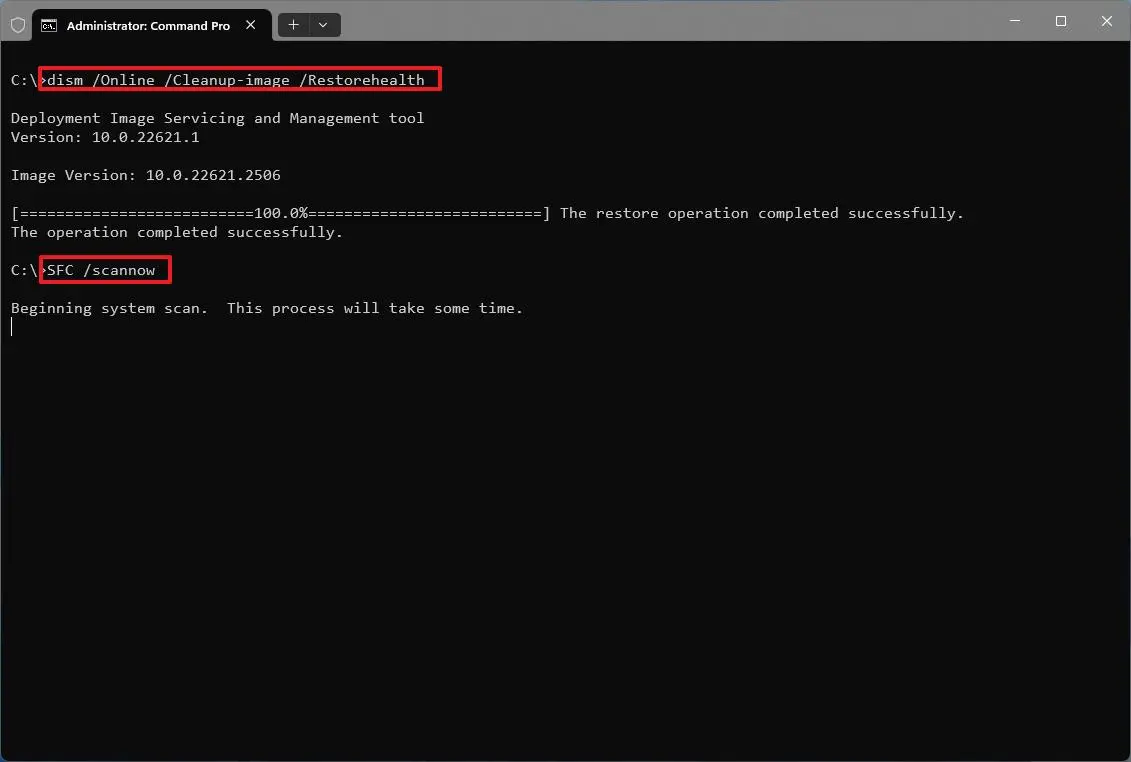
یکی از اولین کارهایی که هنگام خرابی یا ناپایداری ویندوز ۱۱ میتوان انجام داد، اجرای DISM و SFC است. SFC فایلهای سیستمی محافظتشده را بررسی میکند و در صورت پیدا کردن نسخه خراب تلاش میکند آن را با نسخه سالم جایگزین کند. DISM نیز Component Store ویندوز را بررسی و در صورت نیاز تعمیر میکند. مایکروسافت اجرای DISM پیش از SFC را توصیه میکند.
برای اجرای این دستورات ابتدا باید Command Prompt یا Windows Terminal را با دسترسی Administrator باز کنید.
Start → Search → Command Prompt → Run as administrator
در پنجره بازشده ابتدا دستور زیر را وارد کنید:
DISM.exe /Online /Cleanup-image /Restorehealth
منتظر بمانید عملیات کامل شود. سپس این دستور را اجرا کنید:
sfc /scannow
اسکن SFC ممکن است چند دقیقه طول بکشد. بهتر است تا رسیدن بررسی به ۱۰۰ درصد پنجره را نبندید. این روش برای خرابی فایلهای سیستمی و برخی مشکلاتی که باعث خطا یا هنگ ویندوز میشوند کاربرد دارد.
بازگردانی ویندوز ۱۱ با System Restore
اگر مشکل دقیقاً بعد از نصب یک برنامه یا درایور یا تغییر تنظیمات شروع شده باشد، System Restore میتواند سیستم را به یک Restore Point قبلی برگرداند. این قابلیت فایلهای شخصی شما را مانند یک سیستم بکاپ معمولی بازیابی نمیکند و بیشتر روی فایلهای سیستمی و تنظیمات و برنامههای نصبشده تمرکز دارد.
برای بررسی فعال بودن System Protection و دسترسی به Restore Point، عبارت زیر را در جستوجوی ویندوز وارد کنید:
Create a restore point
در پنجره System Properties میتوانید وضعیت محافظت از درایو سیستم را ببینید و در صورت وجود Restore Point گزینه System Restore را اجرا کنید.
System Properties → System Protection → System Restore
اگر مشکل بعد از یک تغییر مشخص ایجاد شده باشد، نقطه بازیابی مربوط به قبل از آن تغییر را انتخاب کنید. توجه داشته باشید که System Protection در همه سیستمها لزوماً فعال نیست و اگر قبلاً Restore Point وجود نداشته باشد، امکان بازگشت به آن زمان را نخواهید داشت.
حذف آپدیت مشکلساز یا بازگرداندن درایور در ویندوز ۱۱
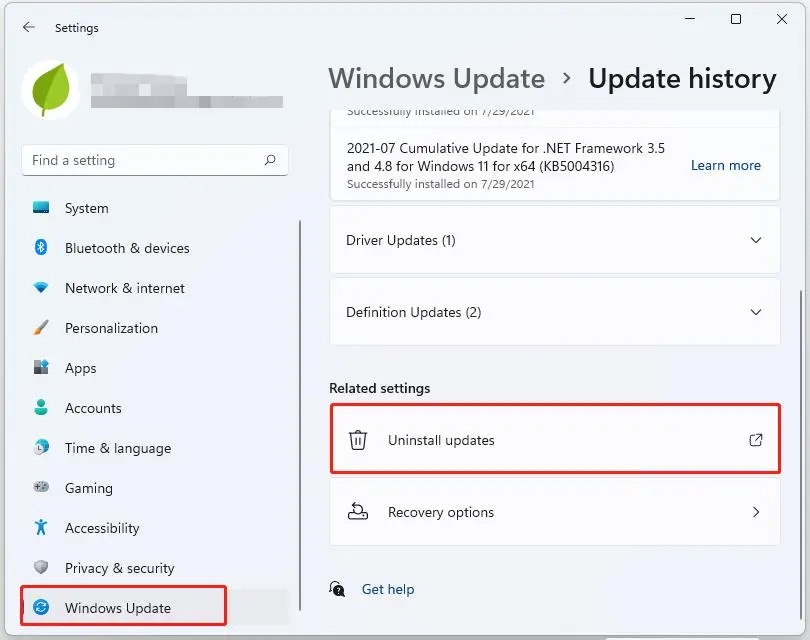
اگر ویندوز تا قبل از یک آپدیت بدون مشکل کار میکرد و بلافاصله بعد از آن دچار هنگ یا خطا شد، حذف همان آپدیت میتواند گزینهای منطقی برای بررسی باشد. در ویندوز ۱۱ فهرست آپدیتهای نصبشده از مسیر زیر قابل دسترسی است:
Settings → Windows Update → Update history → Uninstall updates
در این قسمت آپدیت موردنظر را انتخاب و در صورت امکان Uninstall کنید. البته همه آپدیتها قابلیت حذف ندارند و مایکروسافت نیز هشدار میدهد که حذف بعضی بهروزرسانیهای امنیتی میتواند پیامدهایی داشته باشد.
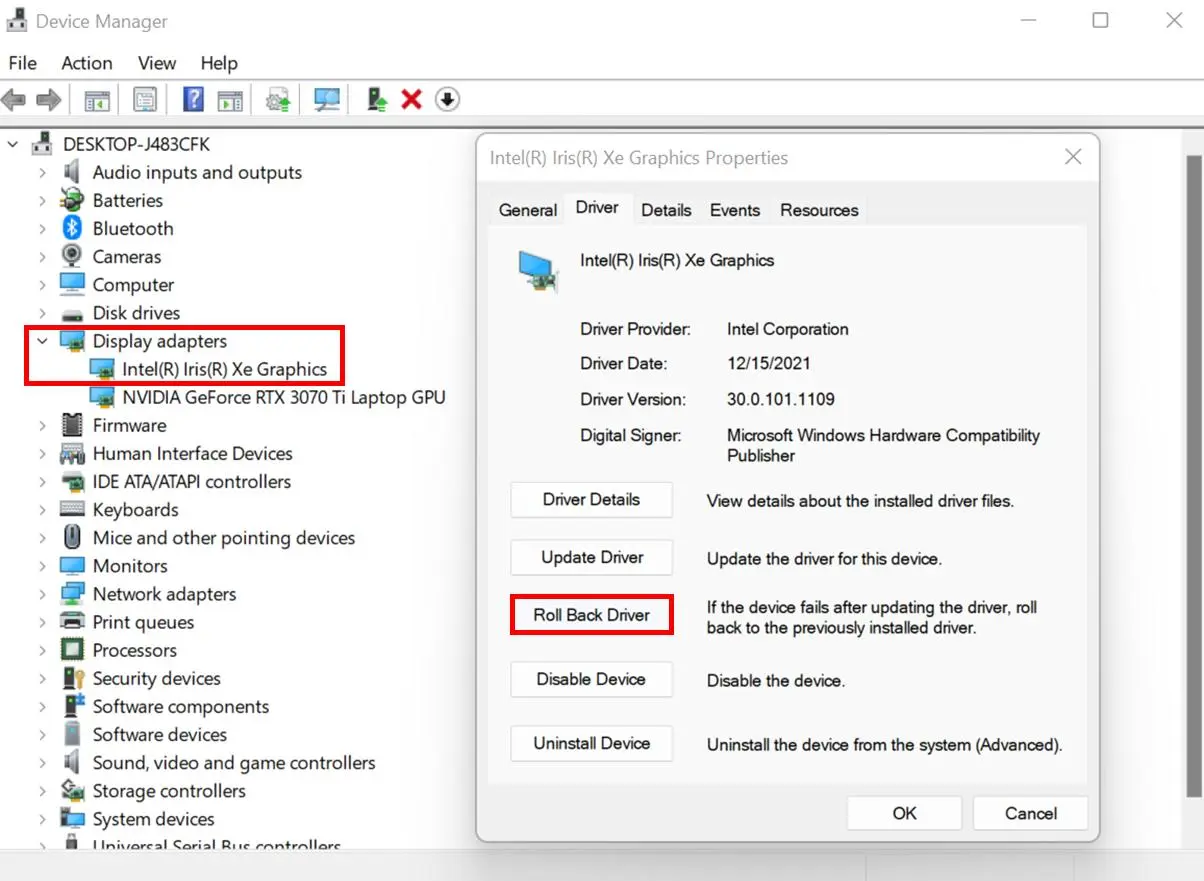
اگر مشکل بعد از بروزرسانی یک درایور ایجاد شده است، Device Manager را باز کنید و دستگاه موردنظر را پیدا کنید.
Device Manager → Device → Properties → Driver → Roll Back Driver
گزینه Roll Back Driver فقط زمانی نمایش داده میشود که ویندوز امکان بازگشت به درایور قبلی را داشته باشد. این روش مخصوصاً زمانی مفید است که مشکل بلافاصله بعد از آپدیت درایور نمایشگر یا یکی از قطعات شروع شده باشد.
اگر تعمیر ویندوز جواب نداد چه کار کنیم؟
اگر DISM و SFC و System Restore و حذف آپدیت مشکل را برطرف نکردند، هنوز الزاماً لازم نیست ویندوز را از صفر نصب کنید. در نسخههای جدید ویندوز ۱۱ گزینهای برای Reinstall current version of Windows وجود دارد که همان نسخه فعلی ویندوز را دوباره نصب میکند و طبق مستندات مایکروسافت میتواند فایلهای سیستمی و Componentها را تعمیر کند و در عین حال برنامهها و فایلها و تنظیمات را حفظ کند.
مسیر این قابلیت:
Settings → System → Recovery → Fix problems using Windows Update → Reinstall now
این گزینه با نصب تمیز ویندوز تفاوت دارد و برای زمانی طراحی شده که خود سیستمعامل مشکل دارد اما نمیخواهید برنامهها و فایلهای شخصی را پاک کنید. با این حال بهتر است پیش از شروع، از اطلاعات مهم خود نسخه پشتیبان بگیرید.
اگر ویندوز اصلاً بالا نمیآید، محیط Windows Recovery Environment نیز ابزارهایی مانند Startup Repair و System Restore و Uninstall Updates را در اختیار میگذارد.
چه زمانی نصب مجدد ویندوز ۱۱ منطقی میشود؟
اگر مشکل ناشی از خرابی جدی سیستمعامل باشد یا روشهای تعمیر داخلی نتیجه ندهند، Reset یا نصب مجدد میتواند به گزینه بعدی تبدیل شود. مایکروسافت نیز برای مشکلاتی که با روشهای کمخطرتر برطرف نمیشوند، گزینههای مختلف Recovery را پیشنهاد میکند.
اما هنگ کردن مداوم همیشه به معنی خرابی ویندوز نیست. خرابی رم، SSD یا HDD، دمای بالا، درایورهای ناسازگار و مشکلات سختافزاری نیز میتوانند علائمی شبیه خرابی سیستمعامل ایجاد کنند. بنابراین اگر بعد از نصب تمیز ویندوز هم مشکل ادامه پیدا کرد، بررسی سختافزار اهمیت بیشتری پیدا میکند.
سادهگو
