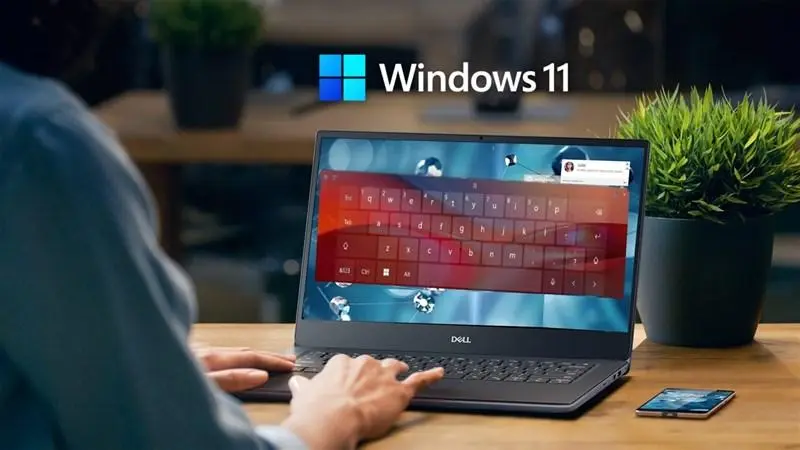
کیبورد لمسی ویندوز ۱۱ فقط برای دستگاههای لمسی نیست و میتوان آن را با موس نیز کنترل کرد. این کیبورد امکان تغییر ظاهر کلیدها و پسزمینه را فراهم میکند و در کنار آن تنظیماتی برای اندازه کیبورد و اندازه نوشتههای روی کلیدها نیز وجود دارد. مایکروسافت بخش مربوط به شخصیسازی کیبورد لمسی را در تنظیمات Text input قرار داده است.
یکی از مزیتهای این بخش این است که میتوانید به جای استفاده از تمهای آماده ویندوز ۱۱ یک تم اختصاصی بسازید. در این حالت رنگ پسزمینه کیبورد و کلیدها و رنگ نوشتهها و میزان شفافیت قابل تغییر است و حتی میتوان تصویر دلخواهی را برای پسزمینه انتخاب کرد.
چگونه وارد تنظیمات کیبورد لمسی ویندوز ۱۱ شویم؟
برای شروع باید وارد صفحهای شوید که مایکروسافت تنظیمات مربوط به کیبورد لمسی و سایر رابطهای ورود متن را در آن قرار داده است. محل این گزینه در نسخههای جدید ویندوز ۱۱ ممکن است با بروزرسانیهای بزرگ تغییرات جزئی داشته باشد. به همین دلیل اگر گزینه موردنظر را پیدا نکردید میتوانید عبارت Text input یا touch keyboard را در جستوجوی Settings وارد کنید.
Settings → Personalization → Text input
تنظیمات ← شخصیسازی ← ورودی متن
در این صفحه مجموعهای از تمهای آماده را مشاهده میکنید. مایکروسافت برای این بخش تمهایی با رنگهای مختلف در نظر گرفته و در کنار آنها گزینه ساخت Custom theme نیز قرار دارد. تنظیمات Text input علاوه بر کیبورد لمسی میتواند روی رابطهایی مانند ایموجی و Voice typing نیز اثر بگذارد.
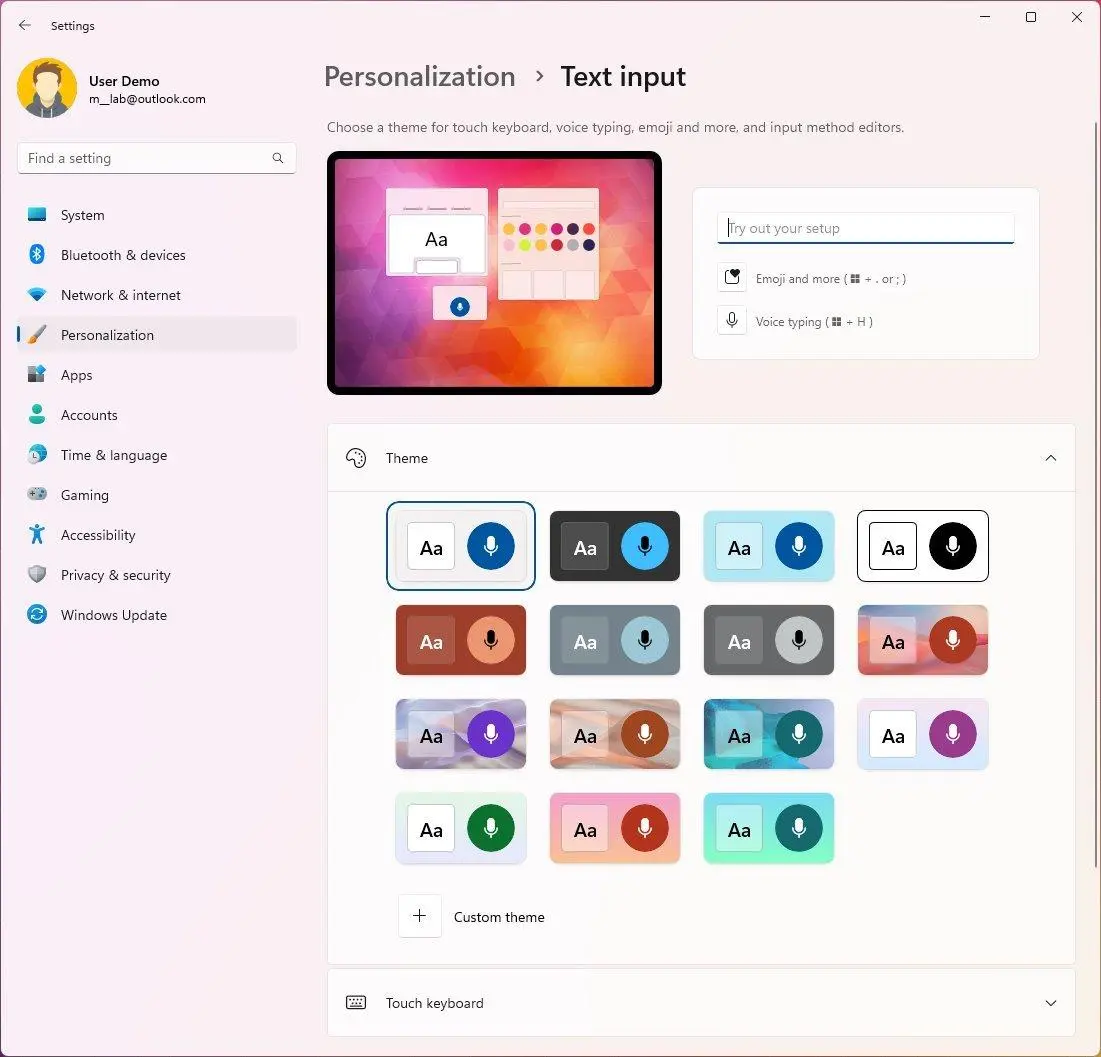
اگر هدف شما فقط تغییر ظاهر کیبورد است لازم نیست تنظیمات مربوط به زبان یا Keyboard layout را تغییر دهید. Text input بخش اصلی مربوط به ظاهر و شخصیسازی رابط ورود متن است و با تنظیمات زبان و چیدمان صفحهکلید تفاوت دارد.
انتخاب یکی از تمهای آماده کیبورد لمسی
سادهترین روش شخصیسازی این است که یکی از تمهای آماده را انتخاب کنید. این تمها معمولاً ترکیبی از رنگ پسزمینه و رنگ کلیدها و نوشتههای روی آنها هستند و بدون نیاز به تنظیم دستی ظاهر کیبورد را تغییر میدهند.
پس از انتخاب یک تم کافی است کیبورد لمسی را باز کنید تا نتیجه را ببینید. مایکروسافت نیز امکان استفاده از چندین طرح و ظاهر مختلف برای Touch keyboard را در ویندوز ۱۱ ارائه میکند.
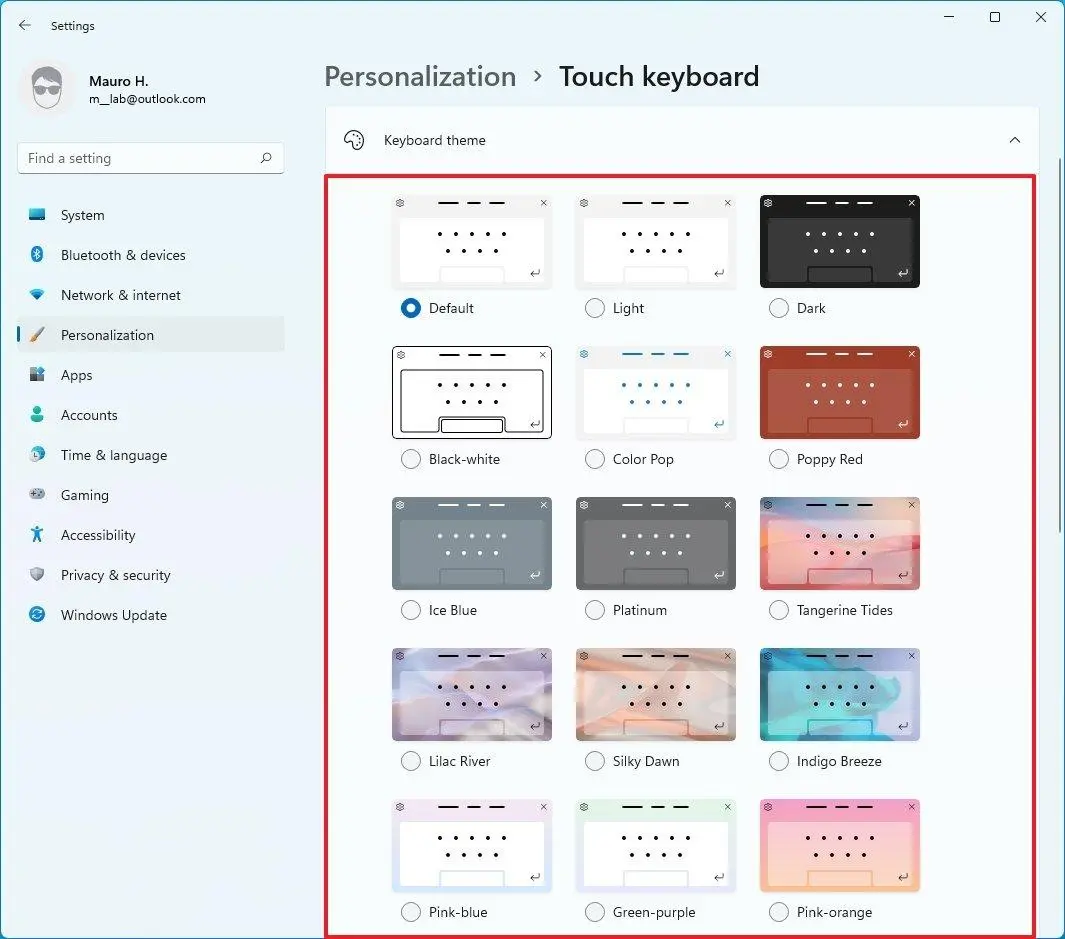
اگر بعد از انتخاب تم ظاهر کیبورد تغییر نکرد بهتر است یک بار کیبورد لمسی را ببندید و دوباره باز کنید. همچنین توجه داشته باشید که On-Screen Keyboard با Touch keyboard یکی نیست. On-Screen Keyboard ابزار دسترسی ویندوز است و تنظیمات ظاهری آن با کیبورد لمسی تفاوت دارد.
ساخت تم اختصاصی برای کیبورد لمسی ویندوز ۱۱
اگر تمهای آماده مطابق سلیقه شما نیستند میتوانید از Custom theme استفاده کنید. در این حالت کنترل بیشتری روی رنگ کلیدها و نوشتهها و پسزمینه خواهید داشت.
در صفحه Text input گزینه Custom theme یا علامت + را در بخش تمها انتخاب کنید. سپس صفحهای باز میشود که بخشهای مختلف ظاهر کیبورد را جداگانه تنظیم میکند.
تغییر رنگ کلیدها و نوشتههای کیبورد
در قسمت مربوط به کلیدها میتوانید رنگ پسزمینه کلیدها و رنگ نوشته آنها را تغییر دهید. این گزینه برای ساخت تمهایی با کنتراست بالا نیز کاربرد دارد. به عنوان مثال اگر رنگ پسزمینه کلیدها تیره باشد بهتر است رنگ نوشتهها به اندازه کافی روشن انتخاب شود تا خوانایی کاهش پیدا نکند.
همچنین میتوانید میزان شفافیت کلیدها را تنظیم کنید. شفافیت زیاد باعث میشود تصویر یا رنگ پسزمینه بیشتر دیده شود اما اگر بیش از حد بالا باشد تشخیص نوشته روی کلیدها سختتر میشود. تنظیمات مربوط به اندازه و پسزمینه کلید نیز در همین مجموعه شخصیسازی قرار دارند.
برای بررسی نتیجه میتوانید گزینه باز کردن کیبورد را بزنید و تغییرات را مستقیماً روی صفحه مشاهده کنید. این کار هنگام انتخاب رنگهای نزدیک به هم یا تنظیم شفافیت بسیار مفید است.
قرار دادن تصویر دلخواه به عنوان پسزمینه کیبورد
یکی از جذابترین امکانات Custom theme استفاده از تصویر شخصی به عنوان پسزمینه است. ابتدا تصویر موردنظر را روی کامپیوتر ذخیره کنید و سپس از بخش پسزمینه گزینه انتخاب تصویر را بزنید.
Settings → Personalization → Text input → Custom theme → Window
تنظیمات ← شخصیسازی ← ورودی متن ← تم سفارشی ← پنجره
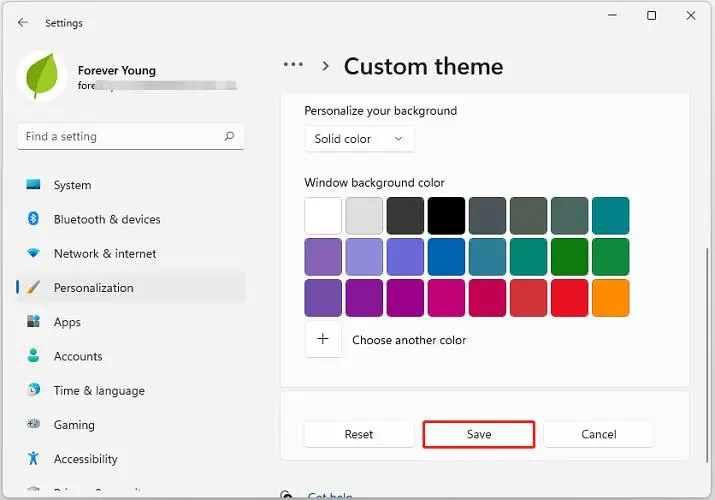
در قسمت پسزمینه میتوانید حالت Picture را انتخاب کنید و سپس تصویر را از حافظه کامپیوتر انتخاب کنید. گزینه مربوط به نحوه قرارگیری تصویر نیز تعیین میکند عکس چگونه در فضای کیبورد نمایش داده شود. مایکروسافت نیز در مستندات مربوط به شخصیسازی Text input به امکان استفاده از تصویر و تنظیم ظاهر پسزمینه اشاره کرده است.
اگر تصویر انتخابی جزئیات زیادی داشته باشد ممکن است نوشتهها و کلیدها روی آن به خوبی دیده نشوند. برای چنین تصاویری بهتر است میزان روشنایی پسزمینه را کاهش دهید یا از عکسی با بخشهای سادهتر استفاده کنید.
پس از تنظیم رنگها و تصویر و میزان شفافیت روی Save بزنید. تم ساختهشده در فهرست تمهای کیبورد قرار میگیرد و میتوانید بعداً دوباره آن را انتخاب کنید یا تغییر دهید.
تغییر اندازه کیبورد و نوشته کلیدها در ویندوز ۱۱
ظاهر کیبورد فقط به رنگ و تصویر محدود نمیشود. ویندوز ۱۱ برای اندازه خود کیبورد و اندازه نوشته روی کلیدها نیز تنظیمات جداگانه دارد. این گزینهها برای نمایشگرهای کوچک و بزرگ اهمیت بیشتری پیدا میکنند.
در تنظیمات Text input میتوانید اندازه کیبورد را متناسب با فضای صفحه تغییر دهید. مایکروسافت برای Touch keyboard تنظیماتی مانند User keyboard scaling factor و Key label size نیز در نظر گرفته است.
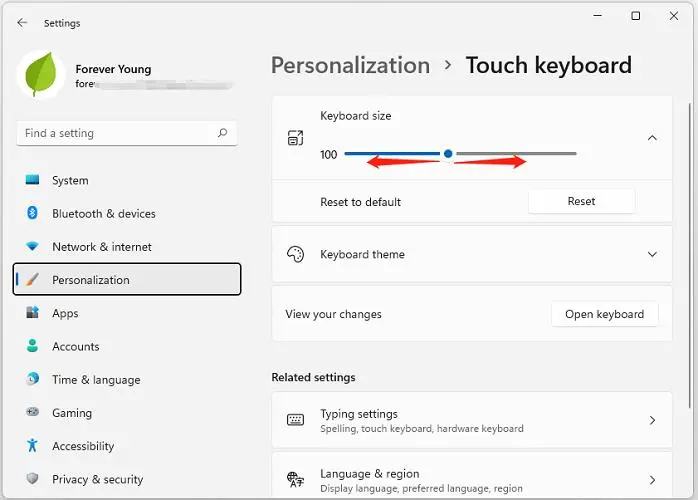
تنظیم اندازه کلیدها و نمایش پسزمینه آنها
گزینه مربوط به اندازه کیبورد باعث میشود کل صفحهکلید نسبت به فضای دسکتاپ بزرگتر یا کوچکتر شود. این گزینه با اندازه نوشته روی کلیدها متفاوت است. اگر نوشتهها بیش از حد کوچک هستند میتوانید اندازه متن کلیدها را جداگانه افزایش دهید.
گزینه Show key background نیز برای نمایش یا مخفی کردن پسزمینه مشخص کلیدها کاربرد دارد. فعال بودن آن ظاهر شبکهای و مشخصتری به کلیدها میدهد و غیرفعال کردن آن میتواند ظاهر سادهتری ایجاد کند.
اگر هدف شما تایپ سریعتر روی نمایشگر لمسی است معمولاً بزرگتر کردن کلیدها اهمیت بیشتری از تغییر رنگ دارد. در مقابل برای استفاده کوتاهمدت با موس ممکن است اندازه پیشفرض مناسبتر باشد.
نمایش آیکون کیبورد لمسی در نوار وظیفه
اگر آیکون Touch keyboard را در نوار وظیفه نمیبینید میتوانید نمایش آن را از تنظیمات Taskbar فعال کنید. مایکروسافت برای این آیکون گزینههایی مانند Never و Always و When no keyboard is attached ارائه میکند.
Settings → Personalization → Taskbar → System tray icons → Touch keyboard
تنظیمات ← شخصیسازی ← نوار وظیفه ← نمادهای سینی سیستم ← کیبورد لمسی
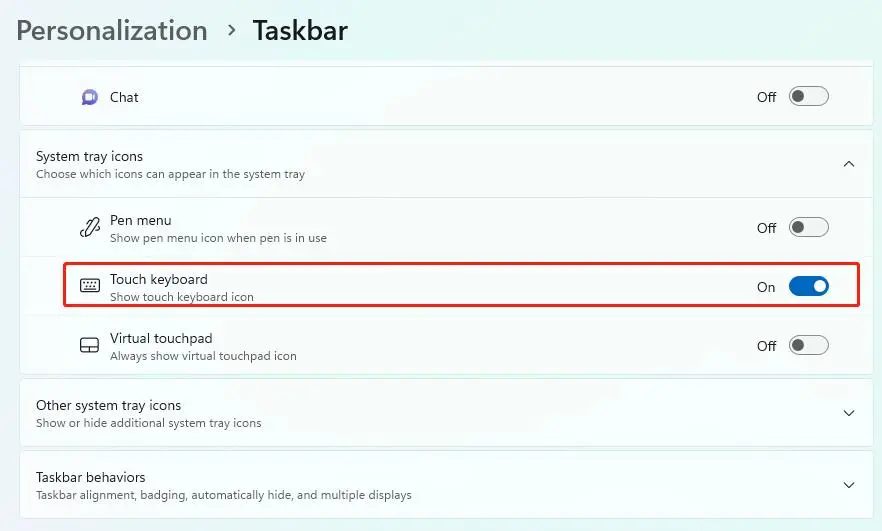
اگر گزینه Always را انتخاب کنید آیکون کیبورد لمسی حتی زمانی که یک کیبورد فیزیکی به سیستم متصل است نیز در نوار وظیفه باقی میماند. این گزینه برای کامپیوترهای رومیزی یا لپتاپهایی که نمایشگر لمسی ندارند نیز میتواند برای دسترسی سریع به کیبورد لمسی مفید باشد.
برای باز کردن سریع برخی پنلهای مرتبط با ورود متن نیز میتوانید از میانبرهای خود ویندوز استفاده کنید. Win + . پنل ایموجی را باز میکند و Win + V برای تاریخچه Clipboard کاربرد دارد. Win + H نیز قابلیت Voice typing را اجرا میکند. ظاهر برخی از این رابطها میتواند با تم Text input هماهنگ شود. مایکروسافت نیز Text input را به عنوان تنظیمی مشترک برای کیبورد لمسی و برخی قابلیتهای ورود متن معرفی کرده است.
در مجموع اگر فقط میخواهید ظاهر کیبورد لمسی را تغییر دهید بهتر است ابتدا از تمهای آماده شروع کنید. برای کنترل دقیقتر رنگها و تصویر پسزمینه باید Custom theme را انتخاب کنید و اگر مشکل اصلی اندازه کلیدهاست میتوانید تنظیمات Keyboard size و Key label size را جداگانه تغییر دهید. این روش بدون نصب نرمافزار جانبی امکانات قابلتوجهی برای شخصیسازی کیبورد لمسی ویندوز ۱۱ در اختیار شما قرار میدهد.
سادهگو
