
Task Scheduler یکی از ابزارهای قدیمی اما قدرتمند ویندوز برای اجرای خودکار برنامهها و دستورات است. با استفاده از آن میتوان مشخص کرد یک برنامه در ساعت مشخص اجرا شود یا بعد از رخ دادن رویدادی مانند روشن شدن کامپیوتر، ورود کاربر به ویندوز یا بیکار شدن سیستم شروع به کار کند. این ابزار علاوه بر کاربران حرفهای، توسط بسیاری از برنامههای نصبشده نیز برای اجرای وظایف پسزمینه استفاده میشود.
قدرت Task Scheduler بیشتر از چیزی است که ظاهر قدیمی آن نشان میدهد. میتوان اجرای یک برنامه، اسکریپت یا فرمان را با زمانبندی و شرایط مختلف ترکیب کرد و حتی چند Action را به صورت پشت سر هم اجرا کرد. مایکروسافت در مستندات خود اعلام کرده است که هر Task میتواند چند Trigger داشته باشد و حداکثر ۳۲ Action را به صورت ترتیبی اجرا کند.
Task Scheduler در ویندوز ۱۱ چه کاربردی دارد؟
Task Scheduler در اصل یک موتور اجرای خودکار است. شما مشخص میکنید چه اتفاقی باید باعث شروع یک کار شود و سپس تعیین میکنید چه کاری باید انجام شود. به بخش اول Trigger و به بخش دوم Action گفته میشود.
به عنوان مثال میتوان Taskی ساخت که هر روز در ساعت مشخصی یک برنامه را اجرا کند یا هنگام ورود به ویندوز یک اسکریپت پشتیبانگیری را اجرا کند. Triggerها فقط به ساعت محدود نیستند و میتوانند به رویدادهای سیستم نیز وابسته باشند. مایکروسافت Triggerهایی برای زمان مشخص، برنامه روزانه یا هفتگی، رویدادهای سیستم، ورود کاربر، روشن شدن سیستم و حالت Idle ارائه کرده است.
برای اجرای ابزار Task Scheduler ابتدا آن را از جستوجوی ویندوز باز کنید:
Task Scheduler
پس از باز شدن برنامه، در بخش Task Scheduler Library فهرست وظایف ثبتشده در سیستم را مشاهده میکنید. بسیاری از آنها متعلق به خود ویندوز یا برنامههای نصبشده هستند و بهتر است بدون شناخت دقیق حذف یا غیرفعال نشوند.
چرا رابط کاربری Task Scheduler برای کاربران گیجکننده است؟
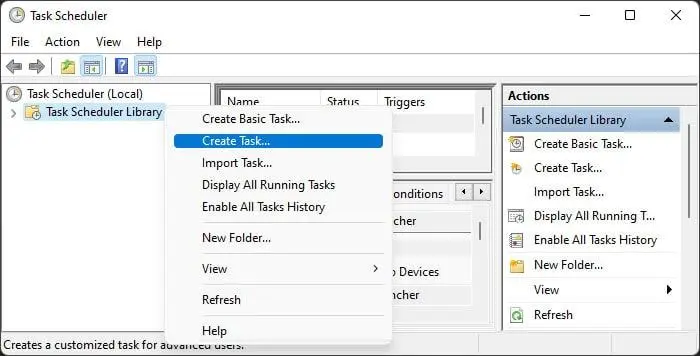
Task Scheduler از نظر امکانات بسیار گسترده است اما رابط کاربری آن با استانداردهای ظاهری ویندوز ۱۱ هماهنگ نیست. پنجره اصلی چند بخش مختلف برای فهرست Taskها، جزئیات و Actionها دارد و کاربر تازهکار ممکن است در همان نگاه اول متوجه نشود برای ساخت یک وظیفه جدید باید از کدام قسمت شروع کند.
مشکل دیگر این است که Task Scheduler بیشتر شبیه یک ابزار مدیریتی است تا یک محیط ساده برای ساخت Workflow. گزینههای مختلفی مانند Trigger و Action و Condition و Settings وجود دارند و بعضی از آنها برای کاربر عادی چندان قابل فهم نیستند.
این پیچیدگی زمانی بیشتر دیده میشود که کاربر بخواهد یک اتوماسیون چندبخشی بسازد. Task Scheduler برای اجرای برنامهها و دستورات بسیار مناسب است اما در مقایسه با ابزارهای جدیدتر، امکانات بصری محدودی برای ترکیب چند عملیات در اختیار کاربر قرار میدهد.
چگونه با Task Scheduler یک کار خودکار بسازیم؟
اگر هدف شما اجرای دورهای یک برنامه یا اسکریپت است، Task Scheduler همچنان یکی از ابزارهای کاربردی ویندوز محسوب میشود. برای ساخت یک Task ساده بهتر است ابتدا از Create Basic Task استفاده کنید تا تعداد گزینهها کمتر باشد.
برای ساخت یک وظیفه زمانبندیشده ابتدا از مسیر زیر استفاده کنید:
Task Scheduler → Task Scheduler Library → Create Basic Task
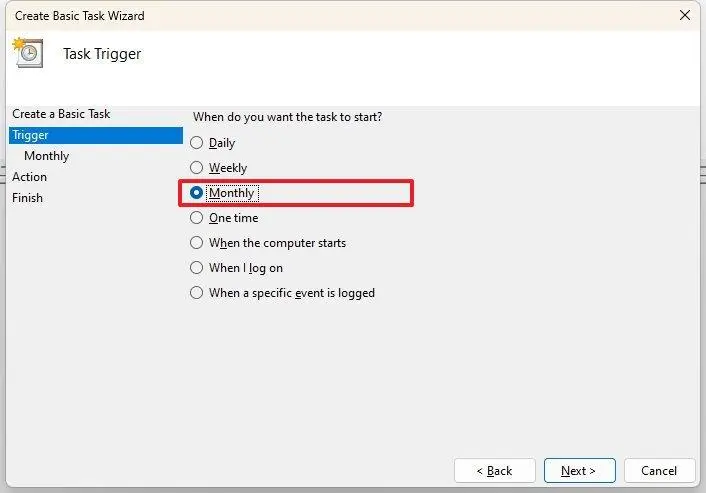
در پنجره ساخت Task ابتدا یک نام واضح برای وظیفه انتخاب کنید. سپس Trigger را مشخص کنید. بسته به نیاز میتوانید اجرای کار را یکبار، روزانه، هفتگی یا ماهانه تنظیم کنید.
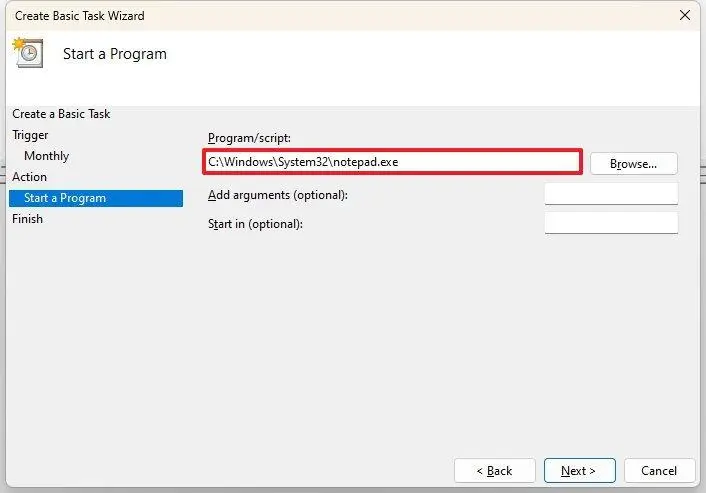
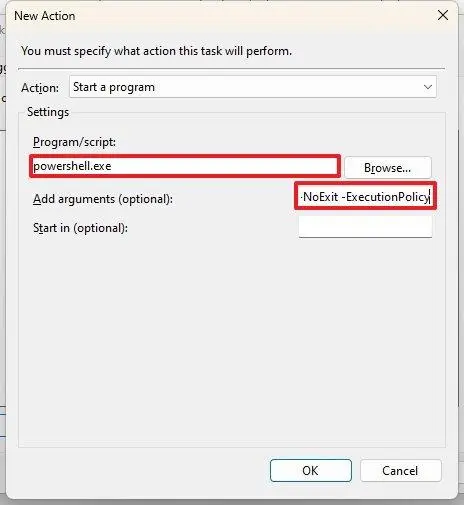
بعد از انتخاب زمان، باید Action را مشخص کنید. رایجترین گزینه برای اجرای یک برنامه یا اسکریپت، Start a program است. در این قسمت مسیر فایل اجرایی یا اسکریپت را وارد میکنید و در صورت نیاز میتوانید Argumentهای آن را نیز اضافه کنید.
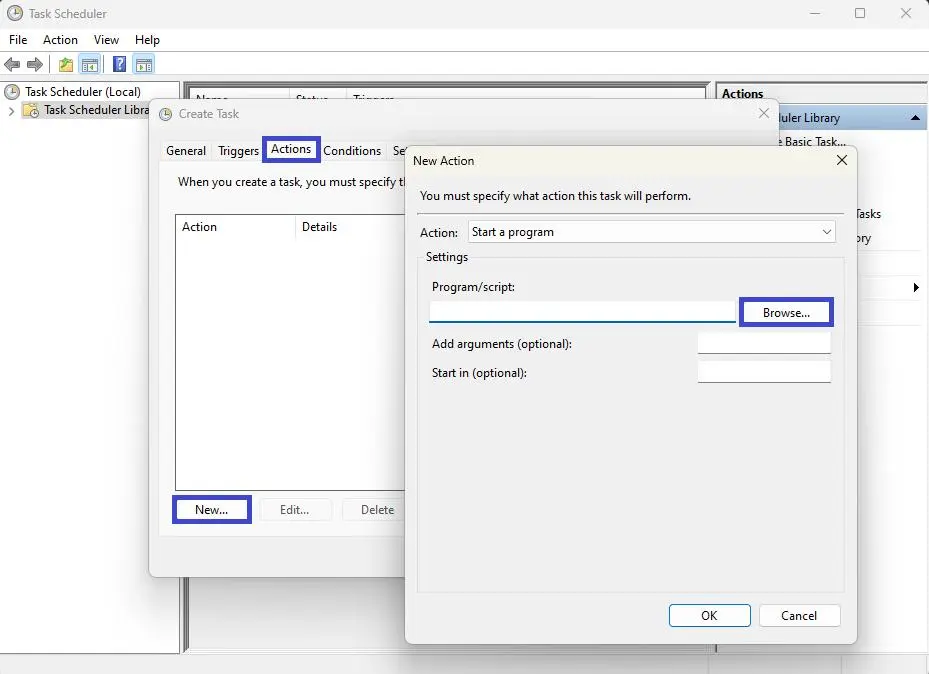
Task Scheduler از Actionهای مختلف پشتیبانی میکند و در صورت استفاده از چند Action، آنها را به ترتیب اجرا میکند. همین قابلیت باعث میشود بتوان سناریوهای پیچیدهتری را نیز با ترکیب چند عملیات ایجاد کرد.
Trigger در Task Scheduler چه تفاوتی با زمانبندی ساده دارد؟
Trigger فقط یک ساعت مشخص نیست. این بخش مشخص میکند چه زمانی یا تحت چه شرایطی Task شروع شود.
برخی از کاربردهای مهم Trigger عبارتاند از:
- اجرای برنامه در ساعت مشخص
- اجرای روزانه یا هفتگی یک اسکریپت
- اجرای Task هنگام روشن شدن ویندوز
- اجرای Task هنگام ورود کاربر
- اجرای Task پس از وقوع یک رویداد مشخص در سیستم
- اجرای Task زمانی که کامپیوتر وارد حالت Idle میشود
این انعطافپذیری یکی از مهمترین نقاط قوت Task Scheduler است. به عنوان مثال اگر نمیخواهید یک برنامه هنگام هر بار روشن شدن کامپیوتر اجرا شود، میتوانید اجرای آن را به ورود کاربر یا یک زمان مشخص وابسته کنید.
Action در Task Scheduler چه کارهایی انجام میدهد؟
Action همان عملی است که بعد از فعال شدن Trigger اجرا میشود. سادهترین نمونه، اجرای یک فایل اجرایی است اما کاربرد آن فقط به باز کردن برنامهها محدود نمیشود.
برای نمونه میتوانید یک اسکریپت را اجرا کنید یا یک فرمان خط فرمان را به عنوان Action قرار دهید. Task Scheduler همچنین امکان تعریف چند Action را فراهم میکند تا عملیات مختلف به صورت پشت سر هم اجرا شوند. مایکروسافت برای Task Scheduler Actionهایی مانند اجرای فرمان، ارسال ایمیل و نمایش پیام را مستند کرده است.
این قابلیت برای کارهایی مانند اجرای اسکریپت پشتیبانگیری، مرتب کردن فایلها، اجرای عملیات نگهداری سیستم یا باز کردن برنامههای مشخص پس از ورود به ویندوز کاربرد دارد.
محدودیت اصلی Task Scheduler برای اتوماسیون چیست؟
مشکل اصلی زمانی ظاهر میشود که بخواهید یک Workflow چندمرحلهای بسازید که شامل تعامل با برنامهها و رابط کاربری ویندوز باشد. Task Scheduler بیشتر روی اجرای وظیفه در زمان یا شرایط مشخص تمرکز دارد و محیط بصری قدرتمندی برای طراحی جریانهای کاری ندارد.
در چنین شرایطی معمولاً باید بخش زیادی از منطق را داخل PowerShell یا Batch یا سایر اسکریپتها پیادهسازی کنید و سپس اجرای اسکریپت را به Task Scheduler بسپارید. این روش برای کاربران حرفهای بسیار انعطافپذیر است اما برای کسی که میخواهد بدون کدنویسی یک فرآیند چندمرحلهای بسازد، چندان ساده نیست.
جایگزین Task Scheduler برای اتوماسیون ویندوز چیست؟
اگر هدف فقط اجرای برنامه یا اسکریپت در زمان مشخص باشد، Task Scheduler همچنان انتخاب مناسبی است. اما اگر به ساخت Workflowهای چندمرحلهای و تعامل با رابط کاربری برنامهها نیاز دارید، ابزارهایی مانند Power Automate میتوانند رویکرد متفاوتی ارائه کنند.
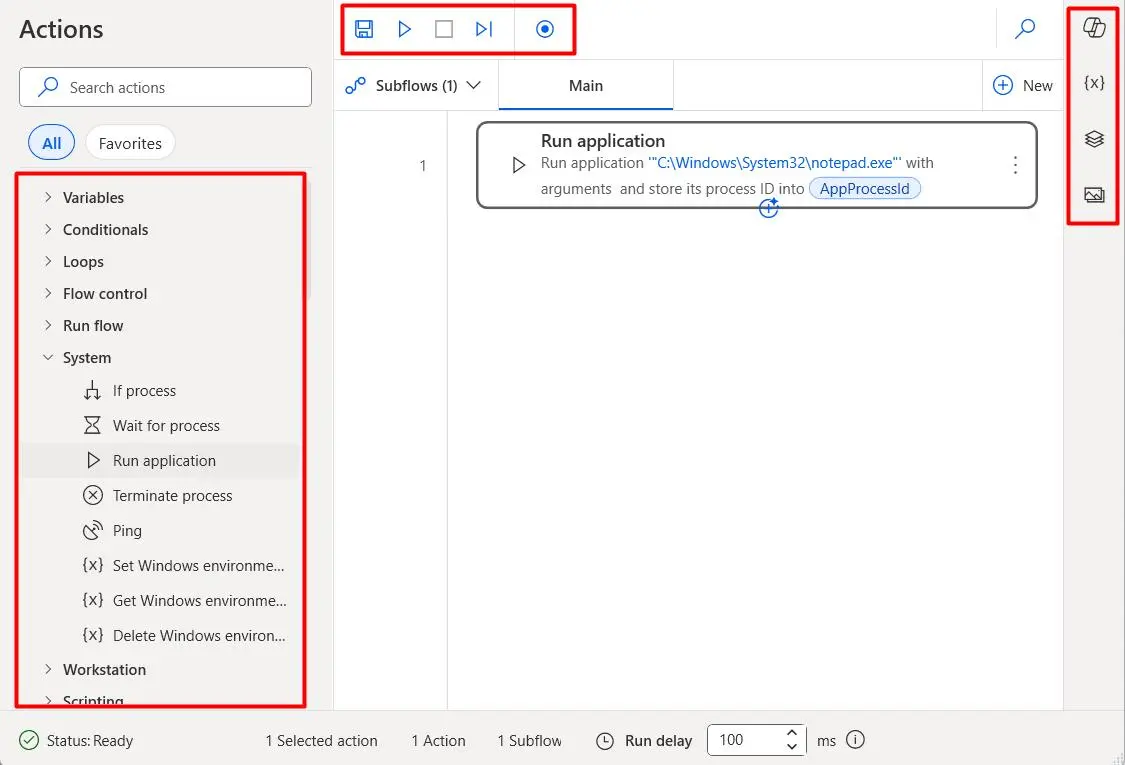
Power Automate برای دسکتاپ امکان ساخت جریانهای کاری با Actionهای آماده و قابلیت ضبط عملیات کاربر را فراهم میکند. این ابزار میتواند با برنامههای دسکتاپ و حتی برخی فرآیندهای وب تعامل داشته باشد و عملیات مختلفی مانند کار با فایلها، فرمها و دادهها را خودکار کند. مایکروسافت در مستندات فعلی خود Power Automate را به عنوان ابزار Low-code برای اتوماسیون کارهای تکراری در ویندوز معرفی میکند.
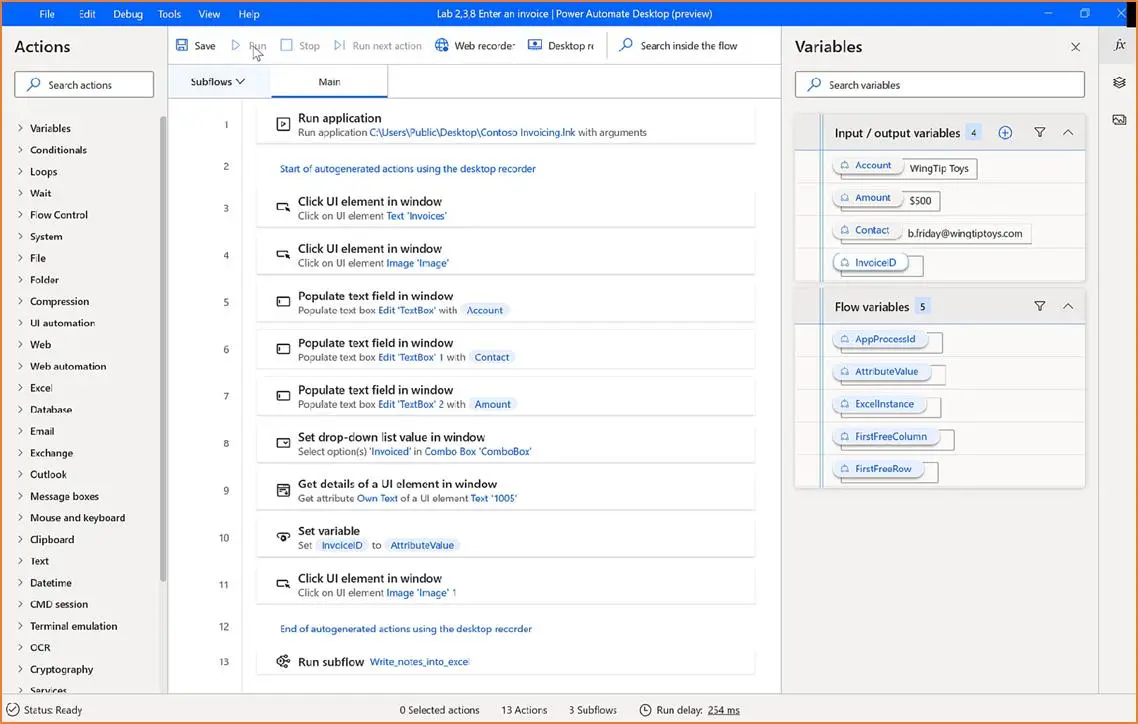
در Power Automate میتوان Actionها را در یک Flow کنار هم قرار داد و به جای نوشتن تمام منطق در یک اسکریپت، فرآیند را به مجموعهای از عملیات قابل مشاهده تقسیم کرد. قابلیت ضبط عملیات موس و کیبورد نیز میتواند برای شروع کار کاربرانی که تجربه برنامهنویسی ندارند مفید باشد.
Task Scheduler بهتر است یا Power Automate؟
این دو ابزار دقیقاً برای یک هدف طراحی نشدهاند و انتخاب بین آنها بیشتر به نوع اتوماسیون بستگی دارد.
اگر میخواهید یک برنامه، فرمان یا اسکریپت را در زمان مشخص یا بعد از یک رویداد اجرا کنید، Task Scheduler ابزار مستقیمتری است. این ابزار با سیستمعامل یکپارچه است و برای اجرای وظایف پسزمینه و زمانبندیشده طراحی شده است.
اگر هدف شما ساخت یک Workflow بصری با چندین Action و تعامل با برنامههای دسکتاپ است، Power Automate امکانات بیشتری در زمینه اتوماسیون رابط کاربری و طراحی Flow ارائه میکند.
به همین دلیل حذف Task Scheduler به دلیل ظاهر قدیمی آن منطقی نیست. برای اجرای اسکریپت، برنامه یا عملیات سیستمی در زمان یا رویداد مشخص، این ابزار همچنان کاربرد جدی دارد. در مقابل، برای اتوماسیونهایی که به تعامل گسترده با رابط کاربری نیاز دارند، ابزارهای Workflow محور میتوانند تجربه سادهتری ارائه کنند.
جمعبندی؛ Task Scheduler برای چه کارهایی مناسب است؟
Task Scheduler یکی از اجزای قدیمی اما همچنان کاربردی ویندوز ۱۱ است. ظاهر آن مدرن نیست و ساخت Workflowهای پیچیده در آن به اندازه ابزارهای جدید بصری نیست اما موتور زمانبندی و Triggerهای متنوع آن برای بسیاری از وظایف کاملاً کافی است.
برای اجرای خودکار برنامهها، اسکریپتها، عملیات پشتیبانگیری، وظایف دورهای و کارهایی که باید بعد از روشن شدن سیستم یا ورود کاربر اجرا شوند، Task Scheduler گزینهای قدرتمند و یکپارچه با ویندوز است.
در مقابل، اگر اتوماسیون شما شامل چندین عملیات وابسته به یکدیگر و تعامل با رابط کاربری برنامهها است، Power Automate میتواند مدل بصریتری ارائه کند. در عمل میتوان Task Scheduler را بیشتر یک موتور زمانبندی و اجرای وظایف و Power Automate را یک محیط ساخت Workflow در نظر گرفت.
سادهگو
