مایکروسافت PowerToys مجموعهای از ابزارهای رایگان و متنباز برای ویندوز است که امکانات مختلفی برای افزایش بهرهوری و شخصیسازی سیستم ارائه میدهد. برخی قابلیتهای شناختهشده آن مانند FancyZones و PowerToys Run توجه زیادی دریافت کردهاند، اما تعدادی از ابزارهای کوچکتر و تکمنظوره نیز میتوانند در استفاده روزمره بسیار کاربردی باشند.
این ابزارهای کوچک معمولاً برای انجام یک کار مشخص طراحی شدهاند و دقیقاً به همین دلیل میتوانند بعضی از کارهای آزاردهنده ویندوز را با چند کلیک یا یک میانبر ساده برطرف کنند.
Awake؛ جلوگیری از خاموش شدن یا خواب رفتن موقت کامپیوتر
وقتی یک کار طولانی در حال اجراست، ویندوز را بیدار نگه دارید
گاهی لازم است یک دانلود طولانی یا انتقال حجم زیادی از فایلها را اجرا کنید و نمیخواهید کامپیوتر در میانه کار وارد حالت Sleep شود. تغییر دائمی تنظیمات مصرف انرژی برای چنین کاری چندان منطقی نیست.
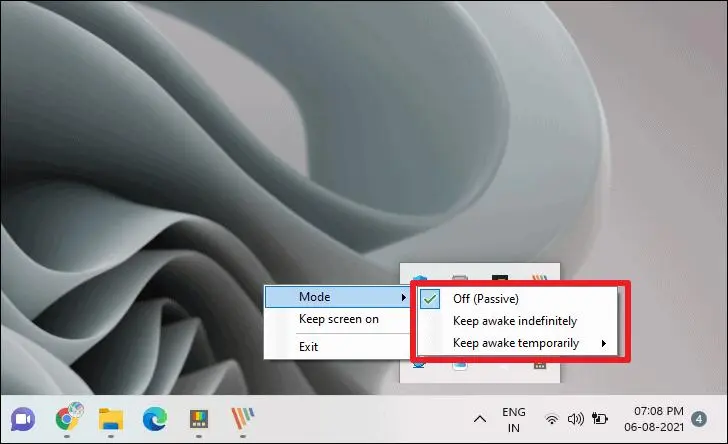
PowerToys Awake برای همین موقعیت طراحی شده است. این ابزار میتواند کامپیوتر را موقتاً بیدار نگه دارد، بدون اینکه تنظیمات اصلی Power و Sleep ویندوز را تغییر دهد. میتوان Awake را از تنظیمات PowerToys فعال کرد یا وضعیت آن را از System Tray مدیریت کرد.
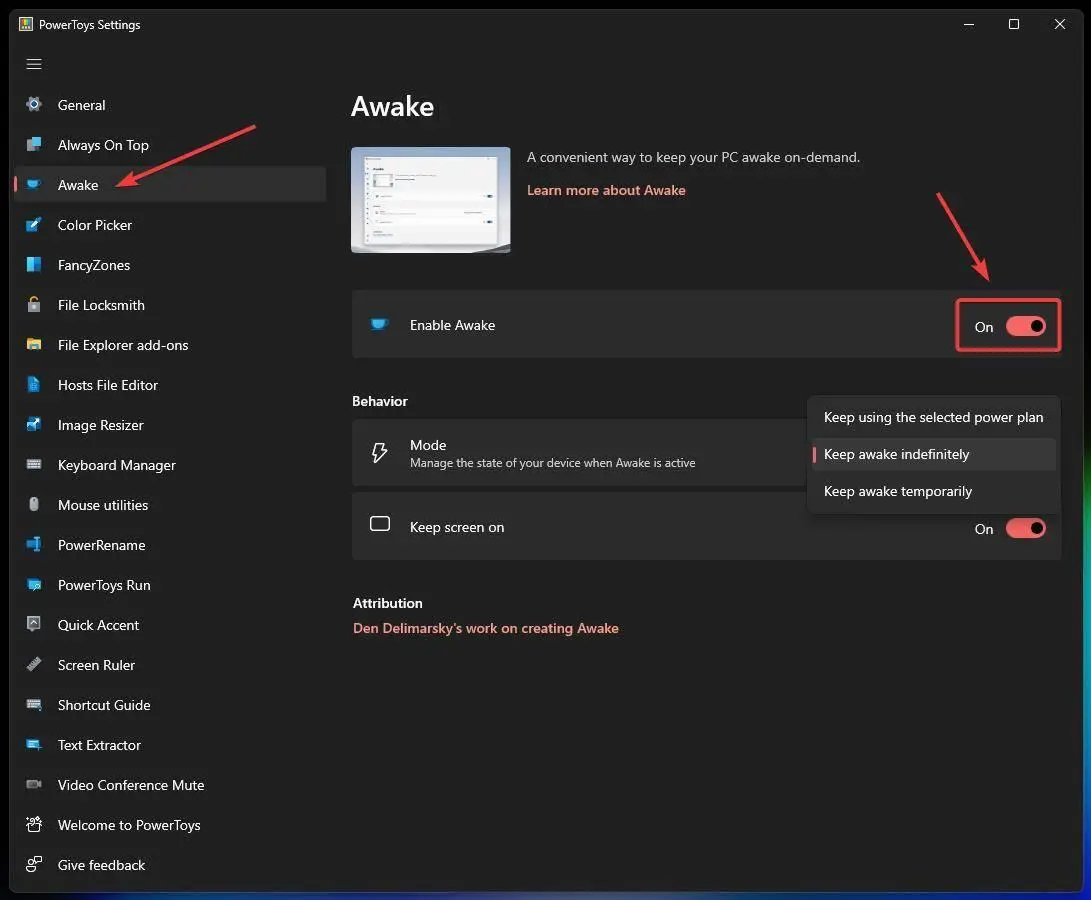
یکی از مزیتهای مهم Awake این است که میتوان تعیین کرد کامپیوتر برای مدت مشخصی بیدار بماند یا این وضعیت بدون محدودیت زمانی ادامه پیدا کند. همچنین امکان روشن ماندن سیستم در حالی که نمایشگر خاموش است وجود دارد؛ قابلیتی که برای دانلود یا انتقال فایل بسیار مناسب است.
مایکروسافت تأکید میکند که Awake تنظیمات Power Plan ویندوز را تغییر نمیدهد و پس از غیرفعال شدن آن، سیستم به رفتار عادی خود بازمیگردد. البته این ابزار هنگام نمایش Lock Screen فعال نمیماند.
Grab And Move؛ جابهجایی و تغییر اندازه پنجرهها از هر نقطه
دیگر لازم نیست برای گرفتن نوار عنوان دقیق باشید
جابهجا کردن پنجرهها در ویندوز معمولاً به پیدا کردن نوار عنوان نیاز دارد و تغییر اندازه نیز مستلزم قرار دادن نشانگر موس روی لبه یا گوشه باریک پنجره است. این کار در بعضی برنامهها که رابط کاربری پیچیده یا نوار عنوان غیرمعمول دارند میتواند آزاردهنده باشد.

Grab And Move این مشکل را حل میکند. با فعال بودن این ابزار، کافی است کلید فعالسازی را نگه دارید و با کلیک چپ هر نقطه از داخل پنجره را بکشید تا پنجره جابهجا شود. برای تغییر اندازه نیز میتوان همان کلید را نگه داشت و با کلیک راست و کشیدن موس، اندازه پنجره را از نزدیکترین لبه یا گوشه تغییر داد.
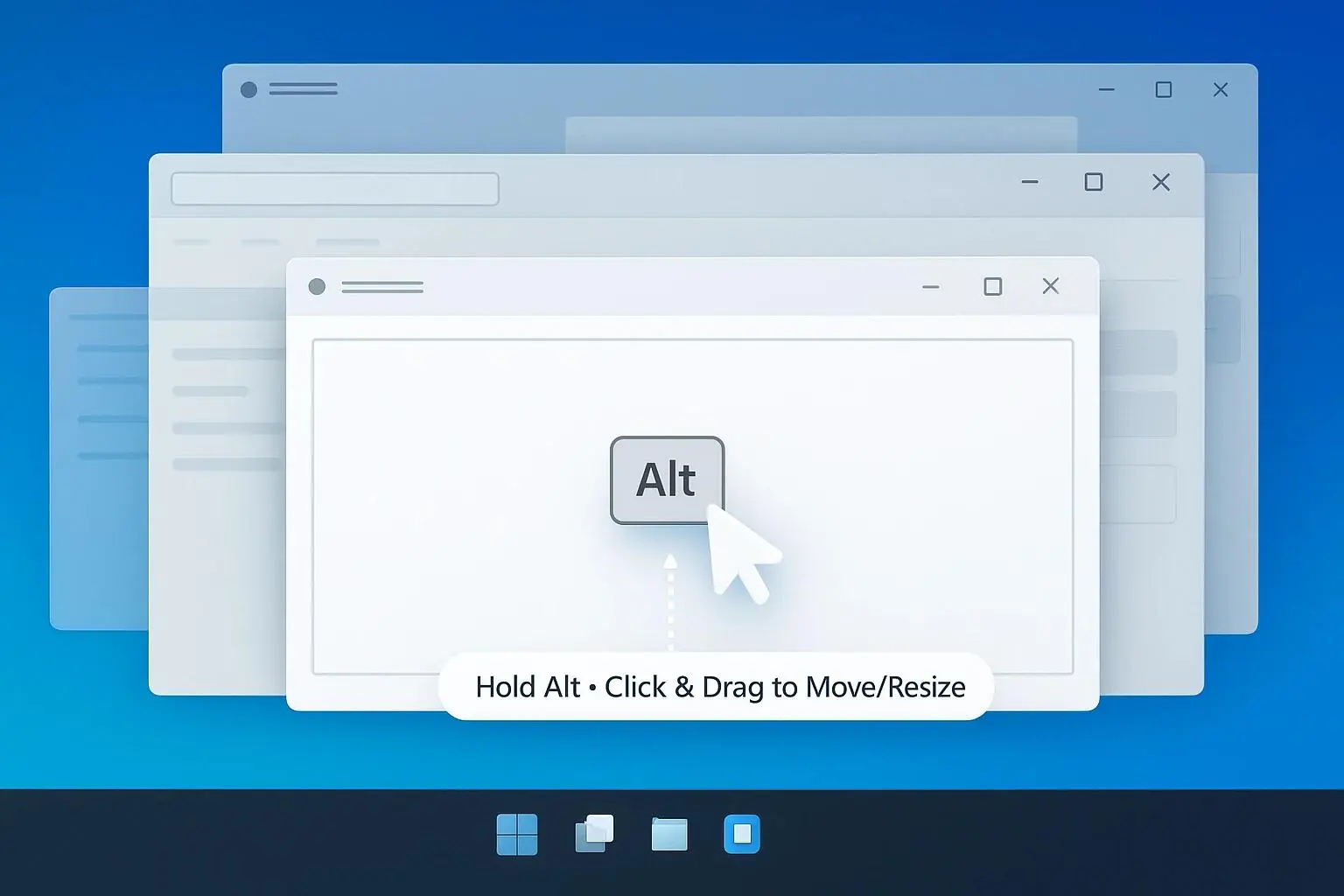
کلید فعالسازی به صورت پیشفرض Alt است، اما امکان تغییر آن به کلید Windows نیز وجود دارد. همچنین میتوان تعیین کرد که این قابلیت هنگام فعال بودن Game Mode اجرا نشود یا اطلاعات مربوط به موقعیت و ابعاد پنجره هنگام جابهجایی نمایش داده شود.
Crop And Lock؛ نمایش بخشی از یک برنامه در پنجرهای کوچک
یک حالت تصویر در تصویر برای برنامههای ویندوز
Crop And Lock یکی از قابلیتهایی است که وقتی فقط به بخشی از یک برنامه نیاز دارید، میتواند بسیار مفید باشد. این ابزار اجازه میدهد قسمتی از یک پنجره را انتخاب کنید و همان بخش را در یک پنجره کوچکتر نمایش دهید.
به عنوان مثال، اگر فقط میخواهید نوار پیشرفت دانلود یک برنامه یا بخش خاصی از یک جدول را زیر نظر داشته باشید، دیگر لازم نیست کل پنجره برنامه را روی صفحه نگه دارید. Crop And Lock میتواند همان قسمت موردنظر را جدا کرده و در قالب یک پنجره کوچک نمایش دهد.
این ابزار چند حالت مختلف دارد. در حالت Thumbnail، بخش انتخابشده به شکل یک پیشنمایش زنده نمایش داده میشود و تغییرات پنجره اصلی نیز در آن منعکس خواهد شد، اما امکان تعامل مستقیم با محتوای آن وجود ندارد.
در حالت Reparent، بخش انتخابشده به یک پنجره مستقل تبدیل میشود و عناصر داخل آن همچنان قابل تعامل هستند. البته این حالت با همه برنامهها سازگاری کامل ندارد و مایکروسافت توصیه میکند در صورت بروز مشکل از حالت Thumbnail استفاده شود. حالت Screenshot نیز یک تصویر ثابت از بخش انتخابشده ایجاد میکند و محتوای آن پس از ایجاد تصویر بهروزرسانی نمیشود.
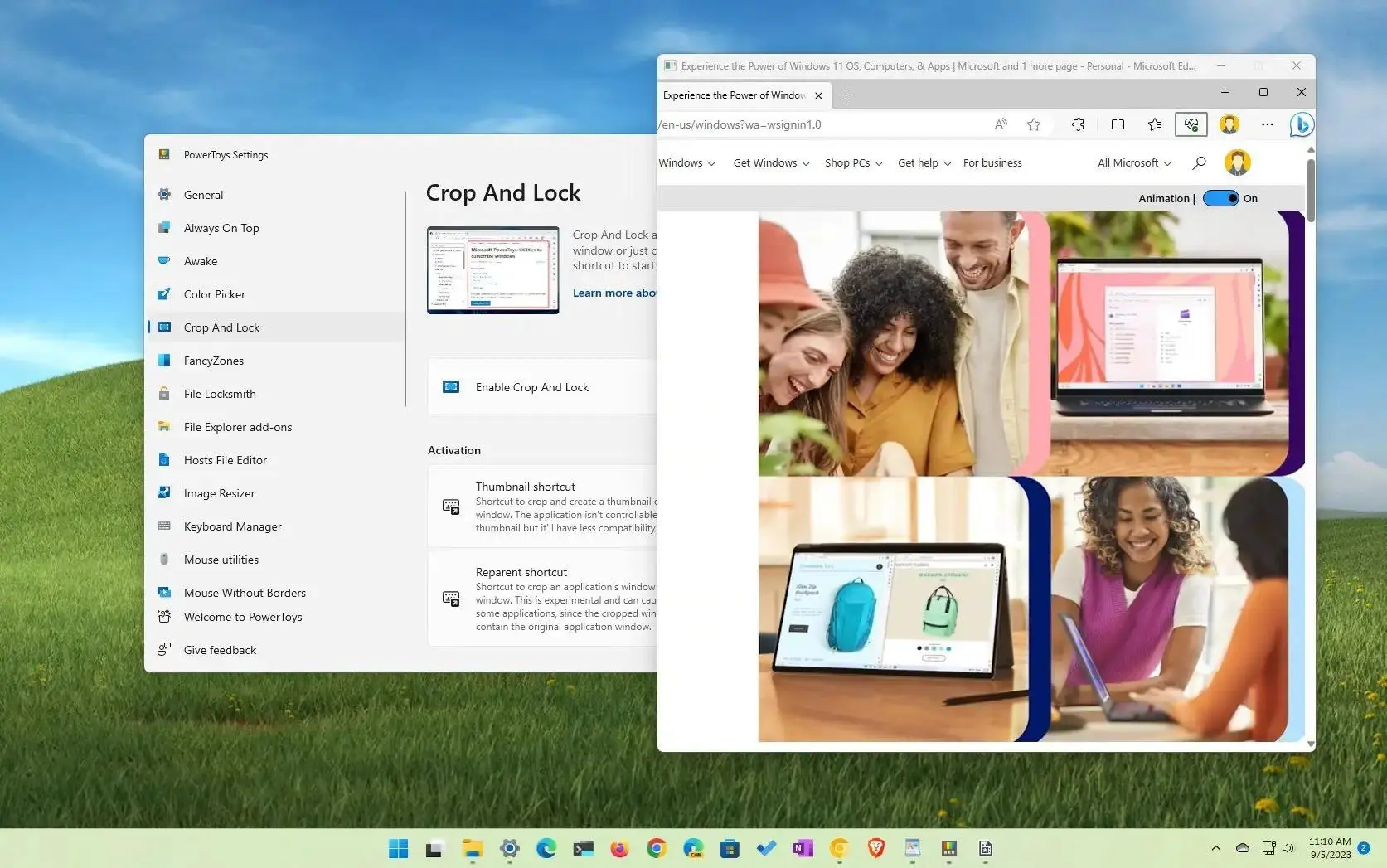
میانبرهای پیشفرض این ابزار عبارتاند از Win + Ctrl + Shift + T برای Thumbnail و Win + Ctrl + Shift + R برای Reparent.
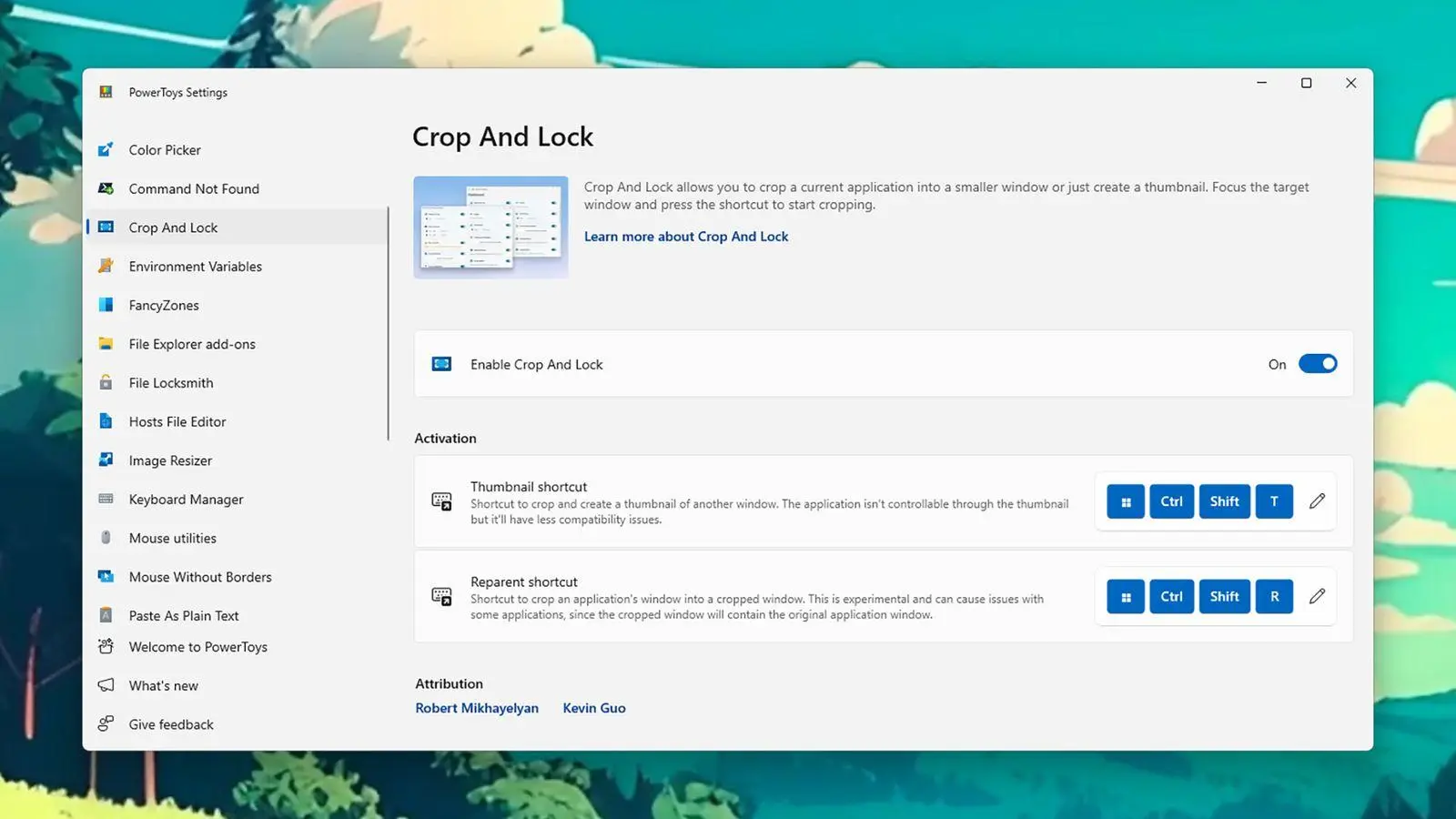
Light Switch؛ تعویض خودکار حالت روشن و تاریک ویندوز
قابلیتی که جای خالی آن در ویندوز احساس میشد
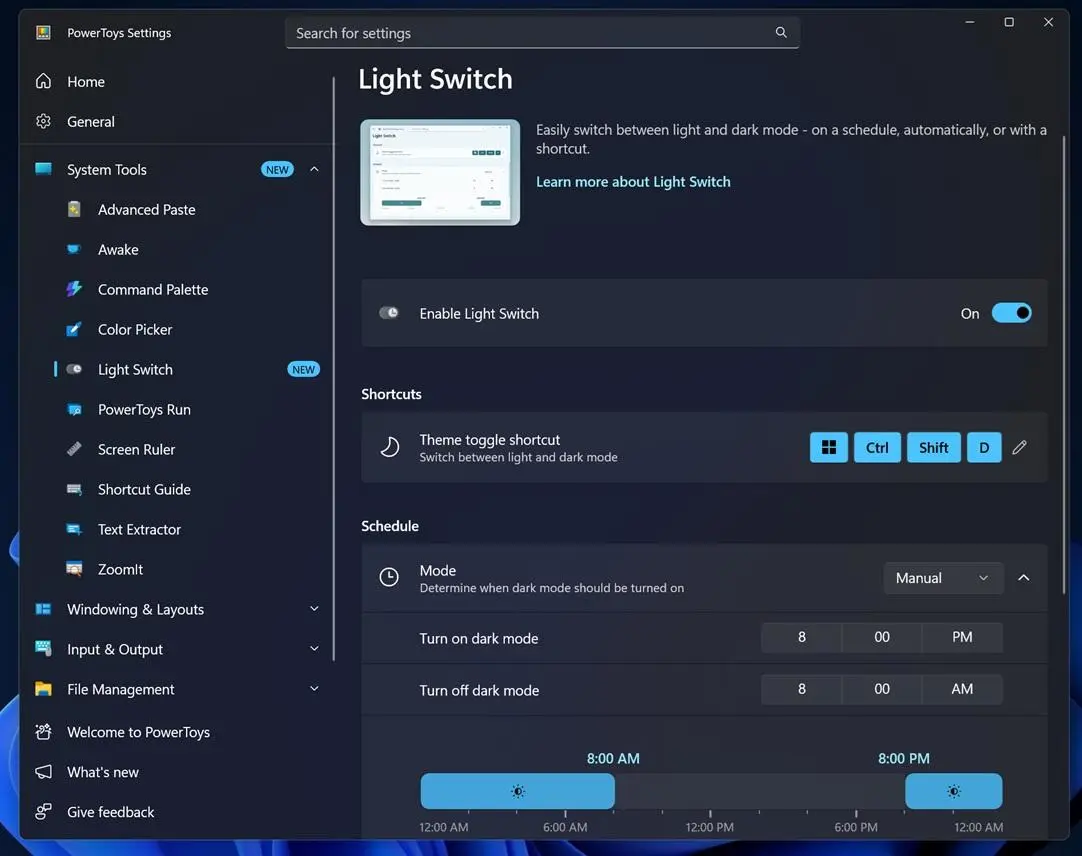
ویندوز مدتهاست از حالتهای روشن و تاریک پشتیبانی میکند، اما تغییر خودکار این حالتها همیشه به شکل یک قابلیت ساده و یکپارچه در دسترس نبوده است. Light Switch در PowerToys دقیقاً برای همین کار طراحی شده است.
این ابزار میتواند بر اساس زمان طلوع و غروب خورشید یا یک برنامه زمانی مشخص، حالت روشن و تاریک ویندوز را به صورت خودکار تغییر دهد. همچنین میتوان یک میانبر صفحهکلید برای جابهجایی دستی بین دو حالت تعریف کرد.
Light Switch حتی میتواند مشخص کند که تغییر حالت روی رابط کاربری سیستم مانند Taskbar و منوی استارت اعمال شود یا روی برنامههای سازگار نیز تأثیر بگذارد. در نسخههای جدید PowerToys، امکان هماهنگ کردن این قابلیت با برنامه زمانی Night Light ویندوز نیز وجود دارد.
اگر بیشتر ساعات روز در محیط روشن و شبها در محیط کمنور با کامپیوتر کار میکنید، چنین تنظیمی میتواند نیاز به تغییر دستی Theme را کاملاً از بین ببرد.
Shortcut Guide؛ راهنمای همیشه در دسترس میانبرهای صفحهکلید
لازم نیست دهها میانبر ویندوز و برنامهها را حفظ کنید
میانبرهای صفحهکلید میتوانند سرعت انجام بسیاری از کارها را افزایش دهند، اما حفظ کردن میانبرهای مختلف برای ویندوز و برنامههای گوناگون همیشه آسان نیست. Shortcut Guide این مشکل را با نمایش یک راهنمای تعاملی حل میکند.
در نسخه فعلی PowerToys، Shortcut Guide میتواند میانبرهای مربوط به برنامه فعال و همچنین بسیاری از برنامههای شناختهشده را نمایش دهد. این ابزار حتی میانبرهای مخصوص برنامههایی مانند Microsoft 365، مرورگرها، ابزارهای توسعه و برنامههای گرافیکی را نیز پوشش میدهد. میتوان میانبر فعالسازی را از تنظیمات PowerToys تغییر داد.
یکی از قابلیتهای مفید نسخههای جدید این ابزار، امکان جستوجو در فهرست میانبرهاست. همچنین میتوان میانبرهای پرکاربرد را Pin کرد تا در ابتدای فهرست قرار بگیرند.
Peek؛ پیشنمایش فایلها بدون باز کردن برنامه
فایل را سریع ببینید و بدون باز کردن برنامه ادامه دهید
اگر فقط میخواهید محتوای یک فایل را بررسی کنید، باز کردن برنامه اصلی آن میتواند زمانبر و غیرضروری باشد. Peek قابلیت پیشنمایش سریع فایلها را به File Explorer اضافه میکند و امکان مشاهده محتوا را بدون باز کردن برنامه مربوطه فراهم میسازد.
کافی است فایل را در File Explorer انتخاب کنید و میانبر Peek را اجرا کنید. در نسخههای جدید PowerToys، کلید Space به صورت پیشفرض برای فعال کردن Peek استفاده میشود. پس از باز شدن پیشنمایش، میتوان با کلیدهای جهتدار بین فایلهای موجود در همان پوشه جابهجا شد.
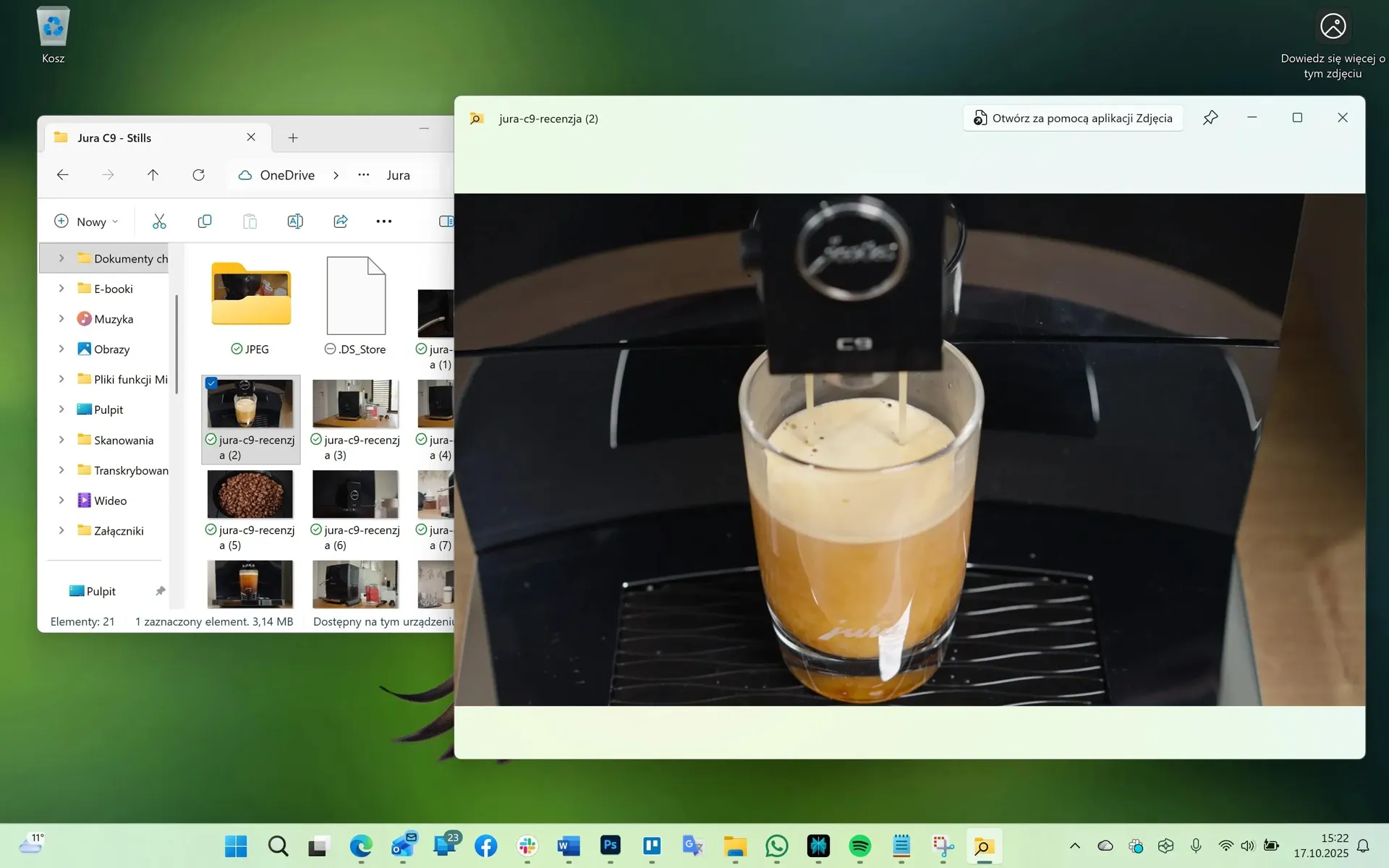
Peek برای انواع مختلف فایلها کاربرد دارد و برای بررسی سریع تصاویر، ویدیوها و اسناد بسیار مناسب است. همچنین امکان Pin کردن پنجره پیشنمایش وجود دارد تا اندازه و موقعیت آن هنگام مشاهده فایلهای مختلف ثابت بماند.
این قابلیت بهخصوص زمانی کاربردی است که در پوشهای با تعداد زیادی فایل مشابه به دنبال یک فایل مشخص هستید و نمیخواهید هر فایل را جداگانه با برنامه اصلی آن باز کنید.
ابزارهای کوچک PowerToys گاهی از قابلیتهای بزرگ کاربردیتر هستند
PowerToys فقط مجموعهای از ابزارهای بزرگ برای کاربران حرفهای نیست. ابزارهایی مانند Awake و Grab And Move یک مشکل بسیار مشخص را برطرف میکنند، Crop And Lock میتواند مدیریت چند پنجره را سادهتر کند و Light Switch تغییر خودکار Theme را امکانپذیر میکند. Shortcut Guide نیز برای کسانی که میخواهند بیشتر از میانبرهای صفحهکلید استفاده کنند و Peek برای مشاهده سریع فایلها طراحی شده است.
مزیت اصلی این ابزارها این است که برای انجام کارهای پیچیده ساخته نشدهاند. هرکدام یک مشکل کوچک اما تکرارشونده را هدف قرار میدهند و همین موضوع باعث میشود بعد از مدتی استفاده، حذف آنها از محیط ویندوز محسوس باشد.
در حال حاضر PowerToys بیش از ۳۰ ابزار مختلف برای شخصیسازی و افزایش بهرهوری ویندوز ارائه میدهد و فهرست ابزارهای آن همچنان در حال تغییر و توسعه است.
سادهگو