گوشی های سامسونگ یه نسخه شخصی سازی شده اندروید رو اجرا می کنن و یکی از مزیت های استفاده از سیسام عامل سامسونگ که اسمش One UI هست اینه که به یه سری قابلیت اختصاصی سامسونگ دسترسی دارید. سامسونگ واقعاً به کاربرهای گوشی اندروید امکانات و کنترل بیشتری میده و میشه گفت از بیشتر برندهای اندرویدی دیگه، تنظیمات بیشتری برای شخصی سازی در اختیارشون میذاره.
همین الان کلی قابلیت کاربردی مستقیماً داخل One UI 8.5 وجود داره و تعداد خیلی بیشتری هم پشت اپ های اختیاری مثل Good Lock قایم شدن. ولی قبل از اینکه مستقیم برید سراغ Good Lock، بهتره یه نگاهی هم به قابلیت های Connectivity Labs که داخل اپ های سامسونگ قایم شده بندازید.
Labs جاییه که سامسونگ قابلیت های جدید، پیشرفته یا آزمایشی خودش رو قرار میده. برخلاف مجموعه ای مثل Galaxy AI، قابلیت های Labs توی بخش های مختلف One UI و اپ های پیش فرض سامسونگ پخش شدن. به همین دلیل خیلی راحت میشه ازشون رد شد و خود من هم برای مدت زیادی نادیده شون می گرفتم. ولی بعد از اینکه این قابلیت های Labs رو روی گوشی Galaxy پیدا کردم، تازه حس می کنم گوشی واقعاً هوشمند شده.
خب پس بریم سراغ روش فعال کردن قابلیت های Labs تو گوشی ها و تبلت های سامسونگ. سادهگو رو دنبال کنید.
قابلیت های Labs تنظیمات گوشی Galaxy رو بهتر می کنن
عملکرد گوشی رو بهتر می کنن و کار با چند برنامه رو راحت تر می کنن
سامسونگ خیلی خلاصه Labs رو راهی برای «امتحان کردن قابلیت های آزمایشی» معرفی می کنه. ولی در عمل، مجموعه Labs روی گوشی Galaxy خیلی بیشتر از این حرف هاست.
بعضی از قابلیت های Labs بیشتر شبیه تنظیمات اضافه هستن؛ چیزی شبیه منوی Developer Options که خود اندروید در اختیار کاربر میذاره. بعضی های دیگه قابلیت های اپ های اصلی سامسونگ مثل Health، Expert RAW و SmartThings رو بیشتر می کنن. یه سری دیگه هم ترکیبی از این دو هستن و قابلیت های چندوظیفه ای گوشی Galaxy رو بهتر می کنن.
بیاید از قابلیت های Connectivity Labs شروع کنیم؛ این بخش خیلی من رو یاد ابزارهای Developer Options میندازه. این قابلیت ها اطلاعات بیشتری درباره اتصال Wi-Fi و اینترنت موبایل در اختیارتون میذارن و اجازه میدن نحوه مدیریت شبکه های Wi-Fi و موبایل رو کنترل کنید.
قسمت سخت ماجرا اینه که Connectivity Labs کاملاً مخفیه. برای فعال کردنش باید هفت بار روی شماره نسخه Intelligent Wi-Fi گوشی Galaxy بزنید. روش انجام کار اینه:
- اپ Settings رو روی گوشی Galaxy باز کنید.
- روی Connections بزنید.
- وارد Wi-Fi بشید.
- روی منوی سه نقطه بزنید.
- Intelligent Wi-Fi رو انتخاب کنید.
- نزدیک قسمت پایین صفحه، شماره نسخه Intelligent Wi-Fi رو پیدا کنید.
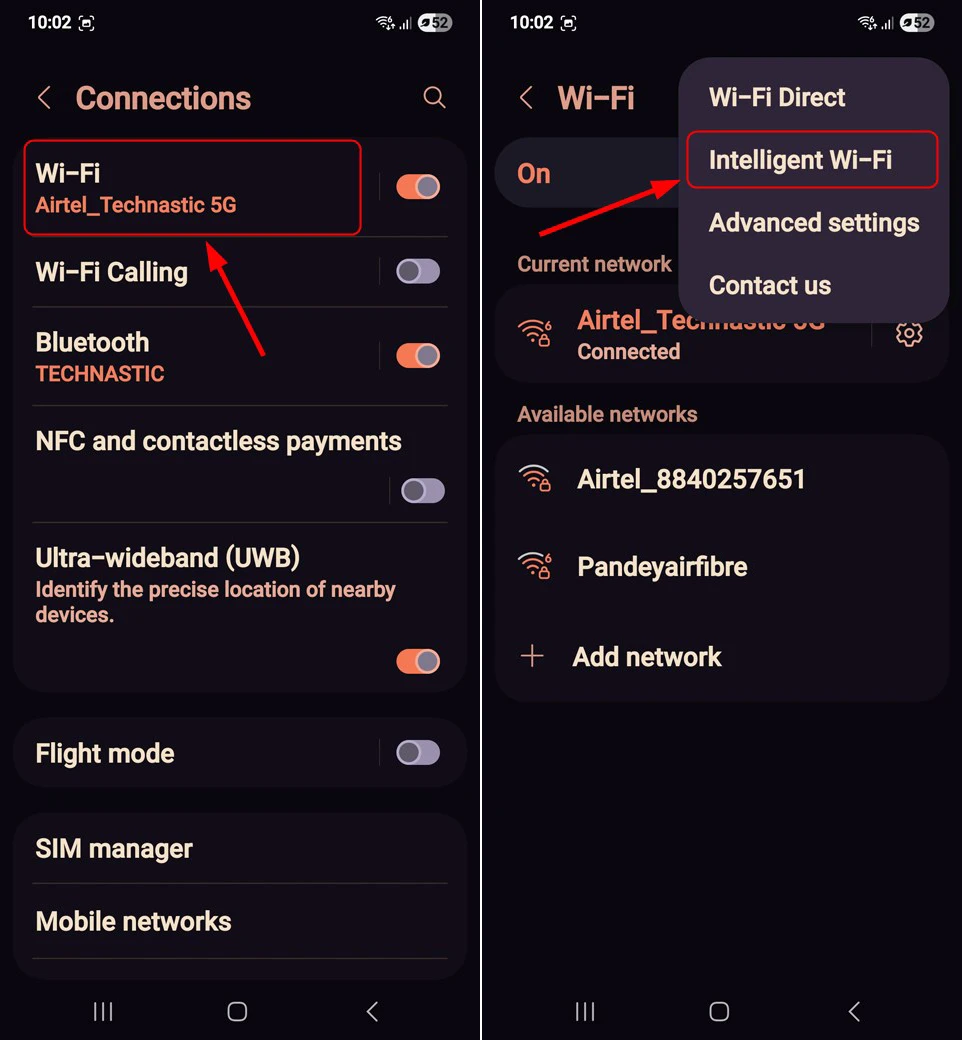
- هفت بار روی شماره نسخه Intelligent Wi-Fi بزنید تا Connectivity Labs فعال بشه.
- حالا توی منوی Intelligent Wi-Fi گزینه Connectivity Labs رو می بینید. روی اون بزنید تا وارد Connectivity Labs بشید و قابلیت ها رو فعال کنید.
دسترسی به بیشتر قابلیت های Galaxy Labs خیلی راحت تر از Connectivity Labs هست، ولی همین فرایند پیچیده نشون میده که تجربه استفاده از Labs توی بخش های مختلف One UI چقدر متفاوت و متنوعه. Connectivity Labs سخت ترین بخش برای پیدا کردنه، ولی در عوض یکی از کاربردی ترین ها هم هست.
اینجا می تونید میانگین اتصال روزانه، آمار مصرف Wi-Fi و اینترنت موبایل و مدت زمانی که از هر نسخه Wi-Fi استفاده شده رو ببینید.
به عنوان مثال، Galaxy S25 Edge از Wi-Fi 7 پشتیبانی می کنه، ولی شبکه خونه از Wi-Fi 6E استفاده می کنه. به همین خاطر Connectivity Labs نشون میده بیشتر زمان اتصال به Wi-Fi با Wi-Fi 6 سپری شده.
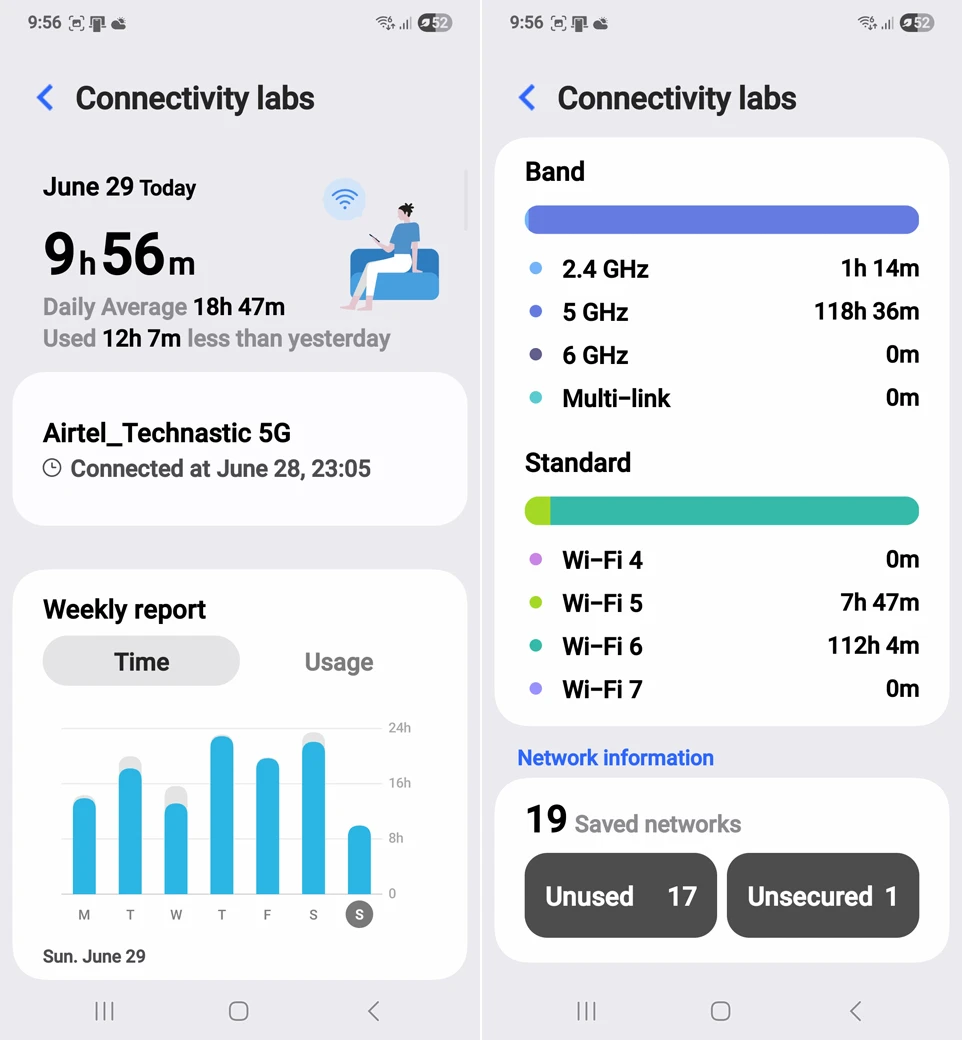
جالب تر اینکه Connectivity Labs نشون میده فقط حدود یک سوم زمان اتصال به شبکه روی باند 6 گیگاهرتز بوده و بقیه زمان روی باند 5 گیگاهرتز گذشته. یعنی گوشی اونقدر که باید از «خط سریع» شبکه بی سیم استفاده نمی کنه و به لطف Connectivity Labs میشه دلیلش رو پیدا کرد.
یکی دیگه از قابلیت های جالب Connectivity Labs، Home Wi-Fi inspection هست که شبکه Wi-Fi رو بررسی می کنه و بر اساس نتیجه، پیشنهادهایی برای بهتر کردنش میده.
یه عالمه گزینه خاص دیگه هم توی Connectivity Labs وجود داره؛ مثلاً Switching to mobile data faster که باعث میشه گوشی سریع تر به اینترنت موبایل سوییچ کنه و Connect to 2.4GHz for IOT setup که برای راه اندازی دستگاه های IoT کاربرد داره.
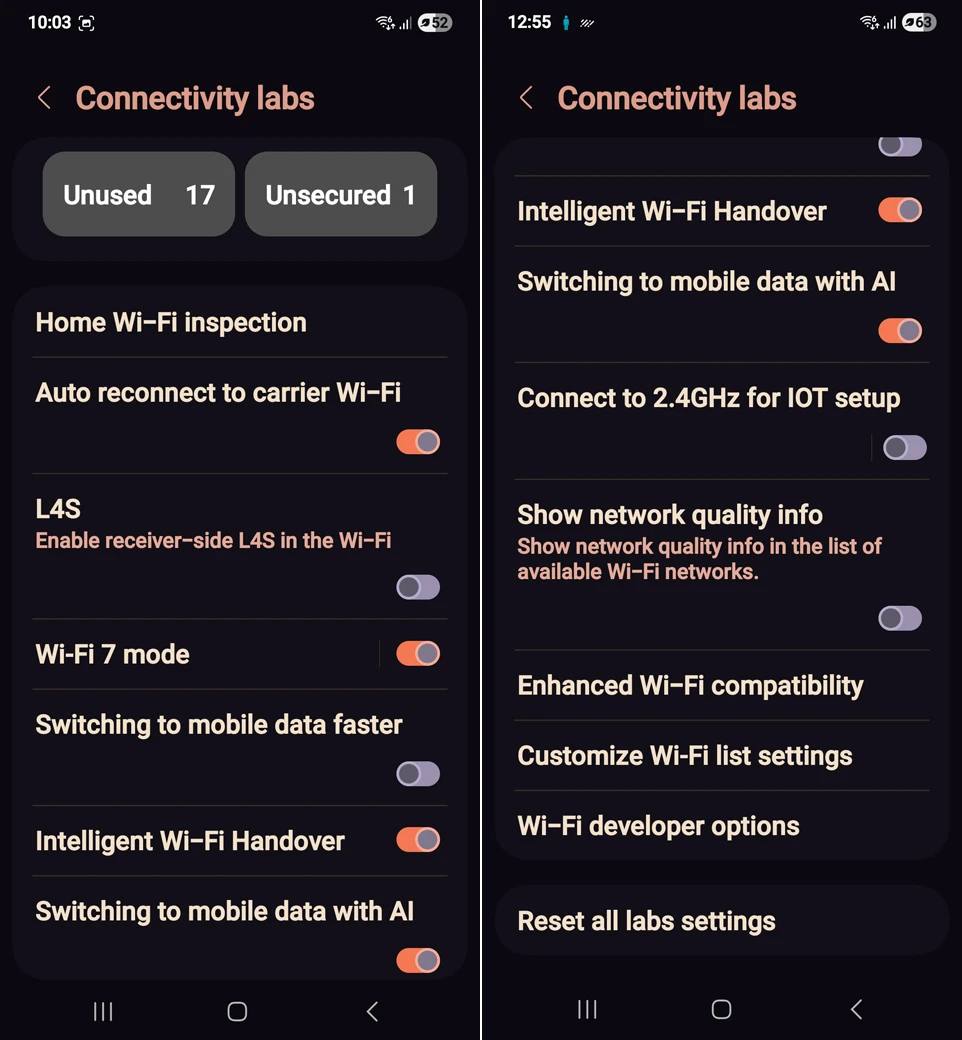
گزینه آخری برای تنظیم وسایل خانه هوشمند خیلی به درد می خوره؛ مخصوصاً دستگاه هایی که روی باند 5 گیگاهرتز درست کار نمی کنن یا اصلاً نمی تونن بهش وصل بشن. پس میشه اون رو هم فعال کرد؛ یه امتیاز دیگه برای Connectivity Labs.
یه بخش دیگه از Labs هم توی تب Advanced features اپ Settings قرار داره. برای رسیدن بهش برید به تنظیمات و بخش Advanced features و بعد هم بخش Labs رو باز کنید.
اینجا می تونید انتخاب کنید کدوم اپ ها همیشه از حالت تاریک استفاده کنن، حتی اگه تنظیمات کلی گوشی روی حالت تاریک نباشه.
همچنین می تونید Multi-window رو برای همه اپ ها فعال کنید. این گزینه باعث میشه هر اپ اندرویدی بتونه با قابلیت های نمای پاپ آپ و اجرای دو برنامه در کنار هم سامسونگ کار کنه.
اپ های سامسونگ هم قابلیت های مخفی Labs دارن
اگه از اپ های پیش فرض سامسونگ استفاده می کنید، حسابی خوش به حالتون شده
بعضی ها از اینکه روی گوشی های Galaxy هم اپ های سامسونگ و هم اپ های گوگل به صورت جداگانه وجود دارن خوششون نمیاد، ولی یه عده دیگه عاشق اپ های پیش فرض One UI هستن.
اگه جزو دسته دوم هستید، احتمالاً از قابلیت های Labs داخل اپ هایی مثل Health و SmartThings و Expert RAW خوشتون میاد.
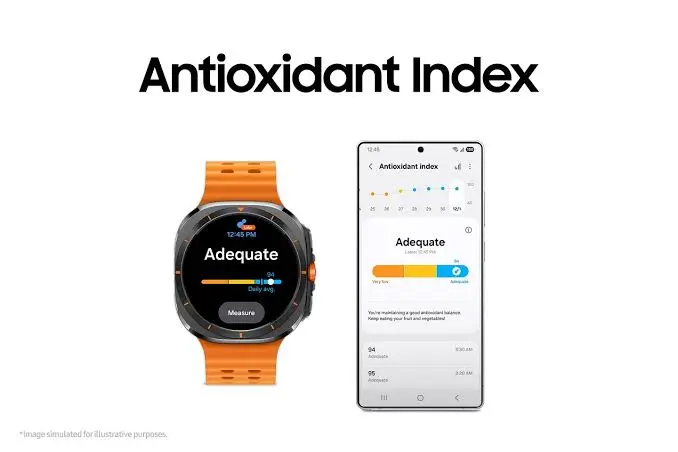
قابلیت های Labs در Samsung Health به صورت پیش فرض فعال هستن، ولی نباید ازشون غافل بشید. همین قابلیت ها معیارهایی مثل Antioxidant Index و Vascular Load رو روی گجت های پوشیدنی Galaxy فعال می کنن. البته از همین منو می تونید این قابلیت های Labs رو خاموش کنید.
Expert RAW اپ دوربین پیشرفته سامسونگه که بیشتر برای کاربرهای حرفه ای و علاقه مندان عکاسی ساخته شده، بنابراین وجود قابلیت های Labs داخلش چندان عجیب نیست.
با استفاده از ابزارهای Labs در Expert RAW می تونید از حالت های عکاسی جالبی مثل Astrophoto برای عکاسی از ستاره ها و Ocean mode برای عکاسی زیر آب استفاده کنید.
پشتیبانی از دیافراگم مجازی، فیلترهای ND و حالت های مختلف نوردهی چندگانه هم وجود داره. اگه هنوز Expert RAW رو امتحان نکردید، این قابلیت های Labs احتمالاً وسوسه تون می کنن که یه بار سراغش برید.
در نهایت می رسیم به Samsung SmartThings؛ اپی که برای اکوسیستم خانه هوشمند سامسونگ ساخته شده. SmartThings یه قابلیت Labs کاربردی داره که وقتی اپ در حال اجراست، نمایشگر رو روشن نگه میداره.
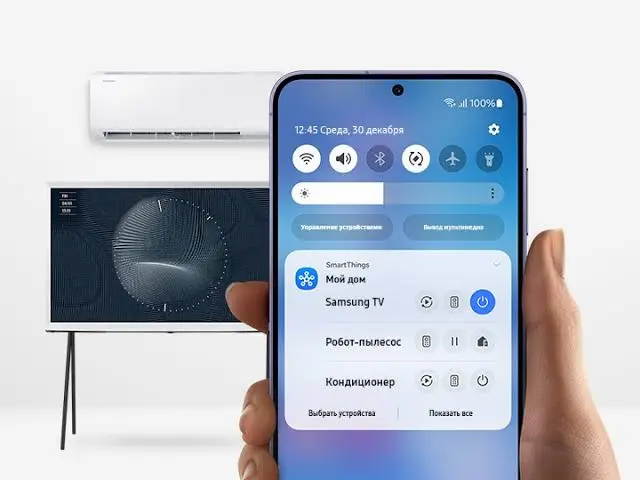
شاید این گزینه در نگاه اول عجیب به نظر برسه، ولی در واقع خیلی هوشمندانه است. با این قابلیت می تونید یه گوشی یا تبلت قدیمی Galaxy رو به یه کنترلر دائمی برای خانه هوشمند تبدیل کنید و نمایشگر هم همیشه روشن بمونه تا برای همین کاربرد مناسب باشه.
قابلیت های Labs مرتب اضافه و حذف میشن. پس بد نیست وارد تنظیمات هر اپ سامسونگ بشید و دنبال منوی Labs بگردید. قابلیت های آزمایشی رو اونجا پیدا می کنید، البته همه اپ های سامسونگ Labs ندارن.
Galaxy Labs برای گوشی های تاشو حتی کاربردی تره
اگه گوشی تاشوی سامسونگ دارید، Labs واقعاً به کارتون میاد
قابلیت های Labs برای کاربرهای حرفه ای Galaxy جالبن، ولی برای کسایی که گوشی تاشوی Galaxy دارن، تقریباً ضروری هستن.
یادتونه درباره تب Advanced features در گوشی های Galaxy صحبت کردیم؟ اگه توی یه گوشی تاشو به تنظیمات و بخش Advanced features و بعد هم Labs برید، گزینه های جدیدی رو می بینید که مخصوص فرم گوشی های تاشو طراحی شدن.
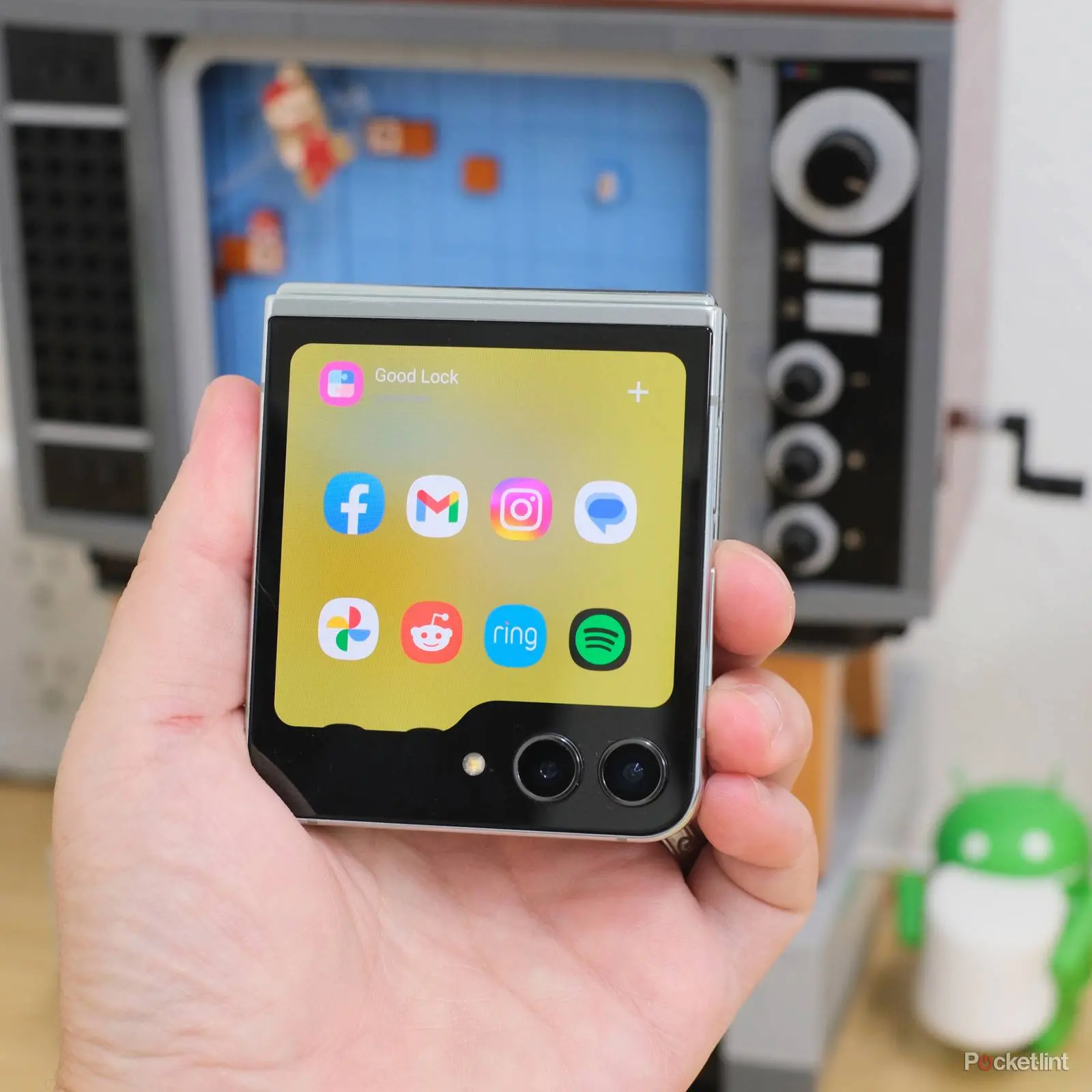
مثلاً می تونید انتخاب کنید کدوم اپ ها روی نمایشگر بیرونی اجرا بشن. یه گزینه کاربردی هم برای نصب MultiStar وجود داره که اجازه میده هر اپی رو روی نمایشگر بیرونی اجرا کنید.
علاوه بر این، کاربرهای گوشی های تاشو توی همین منوی Labs گزینه Use main screen navigation on the cover display رو هم می بینن.
همونطور که می بینید، قابلیت های Labs در قسمت های مختلف گوشی Galaxy و اپ های سامسونگ پخش شدن. این قابلیت ها کاربردی هستن، هرچند شاید به اندازه بعضی قابلیت های دیگه Galaxy صیقل خورده و کامل نباشن.
خود من از Labs برای اجرای اپ ها روی نمایشگر بیرونی گوشی تاشو، مجبور کردن اپ ها به استفاده از حالت های چندوظیفه ای سامسونگ و بررسی شبکه با Connectivity Labs استفاده می کنم. طرفدارها خیلی درباره Good Lock صحبت می کنن و دلیل خوبی هم دارن، ولی Labs رو هم فراموش نکنید.
سادهگو