ترک عادت های قدیمی واقعاً سخته. اگه سال ها با Photoshop کار کرده باشید، مهاجرت به نرم افزار رایگان و قدرتمند GIMP که بهترین جایگزین فتوشاپ محسوب میشه، شاید براتون سخت به نظر برسه اما در واقع GIMP از نظر امکانات خیلی شبیه به فتوشاپ هست و به سرعت بهش عادت میکنید. اگه چند سال با فتوشاپ کار کردید و کاملاً بهش عادت دارید، برای ساده تر شدن استفاده از GIMP، میتونید یه پچ جالب به اسم PhotoGIMP رو نصب کنید تا همه چیز بیش از پیش به فتوشاپ شبیه بشه.
برای دریافت PhotoGIMP باید مطمئن بشید که GIMP 3.0 یا نسخه جدیدتر روی سیستمتون نصب شده. متأسفانه این پچ با نسخه های قدیمی تر یعنی نسخه 2 کار نمیکنه. خب با سادهگو همراه باشید تا روش نصب این پچ و تغییراتی که در GIMP ایجاد میکنه رو بررسی کنیم.
آموزش نصب PhotoGIMP
برای دانلود پچ PhotoGIMP کافیه اسم پچ رو جستجو کنید و به صفحه رسمی این پچ تو سایت گیتهاب مراجعه کنید. این پچ کاملاً رایگان هست و علاوه بر گیتهاب در سایتای دانلود نرم افزار کامپیوتر هم میشه پیداش کرد.
اما روش نصب: کل کاری که باید انجام داد، اکسترکت کردن فایل زیپ این پچ و ریختن فایلا تو فولدر دیتای برنامه GIMP هست.
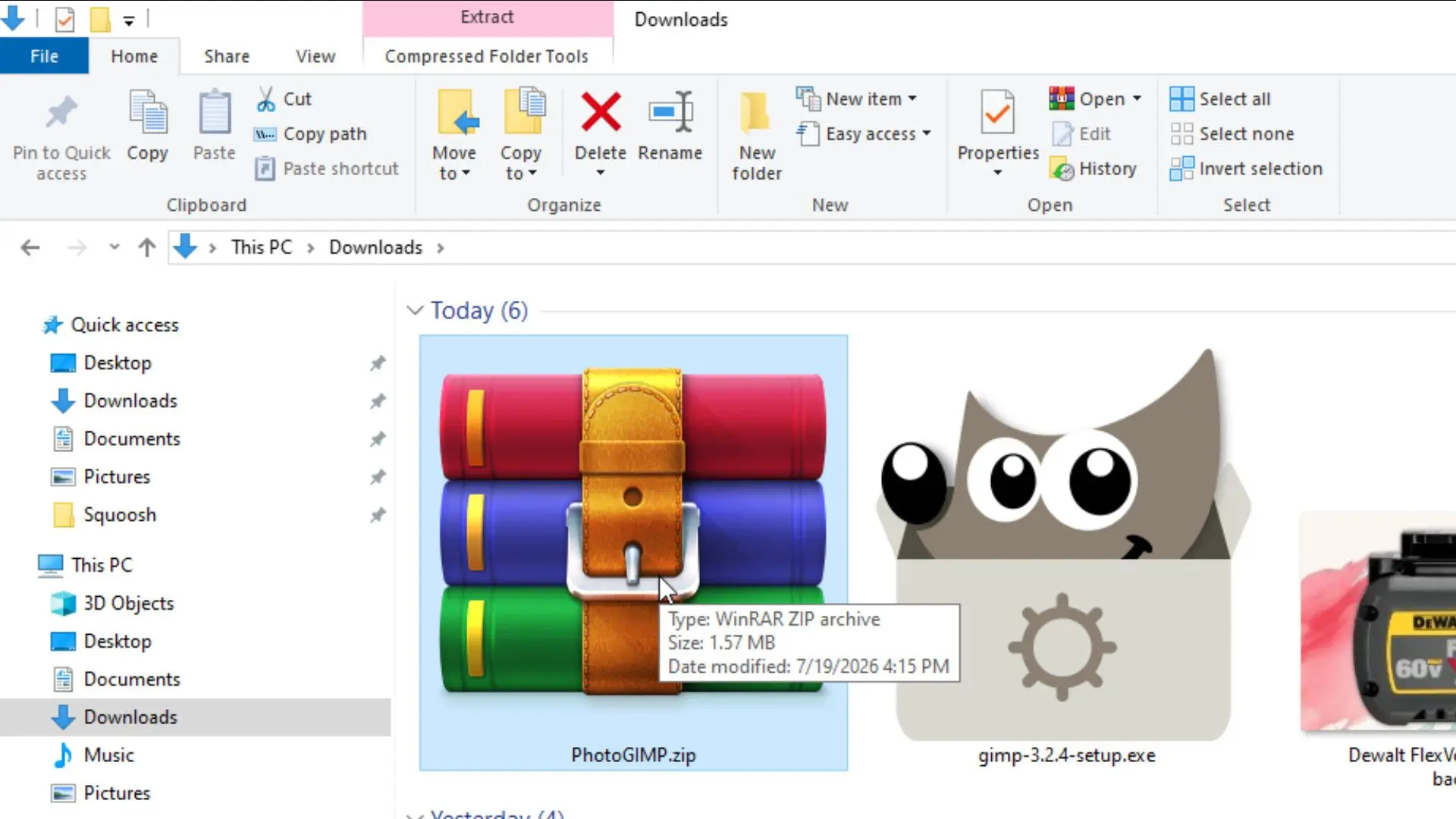
قبل از انجام هر کاری، یک بار GIMP رو باز کنید و بعد ببندید. این کار باعث میشه برنامه خودش پوشه های مربوط به تنظیمات رو ایجاد کنه؛ پوشه هایی که PhotoGIMP بعداً باید فایل های داخلشون رو تغییر بده.
اگه از قبل از GIMP استفاده میکنید، بهتره قبل از هر کاری از تنظیمات فعلی GIMP هم یک نسخه پشتیبان بگیرید تا در صورت بروز مشکل، خیالتون راحت باشه. PhotoGIMP با جایگزین کردن فایل های پیش فرض کار میکنه، بنابراین تا وقتی فایل ها رو در محل درست قرار بدید، نصب اصلی GIMP آسیبی نمیبینه.
در Windows و macOS، این کار نسبتاً ساده تره. در ویندوز کلیدهای Win + R رو همزمان فشار بدید، داخل کادری که باز میشه عبارت %APPDATA%\GIMP رو وارد کنید و Enter بزنید. با این کار پوشه تنظیمات GIMP باز میشه.
حالا پوشه مربوط به نسخه GIMP رو از فایل فشرده PhotoGIMP کپی کنید و داخل این پوشه قرار بدید. وقتی سیستم برای جایگزین کردن فایل های موجود ازتون اجازه خواست، گزینه جایگزینی فایل ها رو انتخاب کنید. در Mac هم Finder رو باز کنید، کلیدهای Command + Shift + G رو فشار بدید و عبارت ~/Library/Application Support/GIMP رو وارد کنید. پوشه پچ استخراج شده رو داخل این مسیر قرار بدید و وقتی سیستم ازتون خواست، گزینه «Replace» یا «Merge» رو انتخاب کنید.
اگه Finder بعضی از فایل هایی رو که از قبل وجود دارن نادیده میگیره، میتونید به جای اون از Terminal استفاده کنید. اجرای دستور rsync باعث میشه همه فایل ها به شکل درست با هم ادغام بشن. وقتی فایل ها در سیستم موردنظر در محل درست قرار بگیرن، GIMP با میانبرهای شبیه Photoshop، چیدمان مشابه و تم های جدید اجرا میشه.
چیدمان جدید دقیقاً شبیه Photoshop به نظر میرسه و حس مشابهی داره
میانبرهای همیشگی کیبوردتون بلافاصله کار میکنن
بهترین بخش ماجرا اینه که چیدمان پیش فرض GIMP با یک محیط تمیز و تک پنجره ای جایگزین میشه؛ محیطی که هر کاربر Photoshop ظرف چند ثانیه باهاش آشنا میشه. من هیچ وقت طرفدار چیدمان GIMP نبودم، حتی در نسخه 3.2 هم این موضوع تغییر نکرده، ولی از طرفی هم دوست ندارم از Photoshop استفاده کنم. برای همین، این تنها روشی هست که میتونم با محیطی مثل GIMP راحت باشم.
PhotoGIMP جعبه ابزار رو جمع و جور میکنه و اون رو به یک نوار عمودی باریک در سمت چپ صفحه منتقل میکنه؛ دقیقاً همون جایی که در Photoshop قرار داره. برای اینکه محیط شلوغ و فشرده نشه، پنل Tool Options به سمت راست منتقل میشه و در کنار پنل های Layers و Channels و Paths قرار میگیره. همه این پنل ها تمام ارتفاع پنجره رو در اختیار دارن و چیزی هم مزاحم فضای اصلی کار یا بوم نمیشه.
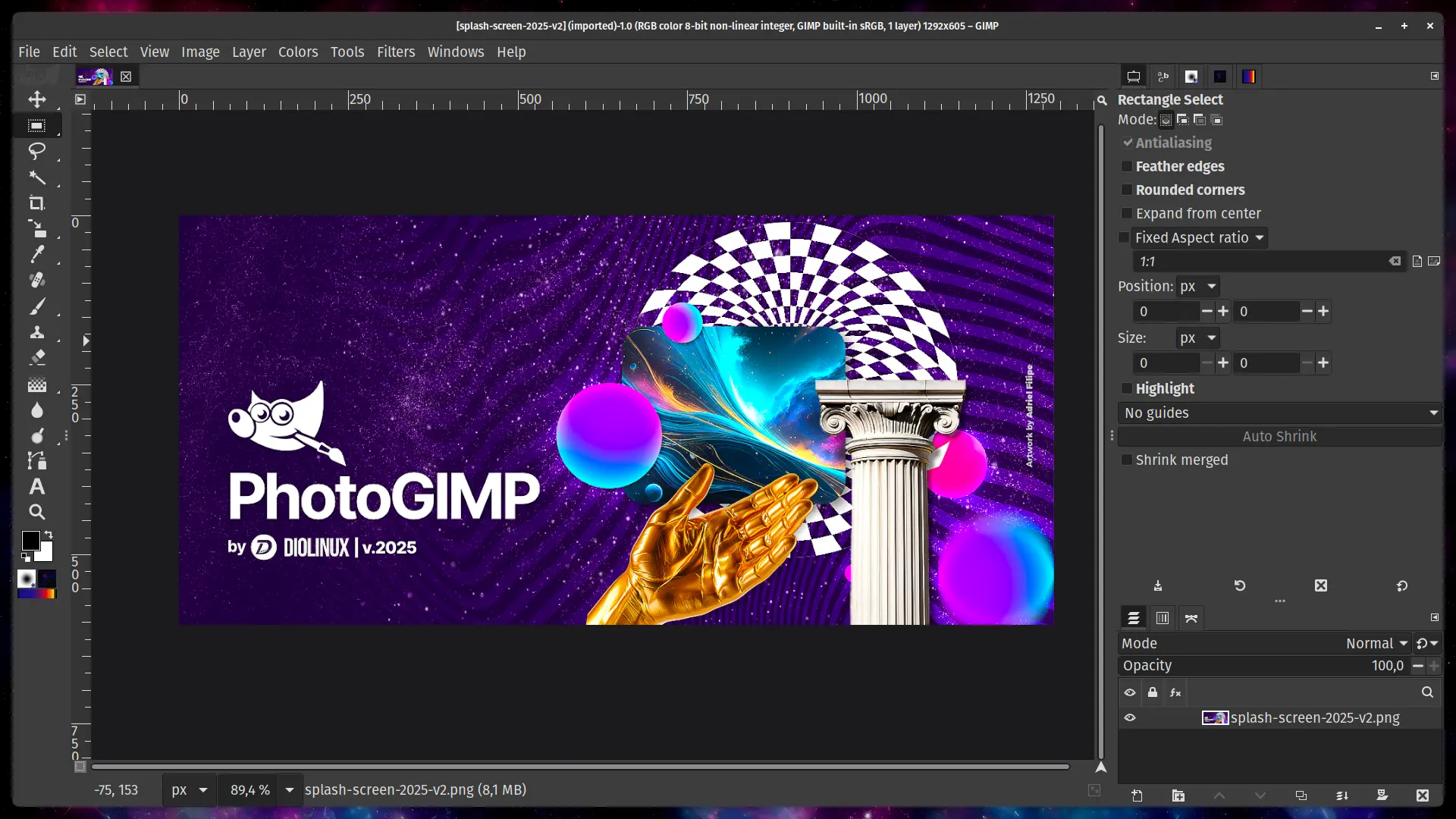
خود ابزارها هم دوباره مرتب میشن. PhotoGIMP فایل toolrc رو تغییر میده تا گروه بندی ابزارها با ترتیب و منطقی که کاربران Photoshop از قبل میشناسن هماهنگ بشه. براش ها، ابزارهای انتخاب و کنترل های مربوط به لایه ها دقیقاً همون جایی قرار میگیرن که انتظار دارید.
یکی از بخش های مورد علاقه من اینه که GIMP یک تم تیره با کنتراست پایین و آیکون های ساده تک رنگ هم دریافت میکنه.
من عاشق حالت تاریک هستم و به نظرم Photoshop از نظر ظاهر یکی از بهترین هاست، بنابراین دیدن چنین تغییری واقعاً خوشحال کننده است. اما بهترین بخش ماجرا میانبرهای کیبورد هستن. PhotoGIMP فایل shortcutsrc رو دوباره تنظیم میکنه تا میانبرهای استاندارد Adobe وارد GIMP بشن. بنابراین مثلاً برای تغییر اندازه و تبدیل، Ctrl + T و برای لغو انتخاب، Ctrl + D رو دارید و بقیه میانبرها هم به همین شکل کار میکنن. در نتیجه میتونید بدون اینکه مدام مکث کنید و فکر کنید هر دکمه چه کاری انجام میده، مستقیم مشغول کار بشید.
احتمالاً PhotoGIMP یکی از بهترین پل هایی هست که برای انتقال کاربران از Photoshop به GIMP وجود داره.
مهاجرت به GIMP هزینه ها رو کم میکنه، اما آپدیت ها ممکنه تنظیماتتون رو خراب کنن
اگه حواستون نباشه، آپدیت نرم افزار پچ رو از بین میبره
اگه هنوز برای کنار گذاشتن فتوشاپ مردد هستید، واقعاً بهتره این کار رو انجام بدید؛ مخصوصاً وقتی ابزاری مثل PhotoGIMP وجود داره. با مهاجرت به GIMP، نیازی به نصب کردن نسخه کرک شده فتوشاپ ندارید، در ضمن فتوشاپ برنامه سنگین و حجیمی هست و برای سیستم قدیمی مناسب نیست. اگه نسخه پولی فتوشاپ و قابلیت های آنلاین اون رو استفاده میکنید، هزینه اشتراک ماهانه در حدود ۲۳ دلاره که رقم قابل توجهی. GIMP کاملاً رایگانه.
ممکنه بعضی ها فکر کنن استفاده از PhotoGIMP یک جور میانبر زدن محسوب میشه، چون در این حالت لازم نیست نحوه واقعی کار کردن GIMP رو یاد بگیرید. شخصاً ترجیح میدم چنین محیطی به صورت پیش فرض در GIMP وجود داشته باشه، اما اگه GIMP قرار بود خودش رو کاملاً شبیه Photoshop کنه، برای همیشه مجبور میشد دنبال یک محصول تجاری حرکت کنه. از طرف دیگه، میشه گفت کاربرهایی که هیچ وقت سراغ یاد گرفتن روش واقعی کار با GIMP نمیرن، بخشی از ویژگی هایی رو که GIMP رو خوب میکنن از دست میدن.
اگه این مسیر یادگیری رو ادامه بدید، در نهایت واقعاً کار با خود برنامه رو یاد میگیرید.
با این حال، با اینکه این حرف منطقیه، به نظرم منطقی نیست از کسی بخوایم سال ها عادت و حافظه حرکتی خودش رو کنار بذاره، فقط برای اینکه کار با یک نرم افزار متن باز رو یاد بگیره. چنین نرم افزاری باید برای همه باز و قابل استفاده باشه و اگه بعضی ابزارها کار کردن باهاش رو راحت تر میکنن، دلیلی نداره از استفاده از اون ها احساس بدی داشته باشید.
پس اگه هنوز مردد هستید، پیشنهاد من اینه که از PhotoGIMP استفاده کنید؛ کامپیوتر و نرم افزار خودتونه و انتخابش هم با خودتونه.
فقط یادتون باشه که PhotoGIMP بخش رسمی GIMP نیست. این در واقع یک پچ ساخته شده توسط کامیونیتی کاربرهاست و به همین خاطر، وقتی GIMP آپدیت میشه، PhotoGIMP هم خودکار باهاش به روز نمیشه. مشکل از نحوه ذخیره شدن تنظیمات در GIMP میاد.
هر نسخه فرعی GIMP پوشه تنظیمات مخصوص خودش رو داره. یعنی وقتی مثلاً از GIMP 3.0 به نسخه 3.2 میرید، برنامه شروع میکنه تنظیمات رو از یک پوشه کاملاً جدید میخونه و دیگه پوشه قبلی رو نادیده میگیره.
از اونجایی که فایل های PhotoGIMP برای پوشه نسخه 3.0 آماده شدن، یک آپدیت میتونه باعث بشه همه چیز از کار بیفته. بنابراین بهتره روی یک نسخه مشخص بمونید و هر وقت خواستید ارتقا بدید، GIMP و PhotoGIMP رو همزمان آپدیت کنید.
برای کسایی که از Photoshop به GIMP مهاجرت میکنن عالیه
PhotoGIMP بی نقص نیست، ولی اگه تا الان بابت Photoshop پول میدید و فقط به خاطر اینکه محیط GIMP براتون ناآشناست، مهاجرت بهش رو عقب میندازید، این پچ میتونه کار رو خیلی راحت تر کنه. بیشتر بخش های رابط کاربری ای که از قبل میشناسید، همینجا هم وجود داره و در عوض فقط چند دقیقه برای کپی کردن فایل ها وقت میذارید و هیچ هزینه ای هم نداره. به نظرم امتحان کردنش کاملاً ارزشش رو داره.
سادهگو