هر چقدر که سخت افزار یه کامپیوتر یا لپ تاپ خوب باشه، باز هم ممکنه ویندوز دیر بالا بیاد! علت همیشه خرابی و فرسوده شدن سخت افزار نیست، شاید علت دیر بالا آمدن ویندوز 10 یا ویندوز 11 نرم افزاری باشه، ممکنه بعضی از برنامه های سنگین در شروع به کار ویندوز به صورت خودکار اجرا بشن و سرعت رو پایین بیارن. بنابراین یه راهکار خوب برای افزایش سرعت کامپیوتری ویندوزی اینه که از اجرا شدن خودکار برنامه های اضافی در شروع به کار ویندوز جلوگیری کنید.
در ادامه مطلب روش افزایش سرعت بوت ویندوز 11 با توقف برنامه هایی که به صورت خودکار اجرا میشن رو توضیح میدیم.
شاید تا حالا در مورد برنامه های استارت آپ ویندوز شنیده باشید، منظور برنامه هایی هست که در شروع به کار ویندوز به صورت خودکار اجرا میشن. بعضی از برنامه ها در پس زمینه باز میمونن و کارهای اضافی انجام میدن، بنابراین هم موجب طولانی شدن زمان بالا آمدن ویندوز میشن و هم موقع کار با سیستم، سرعت رو کاهش میدن.
چاره کار ساده هست، میتونید جلوی اجرا شدن این نوع برنامه ها رو بگیرید و هر زمان لازم بود، به صورت دستی برنامه رو اجرا کنید.
دقت کنید که توقف اجرای خودکار برنامه های استارت آپ، لزوماً باعث افزایش سرعت بالا آمدن ویندوز 10 به زیر 5 ثانیه یا 10 ثانیه نمیشه، باید سخت افزار سیستم شما شامل پردازنده و SSD و رم، همگی بسیار سریع و عالی باشه که ویندوز در کمتر از ۱۰ ثانیه بوت بشه.
روش جلوگیری از اجرای خودکار برنامه ها پس از بوت شدن ویندوز
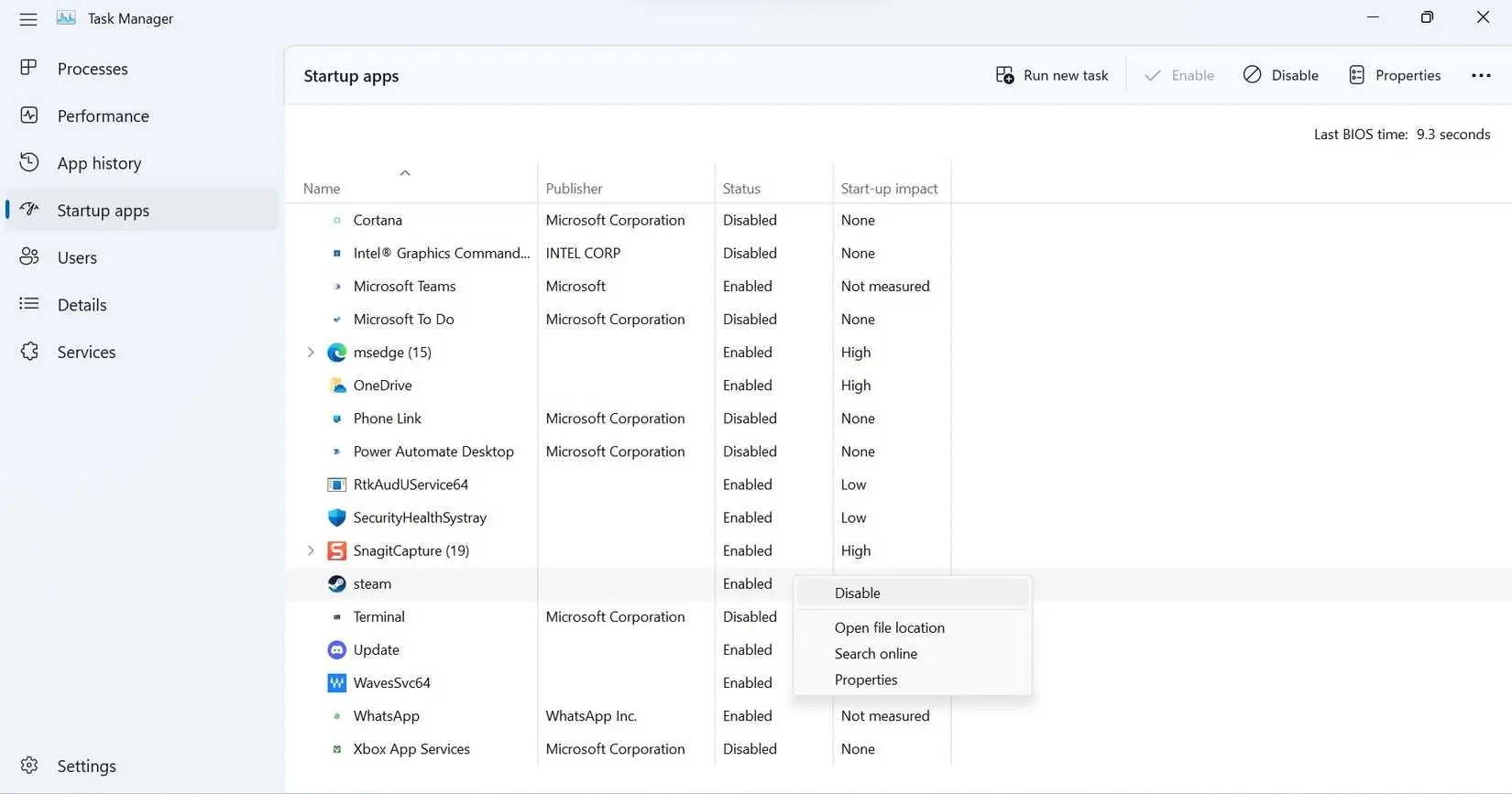
میتونید از ابزار Task Manager برای چک کردن برنامه هایی که به صورت خودکار در استارت آپ ویندوز اجرا میشن، استفاده کنید و برنامه های اضافی رو متوقف کنید. مراحل کار به صورت زیره:
- کلید میانبر Ctrl + Shift + Esc رو بزنید تا تاسک منیجر باز بشه.
- اگه حالت ساده تاسک منیجر باز شده، روی More details کلیک کنید تا حالت پیشرفته فعال بشه.
- در بالای صفحه یا ستون کناری تاسک منیجر روی تب Startup apps کلیک کنید.
- لیست برنامه های استارت آپ رو بررسی کنید.
- برنامه هایی که نیاز ندارید و در ستون Status عبارت Enabled ذکر شده رو غیر فعال کنید.
- برای غیرفعال کردن کافیه روی اسم برنامه کلیک راست کنید و Disable رو انتخاب کنید.
- در ستون Startup impact شدت اثر برنامه روی سرعت بوت ذکر شده که اگه High باشه، یعنی اثر زیادی داره.
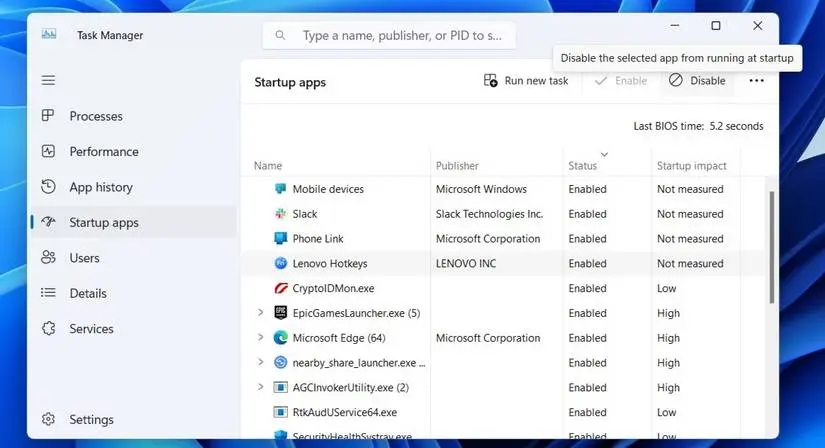
همون طور که توی تصویر بالا میبینید، روبروی بعضی از برنامه ها در ستون Startup impact عبارت Not measured ذکر شده که به معنی اندازه گیری نشده هست و این یعنی ویندوز تخمینی از اثر برنامه روی سرعت بوت شدن نداره. برای این نوع برنامه ها باید خودتون تصمیم بگیرید که فعال باشن یا خیر.
بیشتر برنامه هایی که در شروع به کار ویندوز اجرا میشن، ضروری نیستن. مثلاً خیلی از کاربرای ویندوز ۱۱ از برنامه Phone Link که برای متصل کردن گوشی به کامپیوتر و انتقال عکس و چک کردن پیامک و غیره طراحی شده، استفاده نمیکنن و بهتره که این برنامه رو متوقف کنن.
پاکسازی فولدر برنامه های Startup ویندوز
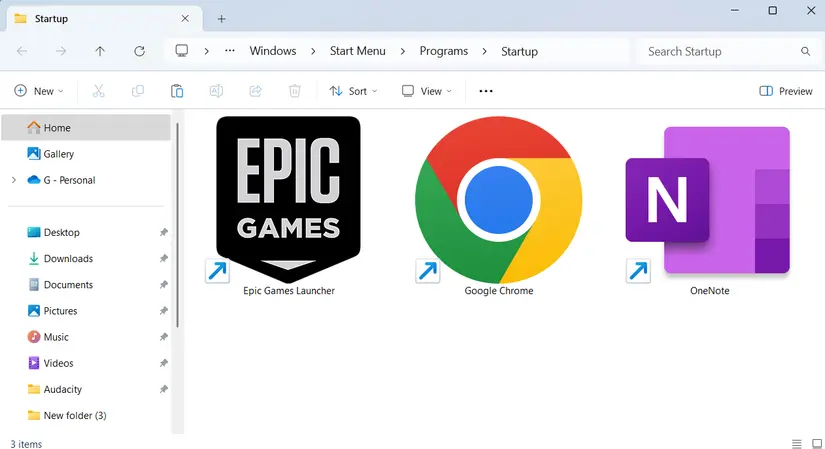
یه روش خوب دیگه برای پاکسازی و افزایش سرعت ویندوز 10 یا ویندوز 11 اینه که فولدری به اسم Startup رو پاکسازی کنید! شورتکات هر برنامه ای که تو این فولدر قرار بگیره، اون برنامه به صورت خودکار در شروع به کار ویندوز باز میشه و ممکنه سرعت سیستم رو کاهش بده.
برای پاکسازی فولدر استارت آپ مراحل زیر رو انجام بدید:
- کلید میانبر Win + R رو بزنید تا پنجره Run باز بشه.
- عبارت shell:startup رو تایپ کنید.
- روی OK کلیک کنید یا Enter رو بزنید.
- یه فولدر باز میشه به اسم Startup، محتویات اون رو چک کنید.
- شورتکات هر برنامه ای که لازم نیست اجرا بشه رو انتخاب کنید.
- کلید Del رو فشار بدید تا شورتکاتهای انتخاب شده حذف بشه.
چک کردن برنامه های استارت آپ ویندوز در Settings
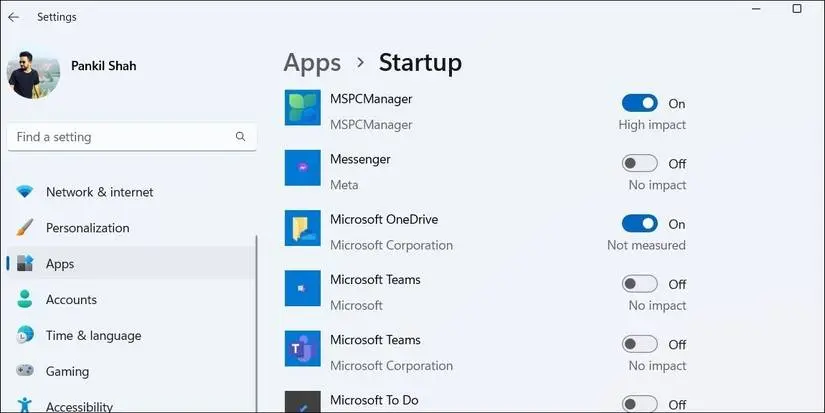
یه روش سومی هم برای بررسی کردن برنامه هایی که به صورت خودکار با ویندوز اجرا میشن وجود داره که استفاده از برنامه Settings ویندوز هست. روش کار به این صورته:
- کلید میانبر Win + i رو بزنید.
- در برنامه Settings روی دسته Apps کلیک کنید.
- در سمت راست روی Startup کلیک کنید.
- سوییچ روبروی هر برنامه ای که نمیخواین به صورت خودکار اجرا بشه رو غیرفعال کنید.
حل مشکل اجرا نشدن برنامه ها در شروع به کار ویندوز 11
شاید بعضی از برنامه ها سنگین باشه اما ضروری باشه. مثلاً برنامه کلاینت Steam برای کسانی که بازیهای تحت استیم رو دانلود و نصب میکنن، ضروریه یا برنامه های چت مثل واتساپ و تلگرام برای بعضی افراد ضروریه. اگه موقتاً این نوع برنامه ها رو غیرفعال کردید تا سیستم زودتر ویندوز رو بوت کنه، میتونید به راحتی اجرای خودکار برنامه رو مثل قبل فعال کنید.
برای اجرا شدن خودکار برنامه های استارت آپ، تاسک منیجر و تب Startup apps رو باز کنید و روی برنامه موردنظر کلیک راست کنید و Enable رو انتخاب کنید. هر زمان هم که به اون برنامه نیاز نداشتید، میتونید گزینه Disable رو انتخاب کنید.
فعال کردن هشدار برای برنامه های استارت آپ
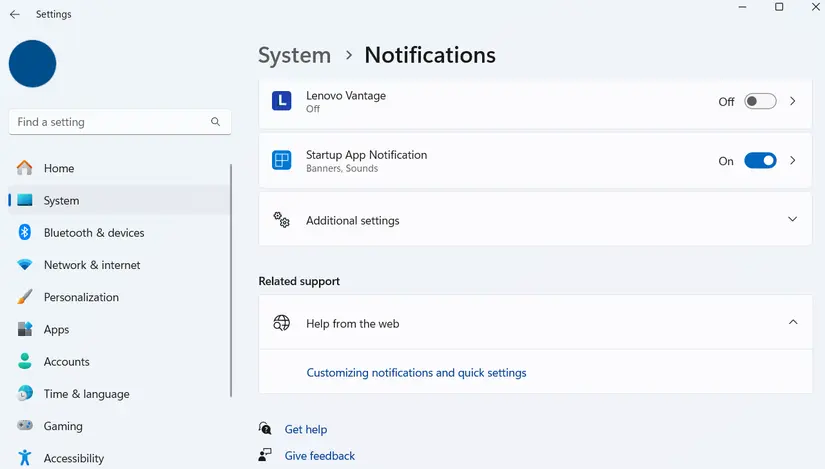
یه قابلیتی که چند ماهه تو ویندوز ۱۱ اضافه شده، نمایش نوتیفیکیشن یا هشدار در مورد اضافه شدن برنامه به استارت آپ ویندوزه. میتونید این قابلیت رو فعال کنید. روش کار ساده هست:
- با کلید میانبر Win + i برنامه تنظیمات ویندوز رو باز کنید.
- روی System کلیک کنید.
- روی Notifications کلیک کنید.
- سوییچ روبروی Startup App Notification رو فعال کنید.
makeuseofسادهگو