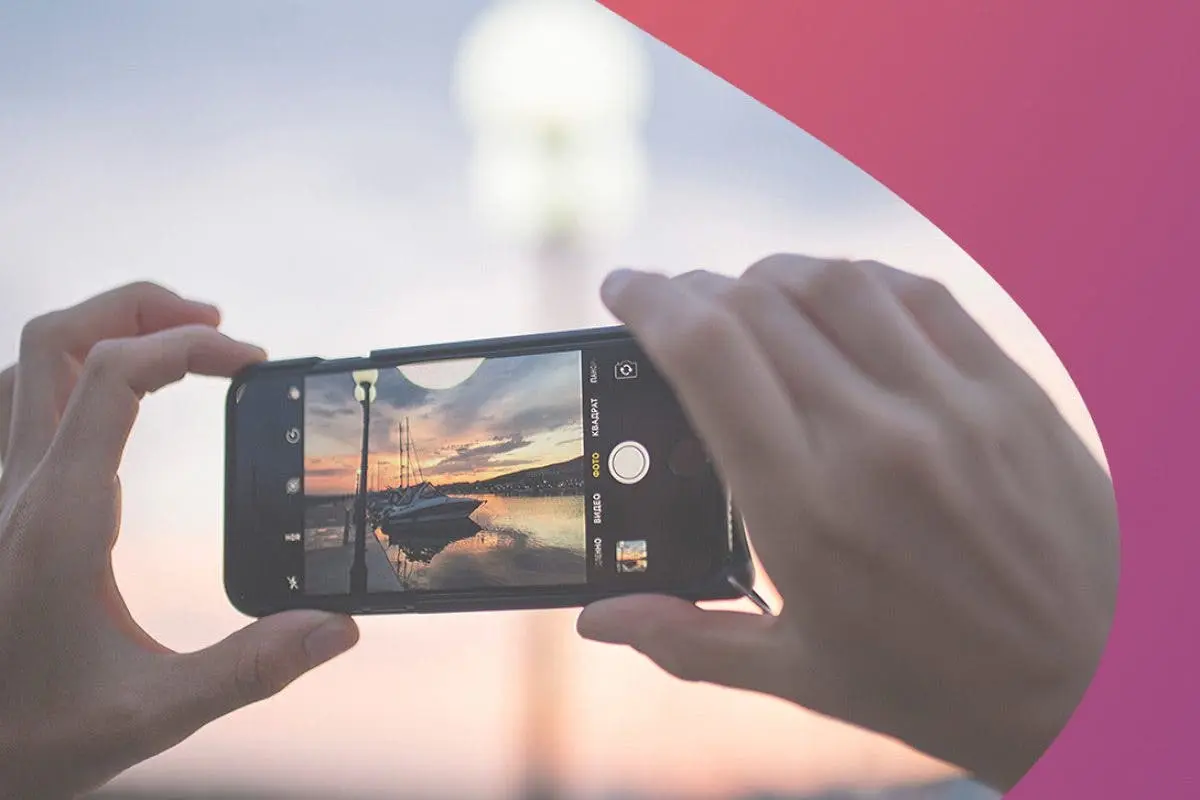
حتی اگه یه گوشی یا تبلت رده اول با دوربین عالی داشته باشید که لرزش دست رو به خوبی خنثی کنه، باز هم استفاده از کنترلهای لمسی برنامه دوربین خیلی وقتها کار رو یه کم سخت میکنن و باعث میشن عکسها تکون بخورن.
خب یه نکته مهم: برای استفاده از دوربین گوشی، حتی لازم نیست صفحه نمایش رو لمس کنید! دکمه شاتر فیزیکی، فرمان های صوتی و لوازم جانبی هوشمند پوشیدنی همگی می تونن دوربین گوشی رو فعال کنن و کمک کنن عکس هایی که با گوشی می گیرید، بهتر و واضح تر بشه. در ادامه با سادهگو همراه باشید تا چند تا روش ساده برای گرفتن عکس بدون دست زدن به صفحه نمایش گوشی رو توضیح بدیم.
با دکمه تنظیم صدا عکس بگیرید
یه دکمه شاتر فیزیکی که همین الان هم دارید
گرفتن عکس نزدیک کار سختیه و باید مراقب باشیم که گوشی نلرزه. شاید معمولاً گوشی توی یه دست و وسیله ای که باید ازش عکس گرفته بشه توی دست دیگه قرار داره و دست بردن سمت دکمه شاتر روی صفحه با این حالت عجیب گرفتن گوشی، تقریباً همیشه اونقدر لرزش ایجاد می کنه که عکس تار بشه یا فوکوس از بین بره. مشکل اینجاست که برای زدن روی یه صفحه تخت، باید حالت گرفتن گوشی رو عوض کنید یا انگشتتون رو طوری بکشید که دقیقا موقع فعال شدن شاتر، کل گوشی حرکت کنه.
راه حلش خیلی ساده تر از چیزیه که فکر می کنید. روی Z Flip 6 یا خیلی از گوشیای دیگه، دکمه تنظیم صدا به صورت پیش فرض مثل دکمه شاتر عمل می کنه. بنابراین به جای اینکه دستتون رو روی صفحه بکشید، می تونید دکمه کم کردن صدا رو فشار بدید و همزمان هر دو دستتون رو دور گوشی نگه دارید. دکمه فیزیکی موقع فشار دادن یه حس لمسی مشخص بهتون میده و دقیقاً می فهمید شاتر چه زمانی فعال شده، بدون اینکه لازم باشه به صفحه نگاه کنید. دستتون سر جاش می مونه، انگشت ها پیش نمایش تصویر رو نمی پوشونن و گوشی هم ثابت تر باقی می مونه.
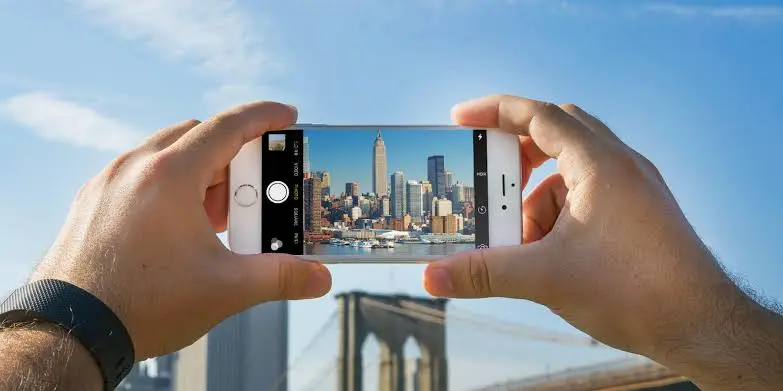
توی بیشتر گوشی های سامسونگ، این قابلیت از همون اول فعاله. اگر فعال نبود، اپ Camera رو باز کنید، روی آیکون چرخ دنده Settings بزنید و گزینه Shooting methods رو پیدا کنید. اینجا می تونید تنظیم کنید دکمه تنظیم صدا برای گرفتن عکس، شروع ضبط ویدیو یا زوم کردن استفاده بشه. بهتره این گزینه رو روی شاتر بذارید. فقط یه نکته رو در نظر داشته باشید: فشار دادن دکمه تنظیم صدا نسبت به لمس صفحه کمی نیروی بیشتری می خواد و اگر خیلی محکم فشارش بدید، ممکنه همین کار باعث لرزش بشه. یه فشار آروم و کنترل شده بهترین نتیجه رو میده.
این روش روی بیشتر گوشی های اندرویدی هم جواب میده. گوشی های Google Pixel و OnePlus و بیشتر برندهای دیگه هم به صورت پیش فرض از دکمه تنظیم صدا به عنوان شاتر توی اپ دوربینشون پشتیبانی می کنن.
با دکمه فیزیکی اپ دوربین رو باز کنید
برای دسترسی سریع، دکمه کناری رو دو بار بزنید
دکمه تنظیم صدا مشکل تار شدن عکس ها رو حل می کنه، ولی یه بخش دیگه از ماجرا هم هست که قبلاً باعث می شد کار کندتر پیش بره: باز کردن سریع دوربین. یه لحظه عالی برای عکس گرفتن می بینید، اما تا گوشی رو از حالت قفل دربیارید، اپ دوربین رو پیدا کنید و کادر رو تنظیم کنید، اون لحظه دیگه از دست رفته.
بیشتر گوشی های سامسونگ بهتون اجازه میدن عملکرد دکمه کناری رو شخصی سازی کنید و یکی از کاربردی ترین کارهایی که می تونید به این دکمه بسپرید، باز کردن دوربین با دو بار فشردنه. روی Z Flip 6 می تونید دکمه پاور رو دو بار بزنید تا دوربین مستقیماً باز بشه، حتی وقتی صفحه نمایش کاملاً خاموشه.
برای تنظیم این قابلیت، برید به Settings > Advanced features > Side button و در بخش Double press گزینه Quick launch camera رو انتخاب کنید. این گزینه معمولاً به صورت پیش فرض روی گوشی های سامسونگ فعاله، ولی بد نیست یه بار بررسیش کنید. بعد از فعال شدن، می تونید در حدود یه ثانیه از یه صفحه کاملاً سیاه به منظره یاب زنده دوربین برسید.
این ترفند هم فقط مخصوص سامسونگ نیست. بیشتر گوشی های اندرویدی از دو بار فشار دادن دکمه پاور برای باز کردن دوربین پشتیبانی می کنن. توی گوشی های Pixel می تونید این گزینه رو از مسیر Settings > System > Gestures > Quickly open camera پیدا کنید. مسیر دقیق تنظیمات بسته به سازنده گوشی فرق می کنه، ولی این قابلیت روی خیلی از گوشی ها وجود داره.
یه میانبر روی صفحه قفل هم وجود داره. اگر آیکون دوربین روی صفحه قفلتون باشه، می تونید روی اون سوایپ کنید تا دوربین بدون باز کردن قفل گوشی اجرا بشه. این روش گزینه پشتیبان خوبیه، ولی دو بار زدن دکمه کناری سریع تره، چون وقتی گوشی رو از جیبتون درمیارید، انگشت شستتون از قبل روی همون دکمه قرار گرفته.
با یه وسیله جانبی بلوتوثی شاتر رو فعال کنید
با ریموت، بدون دست زدن به گوشی عکس بگیرید
دکمه تنظیم صدا برای عکس گرفتن در حالت دستی خیلی خوبه، ولی بعضی وقت ها لازم دارید کاملاً از گوشی فاصله داشته باشید. مثلاً برای عکس های گروهی با سه پایه، عکس های شبانه با نوردهی طولانی یا حتی عکس گرفتن از محصولاتی که کوچک ترین لمس گوشی می تونه کادر رو خراب کنه.
اگر ساعت Galaxy Watch دارید، یه اپ داخلی به اسم Camera Controller داره که مچ دستتون رو به یه منظره یاب و دکمه شاتر ریموت تبدیل می کنه. اپ رو روی ساعت باز کنید تا به صورت خودکار دوربین گوشی جفت شده رو اجرا کنه. بعد می تونید پیش نمایش زنده رو روی صفحه ساعت ببینید و از فاصله حدود ۱۰ متری روی دکمه شاتر بزنید. امکان تنظیم تایمر، جابه جا شدن بین حالت عکس و ویدیو و حتی دیدن عکس هایی که گرفتید هم وجود داره و همه این کارها رو می تونید از روی مچ دستتون انجام بدید. اگر می خواید دوربین گوشی رو با Galaxy Watch کنترل کنید، اپ Camera Controller روی تمام Galaxy Watch هایی که از Wear OS استفاده می کنن به صورت پیش فرض نصب شده.
اگر از Galaxy Note9 تا S24 Ultra رو داشته باشید، S Pen قبلاً می تونست به عنوان یه ریموت دوربین بلوتوثی هم استفاده بشه. با یه بار فشار دادن دکمه S Pen، شاتر از اون طرف اتاق فعال می شد و با دو بار فشار دادن هم می تونستید بین دوربین جلو و عقب جابه جا بشید. این یکی از کاربردی ترین استفاده ها از قلم بود. البته سامسونگ از S25 Ultra به بعد بلوتوث رو از S Pen حذف کرده، بنابراین این قابلیت دیگه روی جدیدترین مدل در دسترس نیست. اگر یه Note یا Ultra قدیمی تر با S Pen مجهز به بلوتوث دارید، هنوز هم استفاده از این قابلیت ارزشش رو داره.
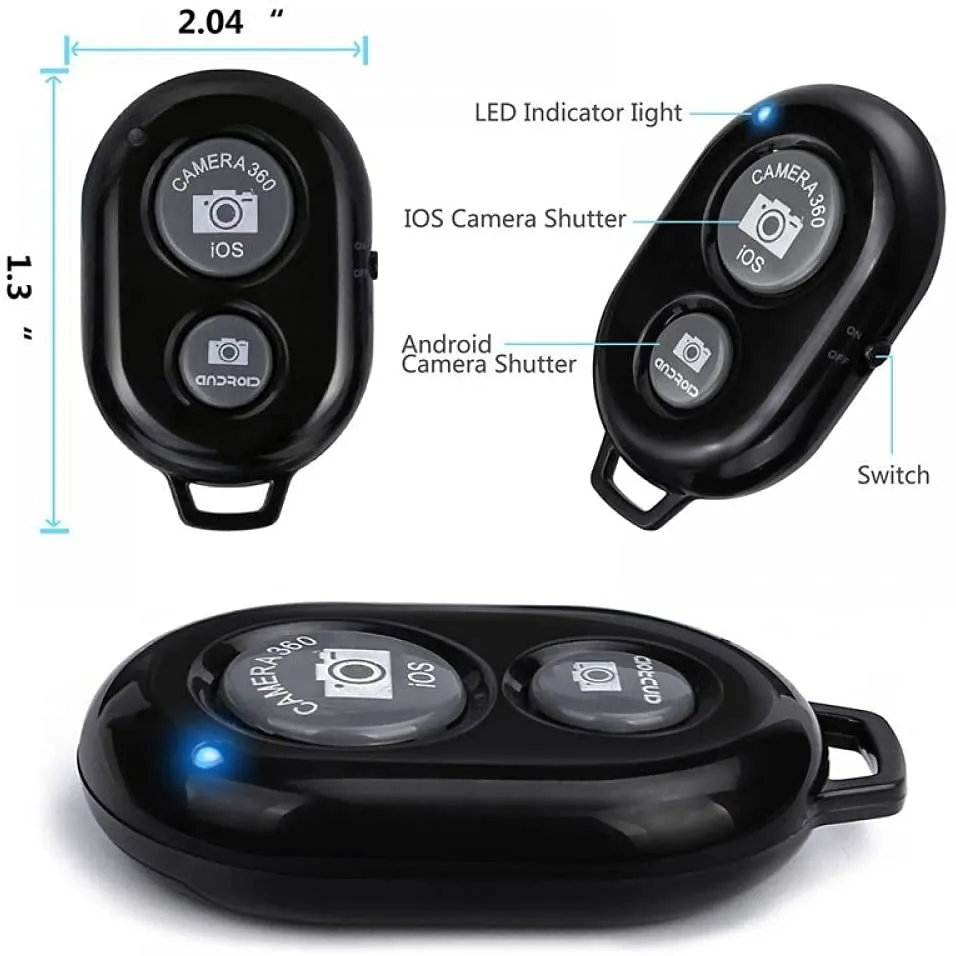
یه گزینه دیگه هم بعضی از سه پایه ها هستن که همراه با یه ریموت کوچیک عرضه میشن. این ریموت ها درست مثل یه ایرباد بی سیم از طریق بلوتوث وصل میشن و با فشار دادن دکمه، شاتر رو فعال می کنن. بیشترشون کمتر از ۲۰ دلار قیمت دارن و به راحتی توی جیب جا میشن. برای کسی که مرتب عکس گروهی، سلفی یا عکس زمان دار می گیره، یه ریموت بلوتوثی می تونه ارتقای واقعاً کاربردی باشه.
صفحه رو کنار بذارید و از دکمه ها استفاده کنید
دکمه شاتر روی صفحه برای عکس های معمولی که هر دو دستتون آزاده و زمان کافی برای تنظیم کادر دارید، کاملاً مناسبه. اما اگر قرار باشه کار یه کم جدی تر بشه، چه عکس گرفتن از یه محصول با یه دست باشه، چه باز کردن سریع دوربین یا گرفتن عکس گروهی با سه پایه، استفاده از کنترل های فیزیکی و لوازم جانبی بلوتوثی باعث میشه عکس هاتون به شکل محسوسی ثابت تر باشن و در زمان دقیق تری ثبت بشن.
سادهگو