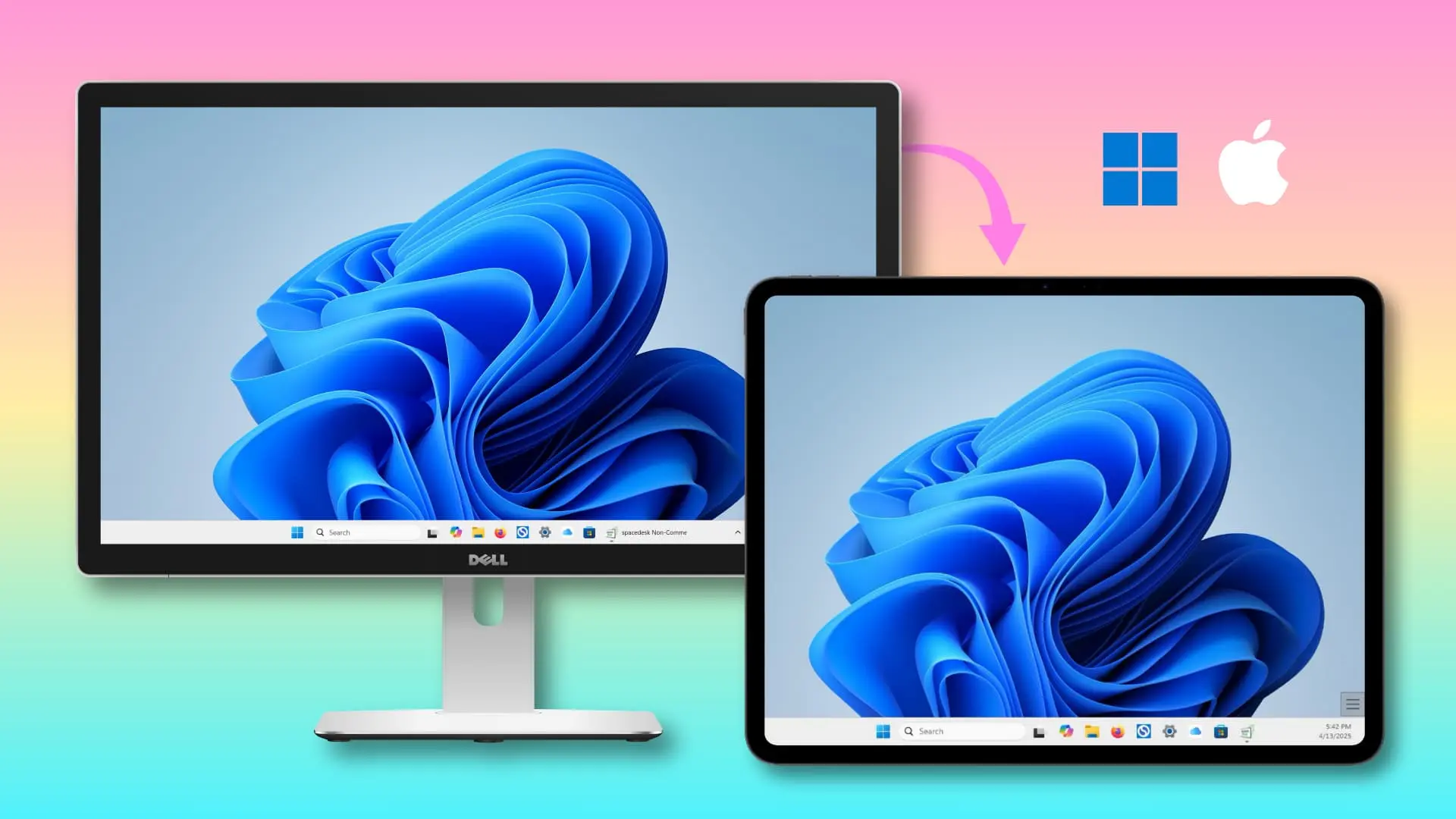
تبلتها برای تماشای فیلم و بازی کردن در حال حرکت واقعاً گزینه خوبی هستن. البته همین کارها رو میشه با گوشی هم انجام داد، ولی صفحه نمایش گوشی برای لذت بردن از بیشتر محتواها زیادی کوچیکه. اما وقتی تبلتی با مشخصات سخت افزاری بهتر خریده میشه، تبلت اندرویدی ارزون قبلی رو میشه برای یه کار دیگه در نظر گرفت. مثلاً تبدیل تبلت به قاب عکس دیجیتال یا تبدیل کردن تبلت به مانیتور دوم برای کامپیوتر و لپ تاپ.
تو این مقاله آموزشی سایت سادهگو میخوایم ۲ تا اپ رایگان معرفی کنیم که برای استفاده از تبلت قدیمی به عنوان قاب عکس دیجیتال یا مانیتور دوم برای کامپیوتر و لپ تاپ مناسب هستن.
Fotoo
تبلت رو به قاب عکس دیجیتال تبدیل کنید
یه قاب عکس روی میز یا قفسه اتاق نشیمن میتونه حس شخصی و دلنشینی به فضا بده. حالا اگه این قاب عکس دیجیتال بتونه خاطرات مورد علاقه رو هم به صورت خودکار نمایش بده، جذابتر هم میشه. اما یه قاب عکس دیجیتال درست و حسابی با صفحه نمایش ۱۰ اینچی HD معمولاً بین ۶۰ تا ۸۰ دلار قیمت داره. تبلت قدیمی از قبل صفحه نمایش با وضوح بالاتر، صفحه لمسی و فضای ذخیرهسازی بیشتری نسبت به بیشتر قابهای عکس دیجیتال اختصاصی داره؛ بنابراین استفاده از اون به عنوان قاب عکس دیجیتال کاملاً منطقیه.
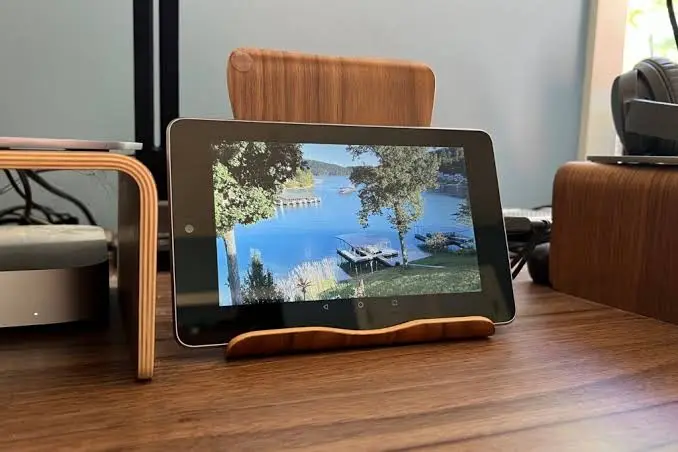
چیزی که کم داره، یه اپه که بتونه از گالری عکسها یه اسلایدشو قابل تنظیم و تکرارشونده بسازه. اینجاست که Fotoo وارد میشه. Fotoo یه اپ اندرویدی فریمیومه که تبلت یا تلویزیون رو به یه قاب عکس دیجیتال تبدیل میکنه. میتونید عکسها رو از فضای ذخیرهسازی ابری مثل Google Photos یا Dropbox و OneDrive دریافت کنید یا از همون عکسهایی که روی تبلت دارید استفاده کنید.
نسخه رایگان فقط یه افکت جابهجایی از نوع Pan در اختیارتون میذاره که کارش رو انجام میده، ولی خیلی جذاب نیست. با خرید نسخه پریمیوم، بیشتر از ۱۵ افکت انتقال، اسلایدشوهای بدون توقف و نمایش تاریخ و ساعت در اختیارتون قرار میگیره و کل این مجموعه بیشتر شبیه یه قاب عکس دیجیتال واقعی میشه. حتی میتونید تنظیم کنید که اپ به صورت خودکار اجرا بشه و برای خاموش شدن یا اجرای تایمر هم زمان مشخصی تعیین کنید تا باتری کمتر مصرف بشه. با توجه به قیمتش، اگه قصد دارید تبلت همیشه روی میزتون روشن بمونه، خرید نسخه پریمیوم میتونه ارزش داشته باشه.
Spacedesk
از تبلت به عنوان نمایشگر دوم کامپیوتر استفاده کنید
اگه تبلتتون صفحه نمایش ۱۰ اینچی یا بزرگتری داره، Spacedesk میتونه اون رو به نمایشگر دوم برای کامپیوتر ویندوزی تبدیل کنه. حداقل اندازه مشخصی برای صفحه نمایش وجود نداره، ولی نمایشگر دوم باید فضای کافی برای استفاده داشته باشه و وقتی اندازه صفحه از ۱۰ اینچ کمتر میشه، معمولاً کار کردن باهاش کمی شلوغ و محدود به نظر میرسه.
کافیه در کامپیوتر ویندوزی درایور Spacedesk و روی تبلت اپ رایگان Viewer رو نصب کنید. بعد هر دو دستگاه رو به یه شبکه وای فای مشترک وصل کنید تا تبلت به صورت خودکار کامپیوتر رو پیدا کنه. از بخش Display Settings ویندوز، نمایشگر جدید رو روی حالت Extend قرار بدید و جای اون رو در تنظیمات طوری بکشید که با محل قرار گرفتن واقعی تبلت مطابقت داشته باشه. همین!
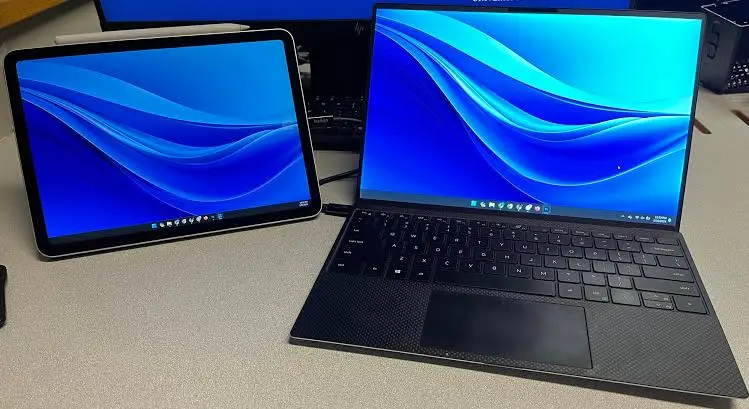
در عمل، لمس صفحه تبلت با هر پنجره ویندوزی که روی اون نمایش داده میشه تعامل داره. دقتش به اندازه موس نیست، ولی برای اسکرول کردن یه صفحه مرجع یا کلیک روی یه لینک کاملاً جواب میده. برای کارهایی مثل باز نگه داشتن Slack یا یه سند در کنار صفحه اصلی، تجربه استفاده تقریباً شبیه کار کردن با یه سیستم دو مانیتوره است، فقط در ابعاد کوچیکتر.
البته یه نکته مهم وجود داره: عملکرد Spacedesk تا حد زیادی به کیفیت وای فای بستگی داره. روی یه شبکه خانگی پایدار، تأخیر تقریباً قابل تشخیص نیست. اما روی یه اتصال ضعیف یا شلوغ، مخصوصاً هنگام نمایش ویدیو، ممکنه تصویر تکه تکه بشه و آثار فشرده سازی روی صفحه دیده بشه. بنابراین Spacedesk بیشتر برای محتوای ثابت مثل اسناد و اپهای چت مناسبه تا پخش ویدیو.
اگه دنبال یه جایگزین هستید، GlideX by ASUS هم تقریباً همین کار رو انجام میده و از اتصال سیمی USB هم پشتیبانی میکنه؛ قابلیتی که میتونه به پایداری بیشتر اتصال کمک کنه.
سادهگو