HDMI

تفاوت HDMI و DisplayPort چیست؟ مقایسه برای مانیتور و گیمینگ

DisplayPort و HDMI هر دو برای انتقال تصویر و صدا از کامپیوتر به نمایشگر استفاده می‌شوند، اما تفاوت آن‌ها فقط به سرعت انتقال داده محدود نیست. نوع نمایشگر، وضوح تصویر، نرخ نوسازی، کارت گرافیک و حتی تجهیزات صوتی می‌توانند انتخاب مناسب را تغییر دهند.

در نسل‌های جدید، DisplayPort از نظر پهنای باند خام همچنان ظرفیت بسیار بالایی دارد. DisplayPort 2.1 در حالت UHBR20 می‌تواند با چهار مسیر به حداکثر پهنای باند ۸۰ گیگابیت‌برثانیه برسد. در مقابل، HDMI 2.1 تا ۴۸ گیگابیت‌برثانیه را ارائه می‌کند. البته در سال ۲۰۲۶ استاندارد HDMI 2.2 نیز معرفی شده که پهنای باند را تا ۹۶ گیگابیت‌برثانیه افزایش می‌دهد.

HDMI با Ethernet چیست و آیا می‌توان اینترنت را از کابل HDMI منتقل کرد؟

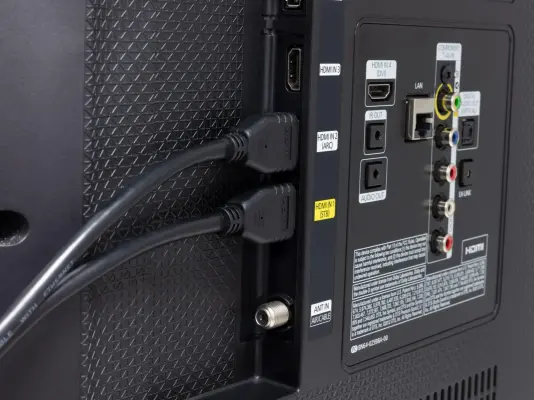
در HDMI 1.4 قابلیتی اضافه شد که قرار بود کابل HDMI را از یک رابط صرفاً تصویری و صوتی به مسیری برای انتقال شبکه هم تبدیل کند. این قابلیت با نام HDMI Ethernet Channel یا HEC شناخته می‌شد و روی کاغذ می‌توانست اینترنت را بدون کابل شبکه جداگانه بین دستگاه‌های سازگار جابه‌جا کند.

ایده جذاب بود: تلویزیون به شبکه وصل می‌شد و دستگاه‌هایی مانند کنسول بازی و پخش‌کننده بلوری یا گیرنده سینمای خانگی می‌توانستند از همان اتصال شبکه استفاده کنند. اما HEC برخلاف ARC هرگز به یک قابلیت رایج در محصولات خانگی تبدیل نشد. استاندارد HDMI همچنان این قابلیت را تعریف می‌کند اما استفاده از آن به پشتیبانی واقعی دستگاه‌ها و کابل سازگار وابسته است.

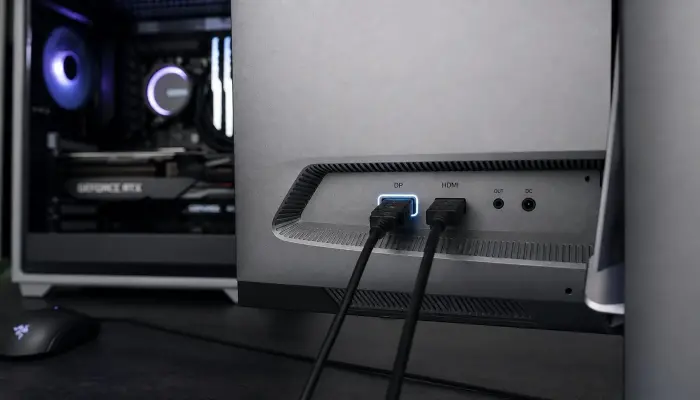
DisplayPort یا HDMI برای مانیتور؛ کدام اتصال برای کامپیوتر و گیمینگ مناسب‌تر است؟

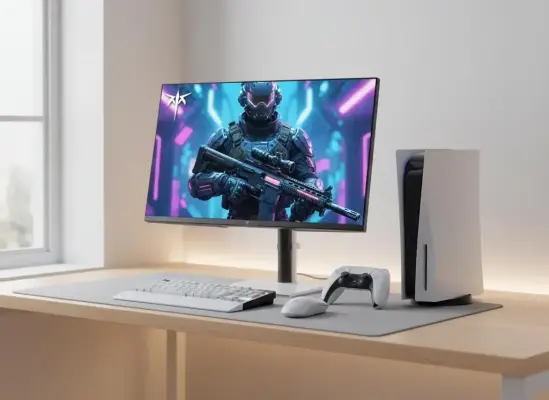
اگر پشت مانیتور هم پورت HDMI و هم DisplayPort دارید، انتخاب بین این دو فقط به در دسترس بودن کابل محدود نمی‌شود. نسخه استاندارد، پهنای باند، رزولوشن، نرخ نوسازی و امکاناتی مانند چند مانیتوره بودن می‌توانند روی نتیجه نهایی تأثیر بگذارند.

برای تلویزیون و کنسول معمولاً HDMI انتخاب رایج‌تری است اما در کامپیوترهای دسکتاپ و مانیتورهای گیمینگ، DisplayPort امکاناتی دارد که در بعضی سناریوها استفاده از آن را منطقی‌تر می‌کند.

۶ تنظیم HDMI برای بهبود تصویر و صدای تلویزیون هوشمند

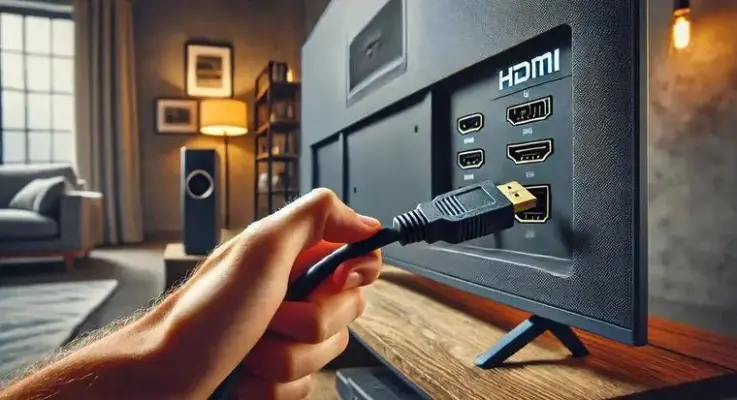
اگر تصویر تلویزیون هوشمند آن‌طور که باید واضح نیست یا صدای خروجی کیفیت مطلوبی ندارد، شاید قبل از فکر کردن به خرید تلویزیون جدید بهتر باشد اتصال HDMI و تنظیمات مربوط به آن را بررسی کنید. انتخاب کابل مناسب، استفاده از پورت درست و فعال کردن قابلیت‌هایی مانند HDR و eARC در بسیاری از سیستم‌ها می‌تواند تفاوت محسوسی ایجاد کند.

البته HDMI به‌تنهایی نمی‌تواند محدودیت سخت‌افزار تلویزیون یا دستگاه متصل را برطرف کند. برای رسیدن به بهترین نتیجه، تلویزیون، کنسول، پخش‌کننده، گیرنده صوتی و کابل باید همگی از قابلیت موردنظر پشتیبانی کنند.

پورت USB C چیست و چه کاربردهایی دارد؟ از شارژ و انتقال داده تا اتصال مانیتور

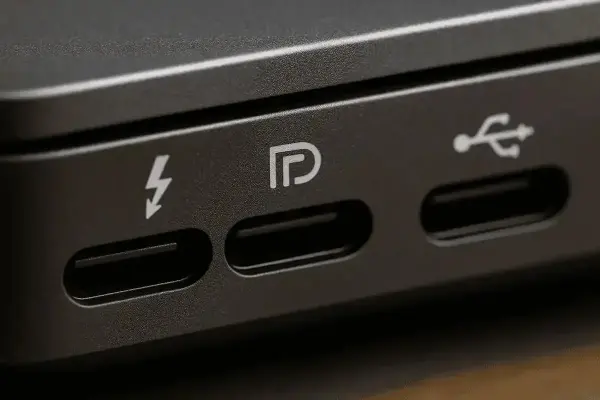
همان‌طور که کابل‌های USB C می‌توانند گیج‌کننده باشند، درگاه‌های USB C نیز همیشه آن‌قدرها که به نظر می‌رسند ساده نیستند. در نگاه اول، USB C فقط یک درگاه است: کابل را به آن متصل می‌کنید و گوشی شما، دیر یا زود، شروع به شارژ شدن می‌کند. اما در واقعیت، قابلیت‌های USB C بسیار فراتر از شارژ کردن گوشی است.

بسته به سخت‌افزار و استانداردهای پشتیبانی‌شده در پشت درگاه، یک پورت USB C می‌تواند لپ‌تاپ را شارژ کند، تصویر را به مانیتور منتقل کند، یک SSD اکسترنال را راه‌اندازی کند یا حتی از طریق اترنت دسترسی به اینترنت را فراهم کند. با ساده‌گو همراه باشید تا کاربردهای گسترده‌ای که USB C‌ دارد را توضیح دهیم.

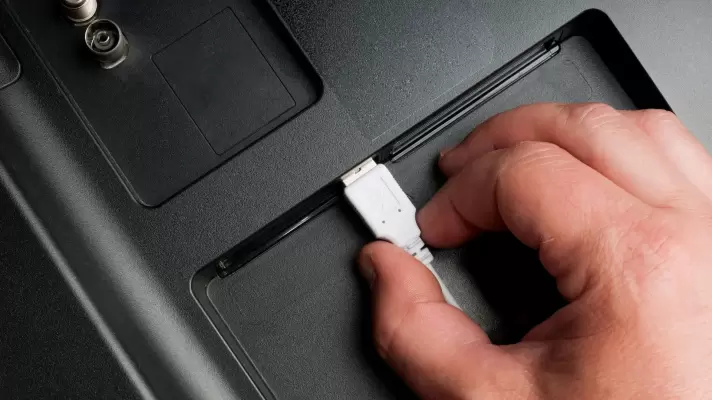
آموزش اتصال گوشی به تلویزیون با کابل USB

قبلاً یه مقاله منتشر کردیم در مورد اینکه چطوری میشه آیفون رو به تلویزیون وصل کرد. به جای اینکه فیلم و عکس و حتی بازی رو تو صفحه کوچیک گوشی ببینیم، میشه از صفحه بزرگ تلویزیون استفاده کرد. خب اگه گوشی یا تبلت اندروید دارید و براتون سواله که چگونه گوشی را به تلویزیون وصل کنیم بدون کابل، پاسخ اینه که باید از گزینه Screen Mirror یا Miracast یا Chrome Cast استفاده کنید. در هر صورت روش کار از آیفون ساده تره چون بیشتر تلویزیون های هوشمند اندرویدی هستن و سازگاری خوبی بین گوشی و تبلت اندروید با تلویزیون ها وجود داره.

اتصال گوشی به تلویزیون با کابل USB به HDMI هم ساده هست، فقط باید گوشی یا تبلت شما از MHL یا SlimPort یا DisplayPort پشتیبانی کنه. اگه از هیچ کدوم پشتیبانی نکنه، تنها راهی که باقی میمونه، همون اتصال بی سیم اندروید به تلویزیون هست.

در ادامه مطلب روش اتصال گوشی و تبلت اندروید به تلویزیون رو توضیح میدیم. با ساده‌گو همراه باشید.

آخرین دیدگاه‌ها
۲۰۰ دیدگاه و پاسخ آخر