مانیتور گیمینگ

چرا محدود کردن FPS بازی باعث اجرای روان‌تر می‌شود؟ آموزش RTSS و تنظیم فریم ریت

گاهی اوقات محدودکردن نرخ فریم بازی به عددی پایین‌تر از حداکثر توان کارت گرافیک، تجربه روان‌تری نسبت به اجرای بازی با FPS بالاتر ایجاد می‌کند. دلیل این موضوع به نحوه زمان‌بندی فریم‌ها و میزان ثبات فاصله زمانی میان نمایش تصاویر مربوط می‌شود.

برای مثال، ممکن است یک بازی روی کامپیوتر با میانگین ۱۲۰ فریم بر ثانیه اجرا شود؛ اما به دلیل نوسان در زمان تولید فریم‌ها، حرکت تصویر کاملاً روان نباشد. در مقابل، محدودکردن نرخ فریم به ۹۰ یا ۱۰۰ فریم بر ثانیه می‌تواند باعث ثبات بیشتر نمایش تصاویر شود.

یکی از ابزارهای کاربردی برای کنترل دقیق FPS در ویندوز، برنامه RivaTuner Statistics Server یا RTSS است. این نرم‌افزار به شما اجازه می‌دهد سقف نرخ فریم بازی‌ها را تعیین کنید و با مدیریت زمان ارائه فریم‌ها، نوسان تصویر را کاهش دهید.

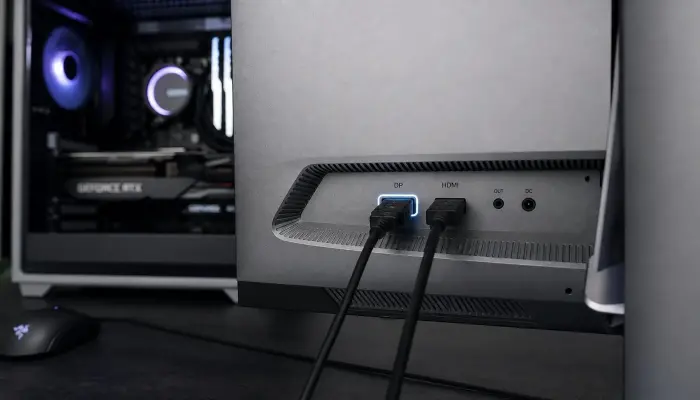
تفاوت HDMI و DisplayPort چیست؟ مقایسه برای مانیتور و گیمینگ

DisplayPort و HDMI هر دو برای انتقال تصویر و صدا از کامپیوتر به نمایشگر استفاده می‌شوند، اما تفاوت آن‌ها فقط به سرعت انتقال داده محدود نیست. نوع نمایشگر، وضوح تصویر، نرخ نوسازی، کارت گرافیک و حتی تجهیزات صوتی می‌توانند انتخاب مناسب را تغییر دهند.

در نسل‌های جدید، DisplayPort از نظر پهنای باند خام همچنان ظرفیت بسیار بالایی دارد. DisplayPort 2.1 در حالت UHBR20 می‌تواند با چهار مسیر به حداکثر پهنای باند ۸۰ گیگابیت‌برثانیه برسد. در مقابل، HDMI 2.1 تا ۴۸ گیگابیت‌برثانیه را ارائه می‌کند. البته در سال ۲۰۲۶ استاندارد HDMI 2.2 نیز معرفی شده که پهنای باند را تا ۹۶ گیگابیت‌برثانیه افزایش می‌دهد.

DisplayPort یا HDMI برای مانیتور؛ کدام اتصال برای کامپیوتر و گیمینگ مناسب‌تر است؟

اگر پشت مانیتور هم پورت HDMI و هم DisplayPort دارید، انتخاب بین این دو فقط به در دسترس بودن کابل محدود نمی‌شود. نسخه استاندارد، پهنای باند، رزولوشن، نرخ نوسازی و امکاناتی مانند چند مانیتوره بودن می‌توانند روی نتیجه نهایی تأثیر بگذارند.

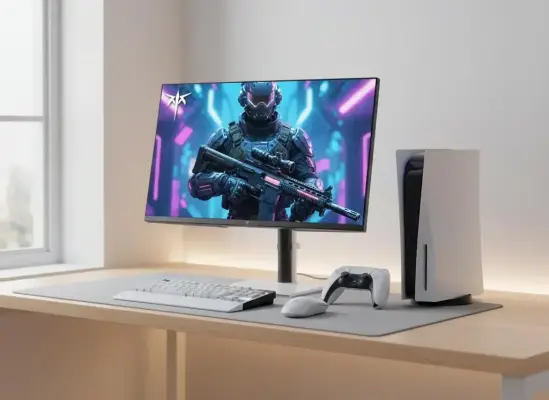
برای تلویزیون و کنسول معمولاً HDMI انتخاب رایج‌تری است اما در کامپیوترهای دسکتاپ و مانیتورهای گیمینگ، DisplayPort امکاناتی دارد که در بعضی سناریوها استفاده از آن را منطقی‌تر می‌کند.

آخرین دیدگاه‌ها
۲۰۰ دیدگاه و پاسخ آخر