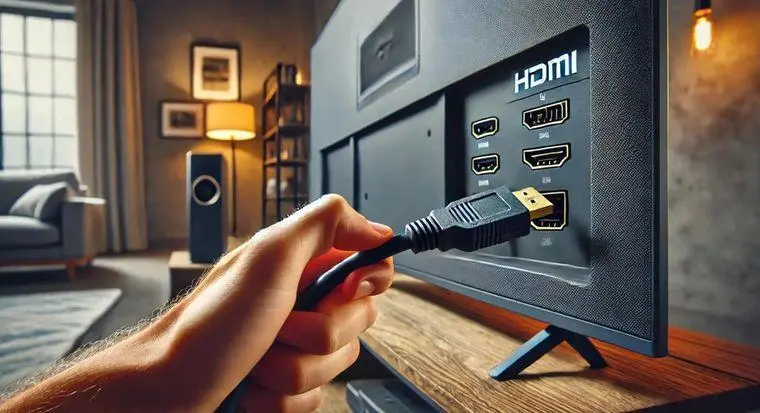
اگر تصویر تلویزیون هوشمند آنطور که باید واضح نیست یا صدای خروجی کیفیت مطلوبی ندارد، شاید قبل از فکر کردن به خرید تلویزیون جدید بهتر باشد اتصال HDMI و تنظیمات مربوط به آن را بررسی کنید. انتخاب کابل مناسب، استفاده از پورت درست و فعال کردن قابلیتهایی مانند HDR و eARC در بسیاری از سیستمها میتواند تفاوت محسوسی ایجاد کند.
البته HDMI بهتنهایی نمیتواند محدودیت سختافزار تلویزیون یا دستگاه متصل را برطرف کند. برای رسیدن به بهترین نتیجه، تلویزیون، کنسول، پخشکننده، گیرنده صوتی و کابل باید همگی از قابلیت موردنظر پشتیبانی کنند.
۱. کابل HDMI مناسب را انتخاب کنید
شاید انتخاب کابل ساده به نظر برسد، اما کابل نامناسب میتواند جلوی استفاده از بعضی قابلیتهای تصویری و صوتی را بگیرد. به جای تمرکز روی قیمت کابل، باید مشخصات آن را با نیاز سیستم تطبیق دهید.
برای اتصالهای معمولی 4K با نرخ 60 هرتز، کابل مناسب و استاندارد میتواند کافی باشد. برای قابلیتهایی مانند 4K با نرخ 120 هرتز، VRR و برخی حالتهای پیشرفته HDR، استفاده از کابل Ultra High Speed که برای پهنایباند تا 48Gbps گواهی شده است انتخاب مطمئنتری محسوب میشود. HDMI Forum تأکید میکند که کابلهای Ultra High Speed برای سیستمهایی که به پهنایباند بالاتر و قابلیتهایی مانند 4K120 و eARC نیاز دارند، تحت آزمایش و گواهی رسمی قرار میگیرند.
استاندارد HDMI 2.2 نیز اکنون منتشر شده و حداکثر پهنایباند 96Gbps را ارائه میدهد. این استاندارد از حالتهایی مانند 4K با نرخ 240 هرتز و 8K با نرخ 60 هرتز پشتیبانی میکند و در مشخصات آن رزولوشنهایی تا 16K نیز پیشبینی شده است. با این حال، بهرهگیری واقعی از این قابلیتها به پشتیبانی تلویزیون و دستگاه منبع نیز نیاز دارد.
بنابراین صرفاً خرید گرانترین کابل منطقی نیست. اگر تلویزیون و کنسول شما حداکثر به 4K120 نیاز دارند، یک کابل Ultra High Speed دارای گواهی معتبر میتواند کافی باشد و نیازی به پرداخت هزینه اضافی برای کابلی با مشخصات بسیار بالاتر وجود ندارد.
۲. دستگاه را به پورت HDMI درست وصل کنید
همه پورتهای HDMI روی یک تلویزیون الزاماً قابلیت یکسانی ندارند. ممکن است فقط یکی از آنها از HDMI 2.1 یا قابلیتهایی مانند 4K120 پشتیبانی کند و پورت دیگری فقط برای ورودیهای معمولی مناسب باشد.
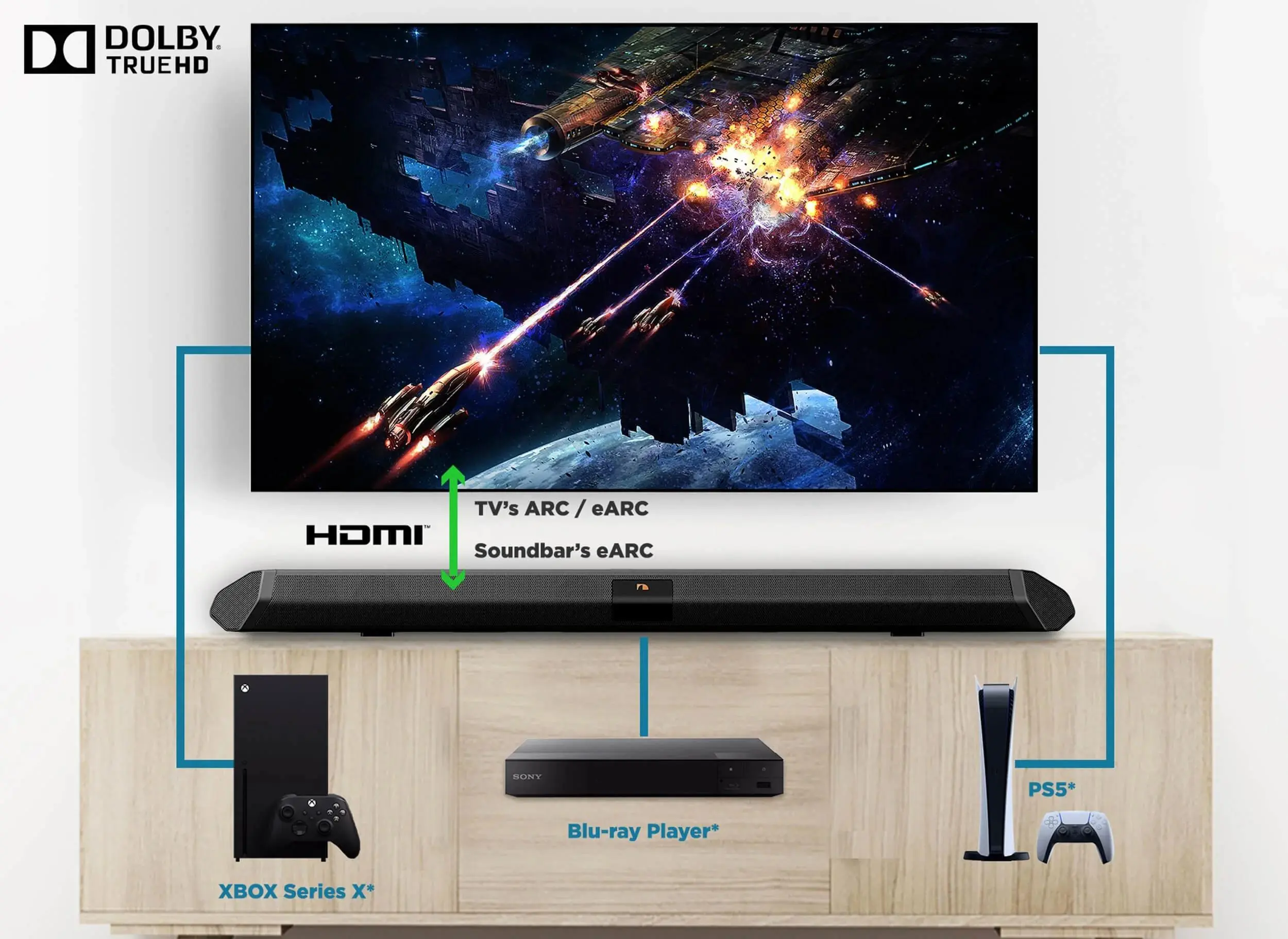
برای کنسول بازی یا رایانهای که از نرخ نوسازی بالا و VRR پشتیبانی میکند، باید پورتی را انتخاب کنید که همین قابلیتها را ارائه میدهد. در مورد ساندبار یا گیرنده صوتی نیز معمولاً باید از پورتی استفاده شود که با ARC یا eARC مشخص شده است.
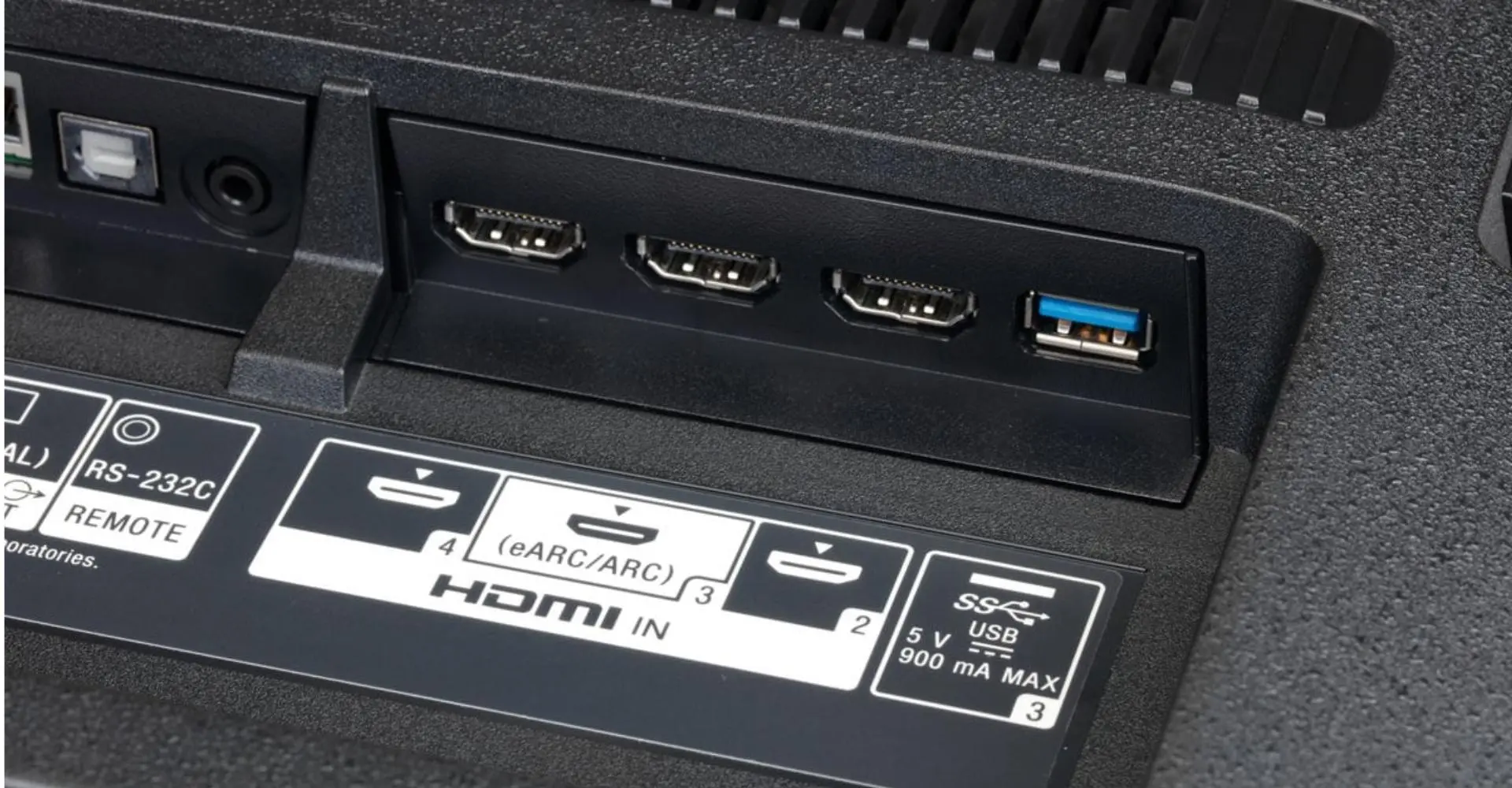
برچسب کنار پورتها را بررسی کنید، چون ممکن است یک تلویزیون چند پورت HDMI داشته باشد اما فقط یکی از آنها قابلیت کامل موردنیاز شما را ارائه دهد. تصاویر و مشخصات دفترچه راهنمای تلویزیون نیز میتوانند تفاوت میان پورتها را مشخص کنند.
برای مثال، اگر کنسول از 4K120 پشتیبانی میکند اما به پورتی متصل شده که فقط پهنایباند پایینتری دارد، حتی استفاده از کابل مناسب هم نمیتواند محدودیت آن پورت را برطرف کند.
نکته مهم درباره ARC و eARC
اگر ساندبار یا گیرنده صوتی را از طریق HDMI به تلویزیون وصل میکنید، استفاده از پورت مشخصشده برای ARC یا eARC اهمیت زیادی دارد. eARC نسبت به ARC ظرفیت بالاتری برای انتقال صدای باکیفیت دارد و در سیستمهای سازگار میتواند برای قالبهای صوتی پیشرفتهتر مناسب باشد. HDMI 2.2 نیز eARC را برای انتقال صدای فراگیر با کیفیت بالا حفظ میکند.
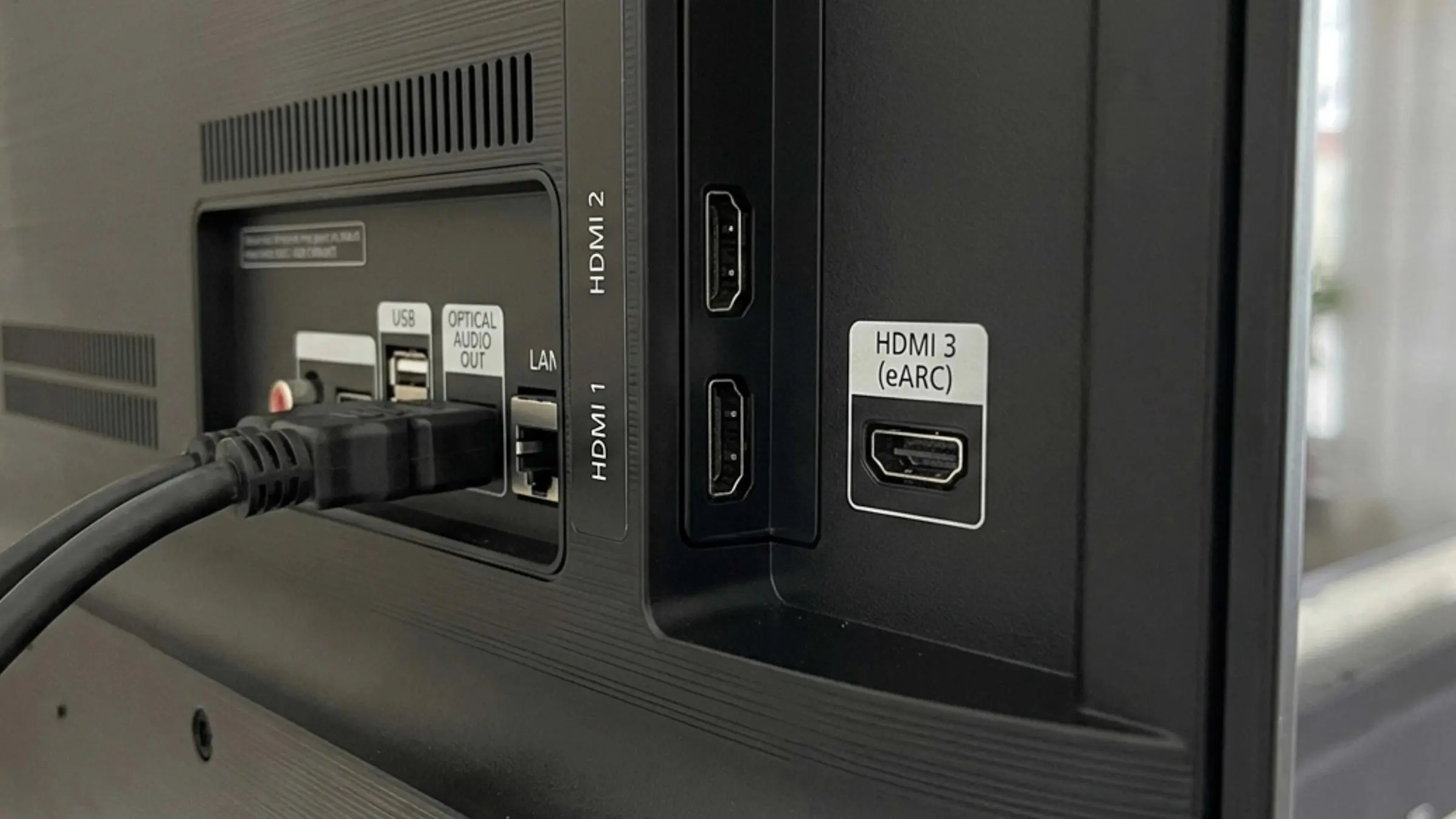
۳. حالت ورودی HDMI را متناسب با دستگاه تنظیم کنید
بعضی تلویزیونهای هوشمند برای هر ورودی HDMI حالتهای متفاوتی ارائه میدهند. انتخاب حالت مناسب میتواند پردازش تصویر را با نوع دستگاه متصل هماهنگ کند.
برای اتصال رایانه، حالت PC در برخی مدلها میتواند نمایش متن و عناصر رابط کاربری را مناسبتر کند. برای کنسول نیز Game Mode معمولاً انتخاب بهتری است، زیرا پردازشهای اضافی تصویر را کاهش میدهد و تأخیر ورودی را پایین میآورد.
مسیر این گزینه بسته به سازنده و مدل تلویزیون متفاوت است، اما معمولاً در بخش تنظیمات تصویر یا تنظیمات مربوط به ورودی خارجی قرار دارد.
Game Mode ممکن است ظاهر تصویر را کمی تغییر دهد، زیرا بعضی پردازشهای تصویری برای کاهش تأخیر غیرفعال میشوند. با این حال، برای بازی معمولاً پاسخگویی سریعتر کنترلها ارزش این تغییر را دارد.
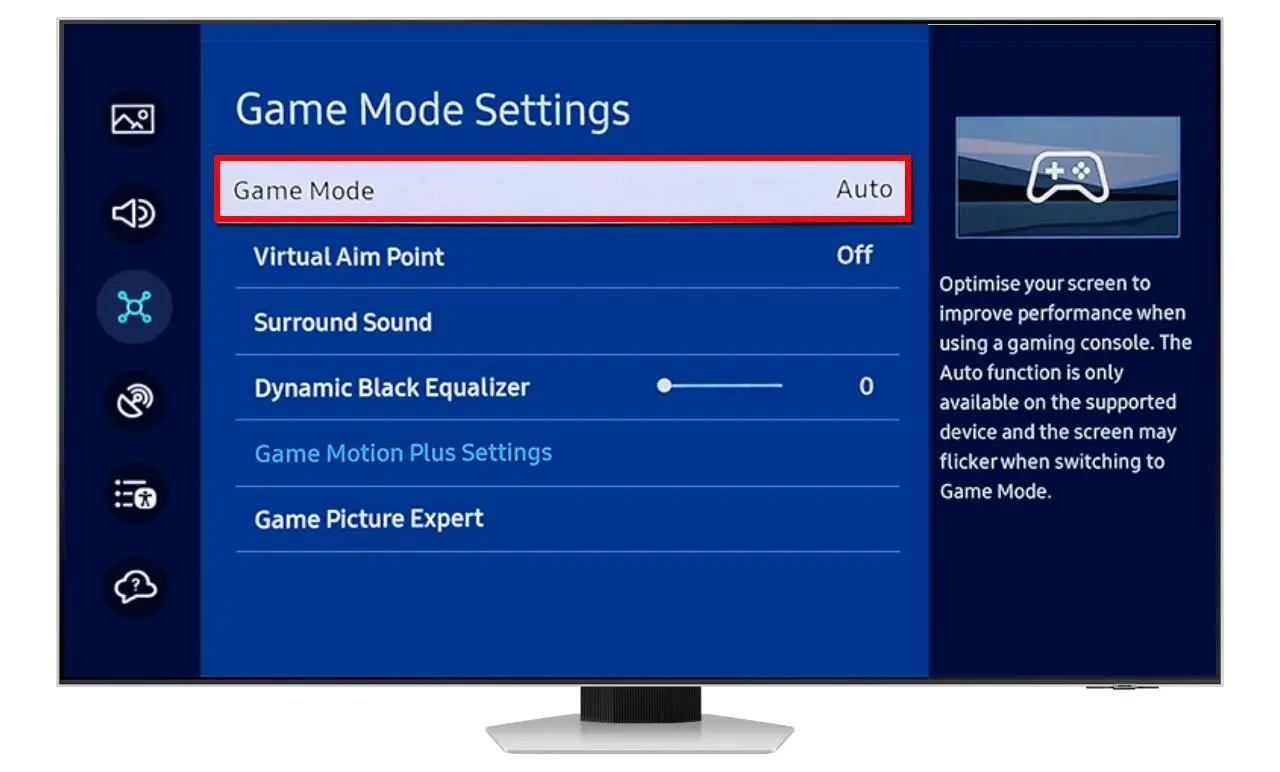
اگر تلویزیون و کنسول هر دو از ALLM پشتیبانی کنند، دستگاه میتواند هنگام اجرای بازی بهصورت خودکار حالت کمتأخیر را فعال کند. در نتیجه هنگام تماشای فیلم یا محتوای عادی پردازشهای مناسب تصویر حفظ میشوند و هنگام اجرای بازی تلویزیون به حالت کمتأخیر میرود.
۴. HDR و Dolby Vision را در صورت پشتیبانی فعال کنید
HDR یکی از قابلیتهایی است که میتواند تفاوت قابلتوجهی در تصویر ایجاد کند. این فناوری دامنه روشنایی و اطلاعات رنگی بیشتری را در اختیار نمایشگر قرار میدهد و در محتوای سازگار میتواند جزئیات بیشتری را در بخشهای بسیار روشن و تاریک تصویر حفظ کند.
HDR10 رایجترین قالب HDR است و در بسیاری از تلویزیونها و دستگاههای پخش پشتیبانی میشود. HDR10+ و Dolby Vision نیز از متادیتای پویا بهره میبرند تا نحوه نمایش روشنایی و رنگها در طول محتوای سازگار دقیقتر تنظیم شود.
در بعضی تلویزیونها ممکن است قابلیت مربوط به سیگنال HDR برای هر ورودی HDMI بهصورت جداگانه فعال شود. بنابراین اگر کنسول یا پخشکننده HDR دارد اما تلویزیون تصویر را به شکل SDR نمایش میدهد، تنظیمات همان ورودی و تنظیمات خروجی دستگاه را بررسی کنید.
مسیر این گزینه بسته به مدل تلویزیون متفاوت است و ممکن است در بخش تنظیمات تصویر یا تنظیمات ورودی خارجی قرار داشته باشد.
فعال کردن HDR روی تلویزیون بهتنهایی کافی نیست. دستگاه متصل نیز باید محتوای HDR را پشتیبانی کند و خروجی HDR آن فعال باشد. در غیر این صورت تغییر تنظیمات تلویزیون بهتنهایی کیفیت محتوای SDR را به HDR واقعی تبدیل نمیکند.
همچنین بهتر است هنگام فعال کردن HDR، حالت تصویر مخصوص HDR را بررسی کنید. برخی تلویزیونها برای محتوای HDR پروفایل تصویری جداگانهای دارند و تنظیمات آن مستقل از حالت SDR ذخیره میشود.
۵. فرمت خروجی صدا را با سیستم صوتی هماهنگ کنید
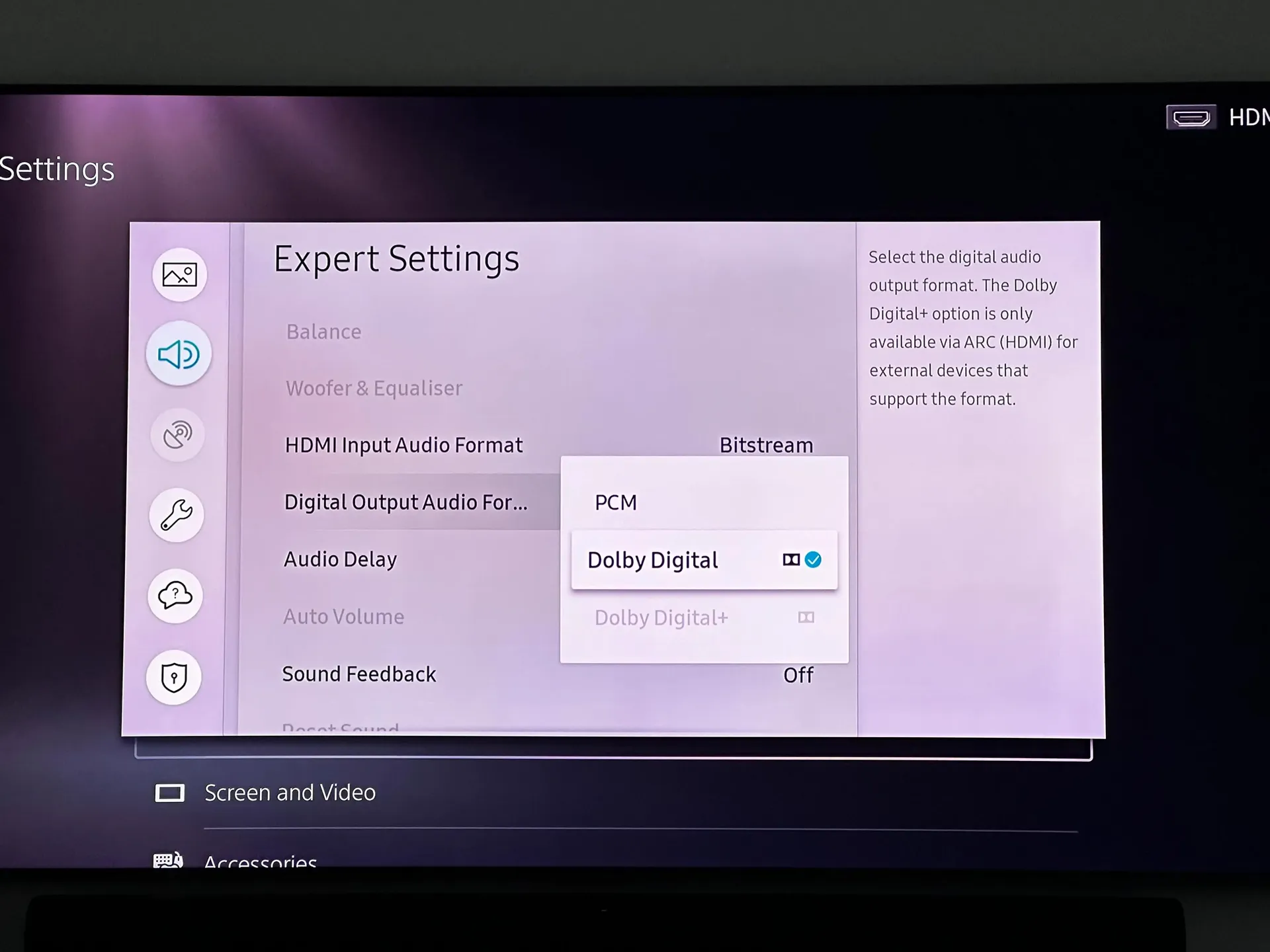
HDMI فقط برای انتقال تصویر نیست و تنظیمات خروجی صوتی نیز میتواند روی کیفیت صدا تأثیر بگذارد. انتخاب اشتباه فرمت خروجی ممکن است باعث شود ساندبار یا گیرنده صوتی نتواند از قالب صوتی موردنظر استفاده کند.
در بسیاری از تلویزیونها گزینهای مانند Bitstream یا Pass-Through برای ارسال سیگنال صوتی به سیستم خارجی وجود دارد. این حالت زمانی مفید است که ساندبار یا گیرنده صوتی بتواند قالب صوتی مربوطه را خودش رمزگشایی کند.
در مقابل، PCM میتواند برای سیستمهایی مناسب باشد که پشتیبانی محدودی از قالبهای صوتی دارند. در این حالت تلویزیون بخشی از پردازش و رمزگشایی صدا را انجام میدهد و خروجی PCM را به سیستم صوتی میفرستد.
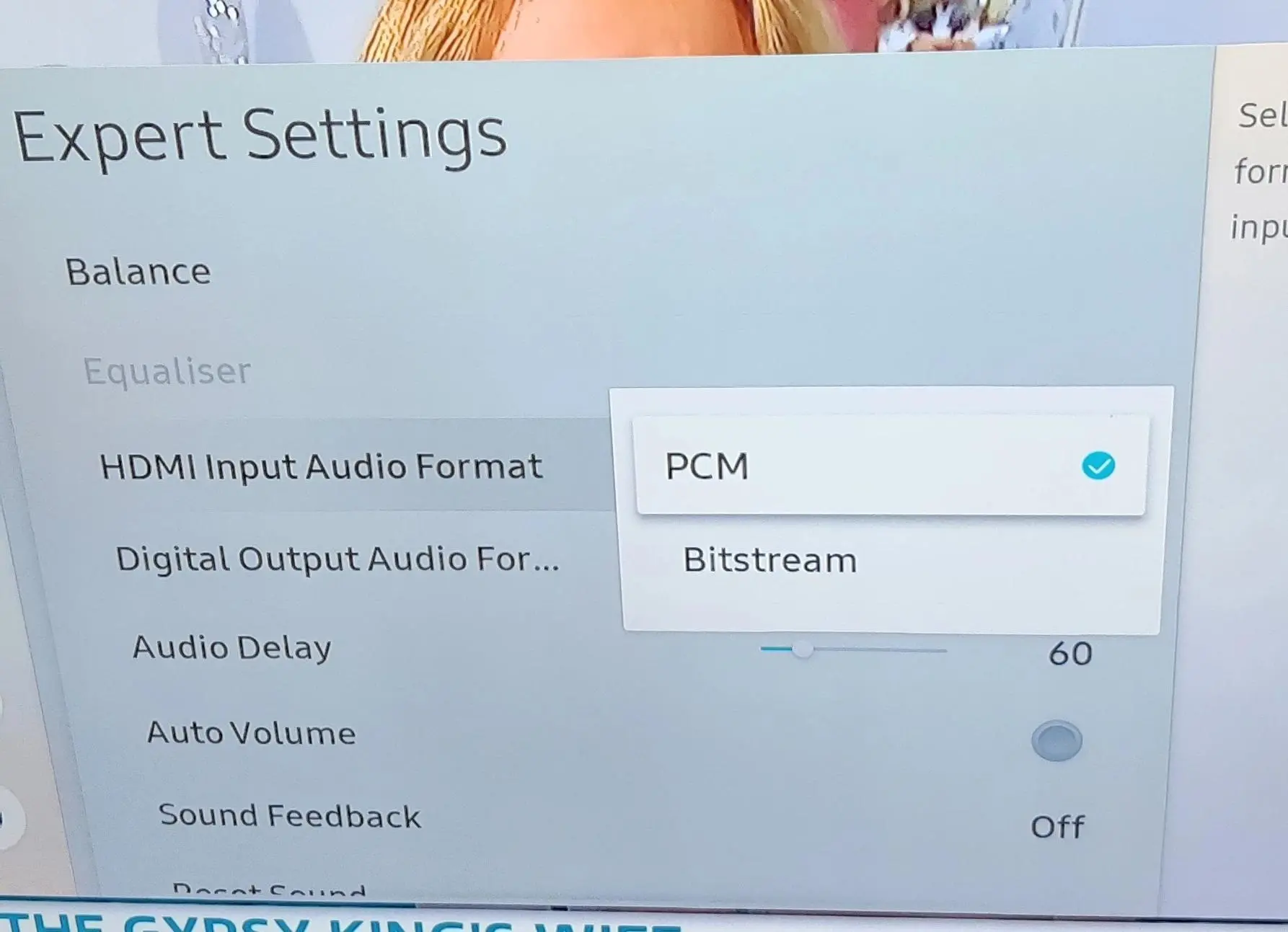
مسیر این گزینه بسته به سازنده تلویزیون متفاوت است، اما معمولاً در بخش تنظیمات صدا و خروجی صوتی قرار دارد.
اگر صدا از طریق ساندبار یا گیرنده صوتی پخش میشود، همچنین گزینه Lip Sync یا Audio Delay را بررسی کنید. این تنظیم میتواند در شرایطی که صدا کمی از تصویر عقبتر یا جلوتر پخش میشود، مشکل هماهنگی را برطرف کند.
برای سیستمهایی که از Dolby Atmos و قالبهای صوتی پیشرفته پشتیبانی میکنند، باید سازگاری تمام اجزای زنجیره شامل تلویزیون، کابل، ساندبار یا گیرنده و منبع محتوا بررسی شود. فعال کردن یک گزینه در تلویزیون نمیتواند قابلیت سختافزاری موجود نبودن در دستگاه صوتی را ایجاد کند.
۶. Firmware تلویزیون را بهروز نگه دارید
بهروزرسانی نرمافزار داخلی تلویزیون فقط برای اضافه شدن قابلیتهای جدید نیست. سازندگان ممکن است در Firmware جدید مشکلات مربوط به سازگاری HDMI، تشخیص دستگاههای متصل، ARC و eARC و ALLM یا VRR را نیز برطرف کنند.
به همین دلیل اگر تلویزیون با کنسول، رایانه، پخشکننده یا ساندبار مشکل دارد، قبل از تعویض کابل یا خرید تجهیزات جدید بهتر است وضعیت Firmware را بررسی کنید.
مسیر بررسی بهروزرسانی بسته به برند و مدل تلویزیون متفاوت است. برای نمونه، در برخی مدلها گزینه بررسی نرمافزار در بخش پشتیبانی یا تنظیمات سیستم قرار دارد.
Settings > Support > Software Update
در تلویزیونهای سامسونگ، گزینههای مربوط به بهروزرسانی Firmware در بخش پشتیبانی قرار دارند و سازنده امکان بررسی و دریافت نسخه جدید نرمافزار را ارائه میکند.
بهروزرسانی Firmware همچنین میتواند مشکلاتی را که بعد از تغییر دستگاههای متصل یا استفاده از قابلیتهای جدید HDMI ایجاد شدهاند برطرف کند. با این حال، اگر تلویزیون از یک قابلیت سختافزاری پشتیبانی نکند، بهروزرسانی نرمافزار نمیتواند آن قابلیت را به دستگاه اضافه کند.
اگر HDMI درست کار نمیکند، این موارد را بررسی کنید
حتی وقتی تمام تنظیمات درست هستند، مشکلات HDMI ممکن است به دلیل کابل، پورت یا ناسازگاری میان دستگاهها ایجاد شوند. خوشبختانه بسیاری از این مشکلات را میتوان بدون خرید تجهیزات جدید بررسی کرد.
اگر تلویزیون پیام No Signal نشان میدهد، ابتدا کابل را از هر دو طرف جدا و دوباره متصل کنید. سپس در صورت امکان یک کابل دیگر را امتحان کنید و دستگاه را به پورت HDMI دیگری بزنید. این کار کمک میکند مشخص شود مشکل از کابل یا پورت خاصی است.
اگر تصویر چشمک میزند یا برای لحظاتی قطع میشود، کابل و پهنایباند موردنیاز را بررسی کنید. در اتصالهای پرسرعت مانند 4K120، استفاده از کابل دارای گواهی مناسب اهمیت بیشتری دارد. کابل Ultra High Speed برای سیستمهایی با حداکثر پهنایباند 48Gbps تحت برنامه رسمی گواهی HDMI آزمایش میشود.
اگر صدا قطع و وصل میشود، ابتدا اتصال HDMI مربوط به ARC یا eARC را بررسی کنید. سپس خروجی صوتی تلویزیون و ساندبار را با یکدیگر هماهنگ کنید و در صورت نیاز حالت Pass-Through یا PCM را امتحان کنید.
اگر رنگها شستهشده یا غیرطبیعی به نظر میرسند، علاوه بر تنظیمات تصویر تلویزیون، خروجی ویدیو دستگاه متصل را نیز بررسی کنید. تنظیماتی مانند HDR، محدوده RGB و عمق رنگ در بعضی دستگاهها میتوانند روی نتیجه نهایی تأثیر بگذارند.
با چند تغییر ساده میتوان از HDMI بهتر استفاده کرد
بهبود تصویر و صدا همیشه به خرید تلویزیون جدید یا تجهیزات گرانقیمت نیاز ندارد. گاهی مشکل فقط از کابل نامناسب، انتخاب اشتباه پورت HDMI یا خاموش بودن یک قابلیت در تنظیمات تلویزیون ناشی میشود.
برای بهترین نتیجه ابتدا مشخصات تلویزیون و دستگاه متصل را بررسی کنید و سپس کابل و پورت مناسب را انتخاب کنید. بعد از آن حالت ورودی، HDR، فرمت خروجی صدا و Firmware را بررسی کنید.
همچنین نباید تصور کرد هرچه عدد نسخه HDMI بالاتر باشد، تمام دستگاهها خودکار عملکرد بهتری خواهند داشت. قابلیت نهایی به ضعیفترین بخش زنجیره اتصال وابسته است و تلویزیون، منبع تصویر، سیستم صوتی و کابل باید از ویژگی موردنظر پشتیبانی کنند.
در مورد HDMI 2.2 نیز بهتر است صرفاً به دلیل جدید بودن استاندارد برای خرید تجهیزات عجله نکنید. این استاندارد تا 96Gbps پهنایباند ارائه میدهد، اما برای بهرهگیری از ظرفیت آن، دستگاههای سازگار و کابل مناسب لازم است. HDMI Forum برای سیستمهای مبتنی بر HDMI 2.2 کابل Ultra96 را معرفی کرده است.
سادهگو