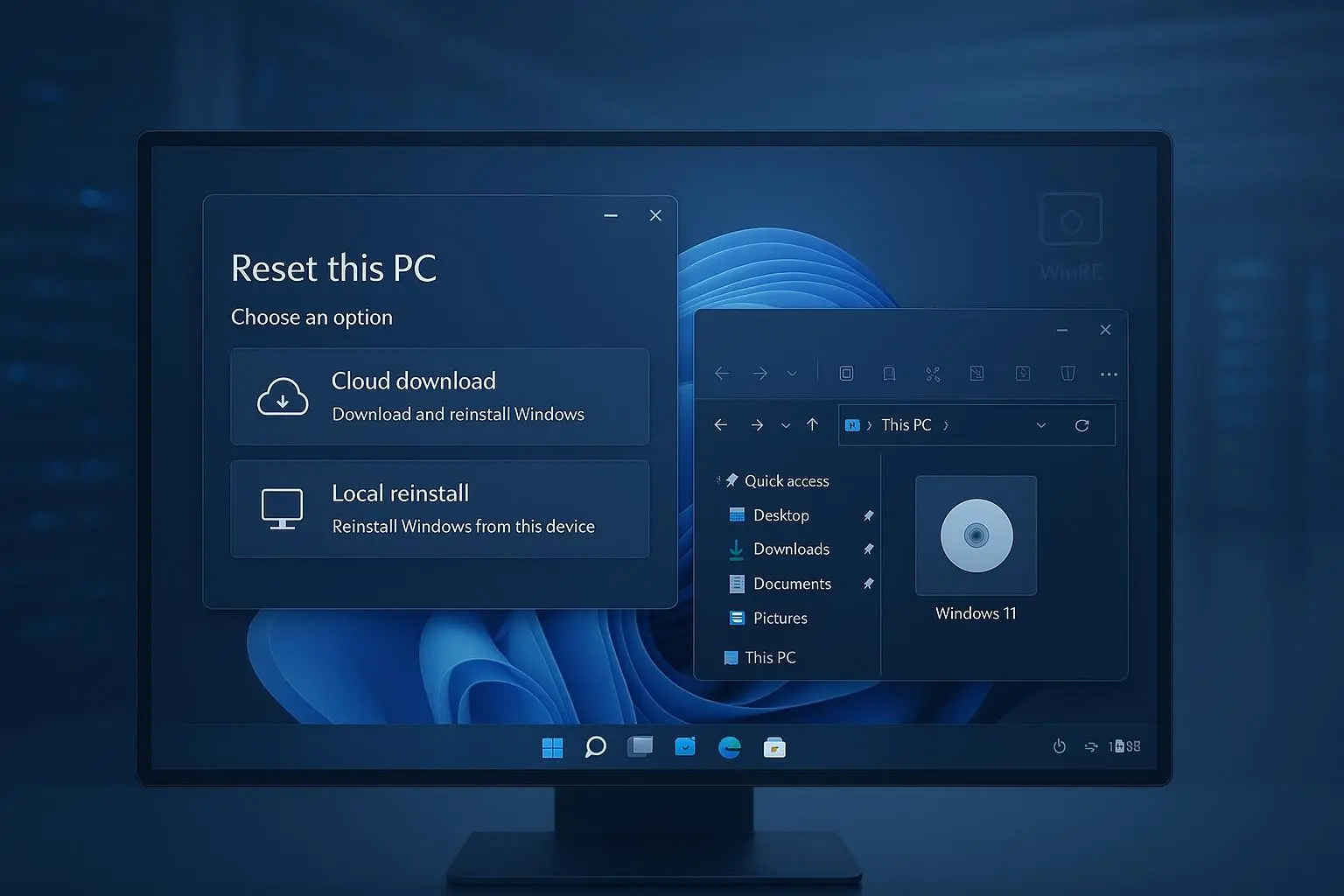
اگر بعد از آپدیت ویندوز ۱۱ ناگهان پوشهای به نام Windows.old را در درایو C مشاهده کردهاید، حذف فوری آن فقط برای آزاد کردن چند گیگابایت فضای ذخیرهسازی تصمیم مناسبی نیست. این پوشه معمولاً بخشی از فایلهای نصب قبلی ویندوز را نگه میدارد و وجود آن میتواند برای بازگشت به نسخه قبلی سیستمعامل اهمیت داشته باشد. مایکروسافت میگوید گزینه بازگشت به نسخه قبلی در بیشتر موارد تا ۱۰ روز پس از ارتقا در دسترس است و حذف فایلهای نصب قبلی این امکان را از بین میبرد.
البته Windows.old در همه روشهای نصب ویندوز ایجاد نمیشود. به عنوان مثال نصب کاملاً تازه از طریق رسانه نصب که در آن درایو قبلی فرمت شده باشد، چنین پوشهای را به شکل معمول ایجاد نمیکند و قابلیت Reset this PC نیز لزوماً Windows.old نمیسازد.
پوشه Windows.old در ویندوز ۱۱ چیست و چرا ایجاد می شود؟
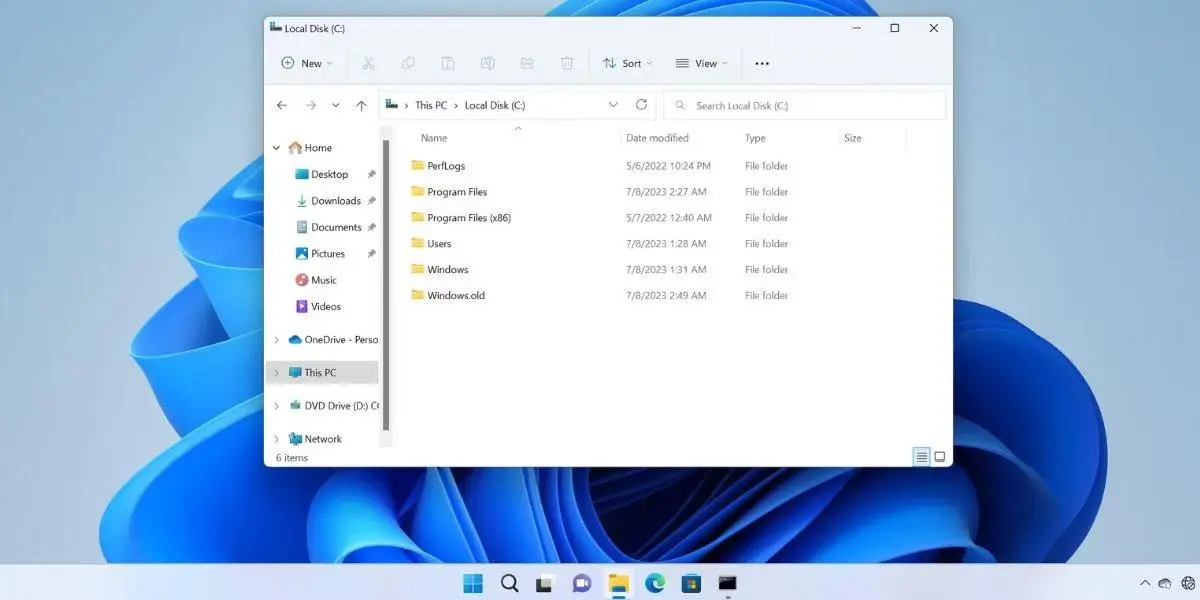
پوشه Windows.old نسخهای از نصب قبلی ویندوز را در خود نگه میدارد تا سیستم بتواند در صورت نیاز به وضعیت قبلی برگردد. این پوشه ممکن است شامل فایلهای سیستمی قبلی و بخشی از دادههای مربوط به کاربران باشد. در برخی شرایط حتی میتوان فایلهای شخصی موردنیاز را از آن بازیابی کرد.
حجم این پوشه عدد ثابتی ندارد و به وضعیت نصب قبلی و فایلهایی که روی سیستم وجود داشتهاند بستگی دارد. به همین دلیل ممکن است روی یک کامپیوتر حجم آن نسبتاً کم باشد و روی سیستم دیگری فضای بسیار بیشتری از درایو C را اشغال کند.
وجود این پوشه بهتنهایی نشانه خرابی ویندوز یا اشغال بیدلیل فضای دیسک نیست. در واقع یکی از کاربردهای اصلی آن فراهم کردن امکان بازگشت به نسخه قبلی ویندوز پس از یک ارتقای بزرگ است.
آیا حذف Windows.old در ویندوز ۱۱ خطرناک است؟
حذف Windows.old به خودی خود باعث خراب شدن ویندوز فعلی نمیشود، اما یک قابلیت مهم را از بین میبرد: امکان بازگشت به نسخه قبلی ویندوز. مایکروسافت صراحتاً اعلام کرده است که پس از حذف نسخه قبلی ویندوز، فرایند بازگشت دیگر قابل انجام نیست.
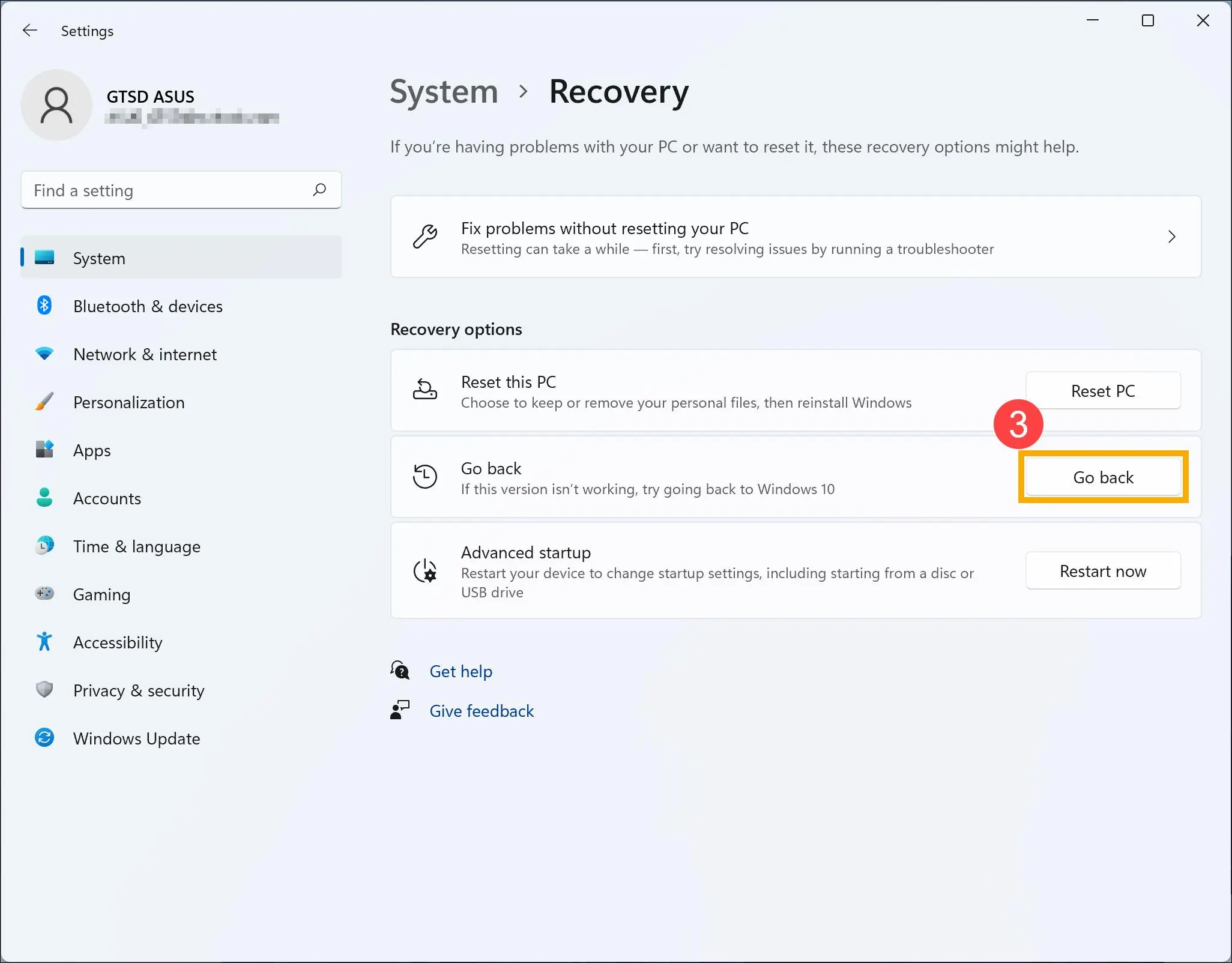
مسیر بازگشت به نسخه قبلی ویندوز در تنظیمات:
Settings → System → Recovery
تنظیمات ← سیستم ← بازیابی
اگر گزینه Go back هنوز در دسترس باشد، میتوانید از آن برای بازگشت استفاده کنید. این فرایند فایلهای شخصی را نگه میدارد اما برنامهها و درایورهایی را که بعد از ارتقا نصب شدهاند و همچنین برخی تغییرات تنظیمات را حذف میکند.
به همین دلیل بهتر است بعد از یک آپدیت بزرگ، مدتی سیستم را با برنامهها و سختافزارهای روزمره خود بررسی کنید. اگر همه چیز درست کار میکند و دیگر نیازی به بازگشت ندارید، حذف نصب قبلی ویندوز میتواند فضای قابل توجهی آزاد کند.
چگونه Windows.old را در ویندوز ۱۱ حذف کنیم؟
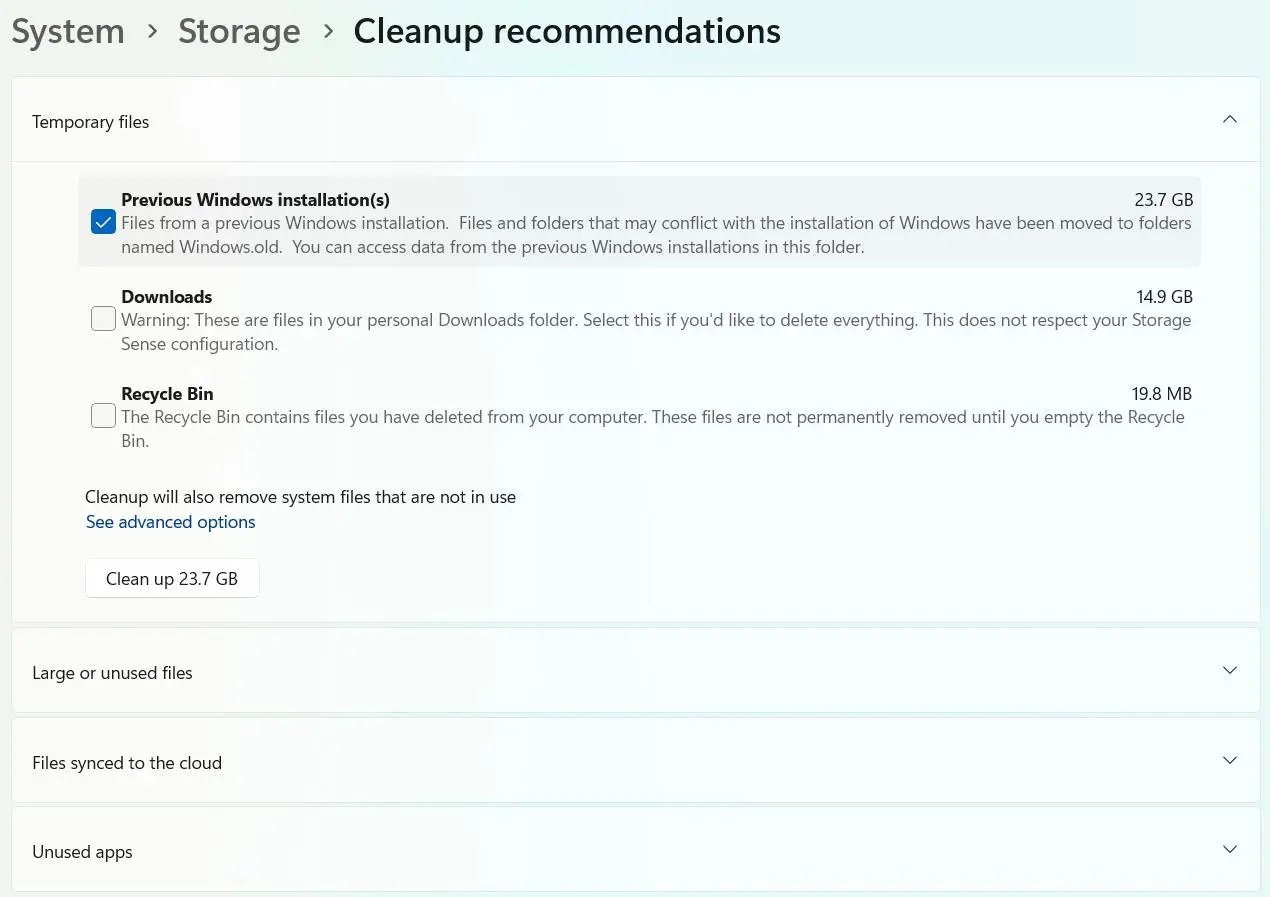
بهتر است این پوشه را مستقیماً از داخل File Explorer حذف نکنید. روش پیشنهادی ویندوز استفاده از ابزارهای داخلی مدیریت فضای ذخیرهسازی است. در نسخههای جدید ویندوز ۱۱ میتوانید از بخش Cleanup recommendations یا Temporary files برای حذف نصب قبلی ویندوز استفاده کنید.
مسیر تنظیمات برای دسترسی به پیشنهادهای پاکسازی:
Settings → System → Storage → Cleanup recommendations
تنظیمات ← سیستم ← فضای ذخیره سازی ← توصیه های پاکسازی
در این بخش گزینه Previous Windows installation(s) را بررسی کنید. اگر مطمئن هستید که دیگر به نسخه قبلی ویندوز احتیاج ندارید، گزینه مربوط به نصب قبلی را انتخاب کنید و روی Clean up کلیک کنید. مایکروسافت همین روش را برای حذف Windows.old در ویندوز ۱۱ مستند کرده است.
روش دیگر استفاده از بخش فایلهای موقت است:
Settings → System → Storage → Temporary files
تنظیمات ← سیستم ← فضای ذخیره سازی ← فایل های موقت
در این قسمت میتوانید Previous Windows installation(s) را پیدا کنید و پس از بررسی حجم آن، حذف را تأیید کنید. حذف این مورد به معنی حذف Windows.old و از دست رفتن امکان بازگشت به نسخه قبلی است.
قبل از حذف Windows.old چگونه فضای بیشتری آزاد کنیم؟
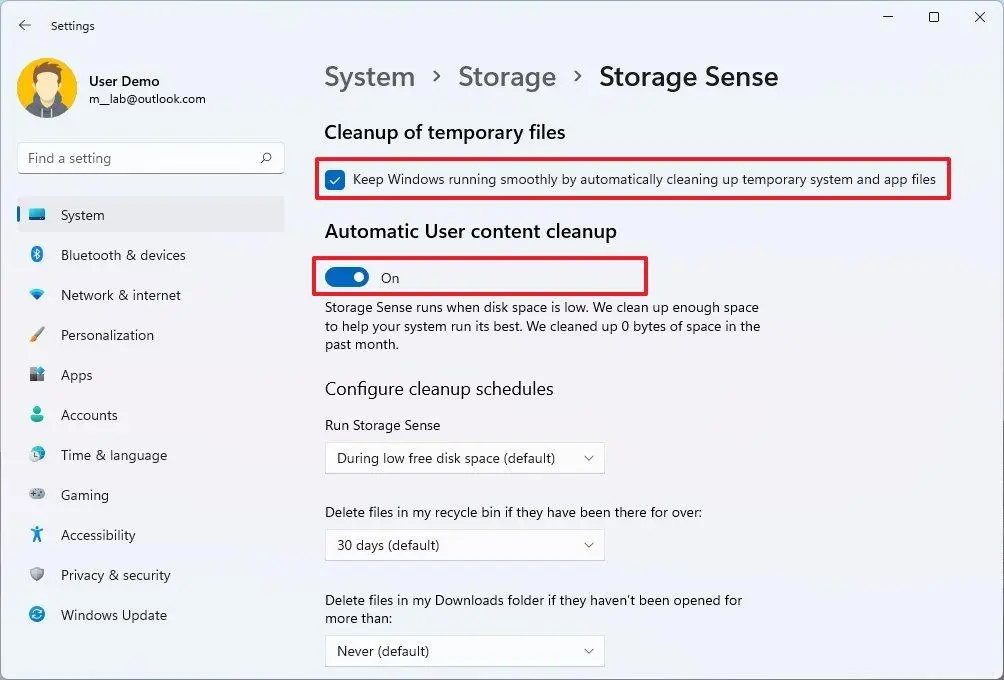
اگر فقط به چند گیگابایت فضای خالی نیاز دارید، بهتر است ابتدا سراغ فایلهای موقت و موارد غیرضروری بروید. ویندوز ۱۱ قابلیت Storage Sense را در اختیار شما قرار میدهد که میتواند فایلهای موقت و برخی محتویات سطل بازیافت را بهصورت خودکار پاک کند.
مسیر Storage Sense:
Settings → System → Storage → Storage Sense
تنظیمات ← سیستم ← فضای ذخیره سازی ← حسگر فضای ذخیر
پس از فعال کردن Storage Sense میتوانید نحوه اجرای خودکار آن و مواردی را که اجازه حذفشان داده میشود تنظیم کنید. توجه داشته باشید که پوشه Downloads و فایلهای ابری مانند OneDrive طبق تنظیمات مشخصشده مدیریت میشوند و نباید بدون بررسی گزینههای مربوط به آنها را فعال کنید.
بخش Cleanup recommendations نیز گزینههای دیگری مانند فایلهای موقت و برنامههای بلااستفاده را پیشنهاد میدهد. این بخش میتواند قبل از حذف Windows.old مشخص کند که آیا فایلهای دیگری وجود دارند که با حذف آنها فضای کافی به دست میآورید یا خیر.
اگر بعد از پاکسازی هنوز فضای کافی ندارید، بررسی فایلهای حجیم شخصی و برنامههای نصبشده نیز منطقی است. مایکروسافت توصیه میکند فایلهایی مانند ویدیوها و تصاویر حجیم را در صورت عدم نیاز روزمره به درایو دیگری منتقل کنید.
چه زمانی حذف Windows.old منطقی است؟
اگر ویندوز ۱۱ را به نسخه جدید ارتقا دادهاید و سیستم شما بدون مشکل کار میکند، برنامهها و درایورها مشکلی ندارند و به فضای ذخیرهسازی بیشتری احتیاج دارید، حذف نصب قبلی ویندوز میتواند گزینه مناسبی باشد. مایکروسافت نیز اعلام کرده است که نسخه قبلی ویندوز در حالت عادی پس از ۱۰ روز بهصورت خودکار حذف میشود.
اما اگر تازه ویندوز را آپدیت کردهاید، بهتر است برای مدتی Windows.old را نگه دارید. این کار به شما فرصت میدهد مشکلات احتمالی مربوط به درایورها، برنامهها یا سازگاری سختافزار را بررسی کنید و در صورت باقی بودن گزینه Go back به نسخه قبلی برگردید.
یک نکته مهم دیگر این است که Windows.old را نباید بهعنوان جایگزین پشتیبانگیری در نظر بگیرید. برای فایلهای شخصی مهم بهتر است از Windows Backup یا ابزارهایی مانند File History و یک حافظه خارجی استفاده کنید. پوشه Windows.old بیشتر بخشی از سازوکار بازگشت ویندوز است و یک نسخه پشتیبان کامل از اطلاعات شخصی محسوب نمیشود.
سادهگو