کامپیوتر و لپ تاپ

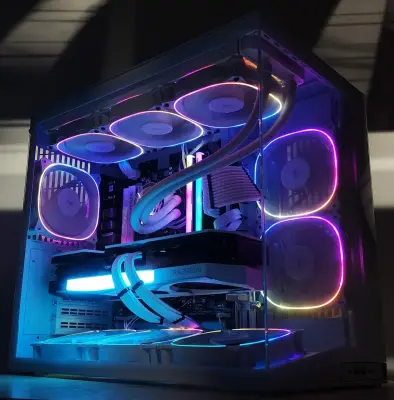
تنظیمات BIOS برای افزایش کارایی پردازنده Ryzen و رفع مشکلات سیستم

اگر فقط برای افزایش کارایی کامپیوتر وارد BIOS می‌شوید، احتمالاً با گزینه‌هایی مثل XMP و EXPO یا ReSize BAR شروع می‌کنید. این تنظیمات مهم هستند و در بسیاری از سیستم‌ها فعال نبودن آن‌ها باعث می‌شود بخشی از توان سخت‌افزار استفاده نشود. اما BIOS فقط به گزینه‌های معروف محدود نیست و بعضی تنظیمات کمتر شناخته‌شده می‌توانند در پایداری سیستم، عملکرد پردازنده، اتصال کارت گرافیک و حتی مشکلات هنگام بی‌کاری تأثیر داشته باشند.

نکته مهم این است که همه تنظیمات BIOS برای افزایش FPS نیستند. بعضی گزینه‌ها بیشتر برای حل مشکل خاصی کاربرد دارند و تغییر نادرست آن‌ها می‌تواند باعث ناپایداری شود. بنابراین بهتر است هر گزینه را فقط زمانی تغییر دهید که دلیل مشخصی برای آن دارید.
غیرفعال کردن ASPM در BIOS؛ کاهش لگ و مکث SSD در ویندوز ۱۱

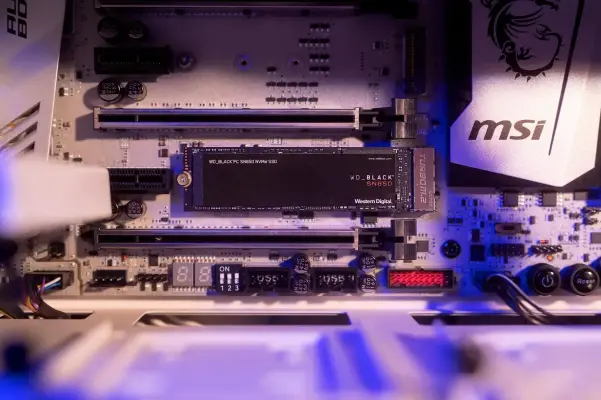
اگر هنگام اجرای بازی‌ها با میکرو استاتر مواجه می‌شوید یا گاهی اجرای برنامه‌ها و انتقال فایل برای لحظه‌ای مکث می‌کند و سیستم شما از SSDهای NVMe استفاده می‌کند، یکی از تنظیماتی که ارزش بررسی دارد ASPM است. این قابلیت برای کاهش مصرف انرژی در مسیر PCIe طراحی شده و می‌تواند لینک PCIe را هنگام کم‌کاری وارد حالت‌های کم‌مصرف کند.

البته غیرفعال کردن ASPM راه‌حل قطعی برای تمام مشکلات SSD یا بازی نیست. تأخیر می‌تواند از درایور، دمای SSD، خود بازی، رم، پردازنده یا مشکلات دیگر سیستم ناشی شود. بنابراین بهتر است این تنظیم را به‌عنوان یک آزمایش در نظر بگیرید و عملکرد سیستم را قبل و بعد از تغییر مقایسه کنید.

چگونه CMOS را ریست کنیم؟ آموزش Clear CMOS برای رفع مشکل بوت، صفحه سیاه و تنظیمات BIOS

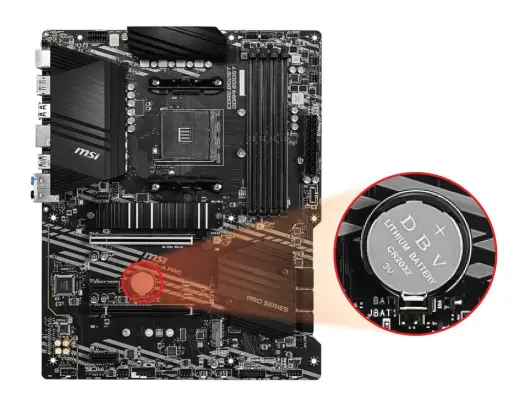
گاهی تغییر یک گزینه در BIOS یا فعال کردن XMP و EXPO می‌تواند باعث ناپایداری سیستم، بوت نشدن کامپیوتر یا نمایش صفحه سیاه شود. در چنین شرایطی، یکی از کاربردی‌ترین راهکارها Clear CMOS یا ریست کردن تنظیمات CMOS است.

این کار تنظیمات ذخیره‌شده BIOS و UEFI را به حالت پیش‌فرض برمی‌گرداند و می‌تواند مشکلاتی را که به تنظیمات نادرست پردازنده، رم یا سایر قطعات مربوط هستند برطرف کند. Clear CMOS به‌خودی‌خود فایل‌های ویندوز، اطلاعات SSD یا داده‌های شخصی را حذف نمی‌کند.

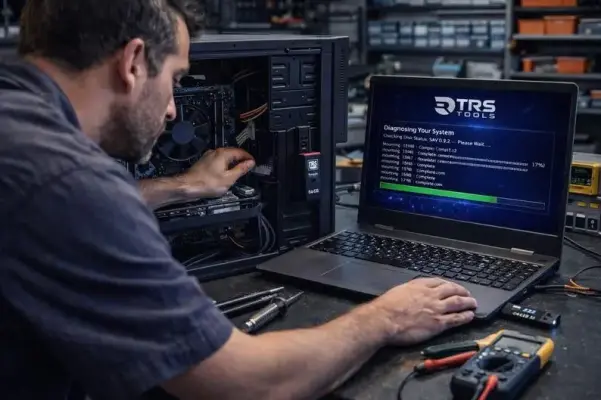
۵ ابزار ضروری ویندوز برای فلش تعمیر کامپیوتر؛ Hiren’s BootCD PE و AdwCleaner و MemTest86

۵ ابزار ضروری ویندوز برای فلش نجات؛ برنامه‌هایی که قبل از خراب شدن کامپیوتر باید آماده کنید

اگر یک کامپیوتر ویندوزی ناگهان بوت نشود، مدام کرش کند، هارد یا SSD خطا بدهد یا سیستم به بدافزار و برنامه‌های مزاحم آلوده شود، داشتن چند ابزار آماده روی فلش USB می‌تواند ساعت‌ها جست‌وجو و آزمون‌وخطا را حذف کند. مشکل اصلی اینجاست که بیشتر کاربران دقیقاً زمانی به ابزار تعمیر نیاز پیدا می‌کنند که دیگر امکان دانلود یا نصب آن را ندارند.

به همین دلیل بهتر است یک فلش نجات ویندوز از قبل آماده باشد. این فلش می‌تواند شامل محیطی مستقل برای تعمیر ویندوز، ابزار بررسی سلامت SSD و هارد، برنامه حذف تبلیغات و بدافزارهای مزاحم و ابزار تست رم باشد. در این مطلب پنج ابزار کاربردی را بررسی می‌کنیم و توضیح می‌دهیم هرکدام دقیقاً در چه شرایطی به کار می‌آیند.

نکته مهم این است که این ابزارها قرار نیست هر خرابی ویندوز را جادویی برطرف کنند. هدف آن‌ها تشخیص دقیق‌تر مشکل، دسترسی به فایل‌ها و ابزارهای تعمیر و جلوگیری از نصب مجدد غیرضروری ویندوز است.

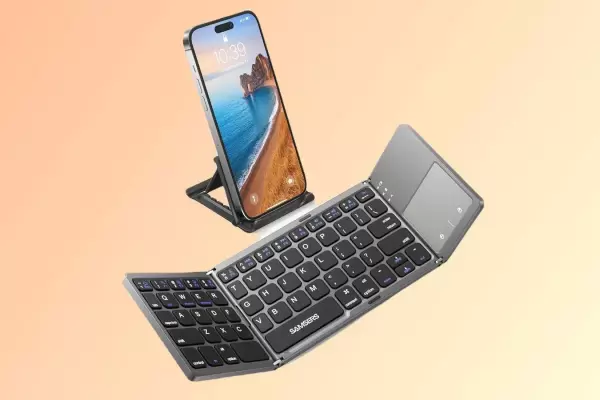
آشنایی با مزیت و کیبورد بلوتوث و نحوه اتصال به گوشی و تبلت

حتماً با موس و کیبورد بی سیم یا وایرلس سر و کار داشتید، سیم دست و پاگیره و همیشه احتمال کشیده و پاره شدن سیم هست و حذف شدن سیم یه مزیت بزرگه. به علاوه میشه از چند متری با کامپیوتر یا لپ تاپ کار کرد. بیشتر از موس و کیبوردهای بی سیم، دانگل وایرلس دارن اما بعضی مدلها بدون دانگل و از طریق بلوتوث به لپ تاپ وصل میشن. این جور مدلها رو میشه به گوشی و تبلت اندروید یا آیفون و آیپد وصل کرد، به هر حال همه گوشی و تبلتای امروزی، بلوتوث دارن.

اما یه سوال مهم: وصل کردن کیبورد بلوتوث به گوشی چه کاربردهایی داره؟ آیا فقط برای تایپ کردن سریع کاربرد داره؟ در ادامه در مورد نحوه اتصال کیبورد وایرلس با دانگل و بدون دانگل به گوشی اندروید صحبت میکنیم و به کاربردهای و مزایایی که داره، اشاره میکنیم.

آخرین دیدگاه‌ها
۲۰۰ دیدگاه و پاسخ آخر