حذف برنامههای نصبشده در ویندوز ۱۱ همیشه به سادگی انتخاب گزینه Uninstall نیست. بعضی نرمافزارها پس از حذف، فایلها و اطلاعاتی را در سیستم باقی میگذارند و برخی برنامهها نیز در فهرست معمول حذف برنامهها دیده نمیشوند. از طرف دیگر، اگر بخواهید چند نرمافزار را همزمان پاک کنید، ابزارهای داخلی ویندوز امکانات محدودی دارند.
یکی از ابزارهای رایگان برای حل این مشکلات Bulk Crap Uninstaller یا BCUninstaller است؛ برنامهای متنباز که امکان شناسایی نرمافزارهای مختلف، حذف گروهی برنامهها و پاکسازی فایلهای باقیمانده را فراهم میکند. این ابزار برای کاربرانی مناسب است که میخواهند کنترل بیشتری بر فرایند حذف نرمافزار در ویندوز داشته باشند.
چرا حذف برنامه در ویندوز ۱۱ همیشه کامل و ساده نیست؟
ویندوز ۱۱ برای حذف نرمافزارها چند روش مختلف دارد. برنامههای نصبشده از فروشگاه مایکروسافت ممکن است از بخش تنظیمات حذف شوند؛ اما بعضی نرمافزارهای دسکتاپ از ابزار حذف اختصاصی خود استفاده میکنند. همین تفاوت باعث میشود مدیریت همه برنامهها از یک محل همیشه امکانپذیر نباشد.
از طرف دیگر، ابزارهای داخلی ویندوز معمولاً امکان انتخاب چند نرمافزار و حذف گروهی آنها را به شکل ساده فراهم نمیکنند. بعد از حذف نیز ممکن است فایلهای تنظیمات، فولدرهای خالی یا ورودیهایی از برنامه در سیستم باقی بمانند.
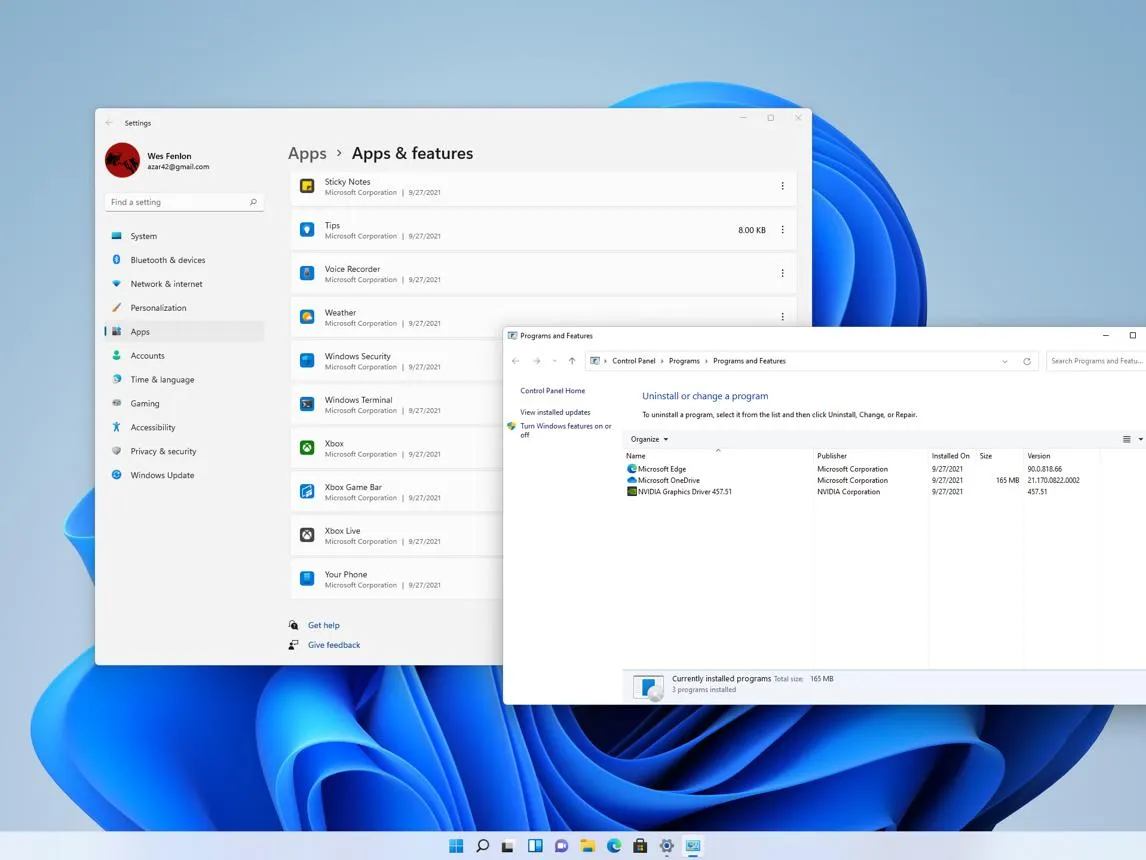
محدودیت ابزارهای داخلی ویندوز برای حذف نرمافزار
برای حذف برنامههای معمولی میتوانید از بخش تنظیمات ویندوز استفاده کنید:
Settings → Apps → Installed apps
تنظیمات ← برنامهها ← برنامههای نصبشده
در این بخش، نرمافزار موردنظر را پیدا کنید و از منوی کنار نام آن گزینه Uninstall را انتخاب کنید. با این حال، برای حذف هر برنامه باید فرایند را جداگانه انجام دهید و در بعضی موارد پنجره اختصاصی حذف نرمافزار نیز نمایش داده میشود.
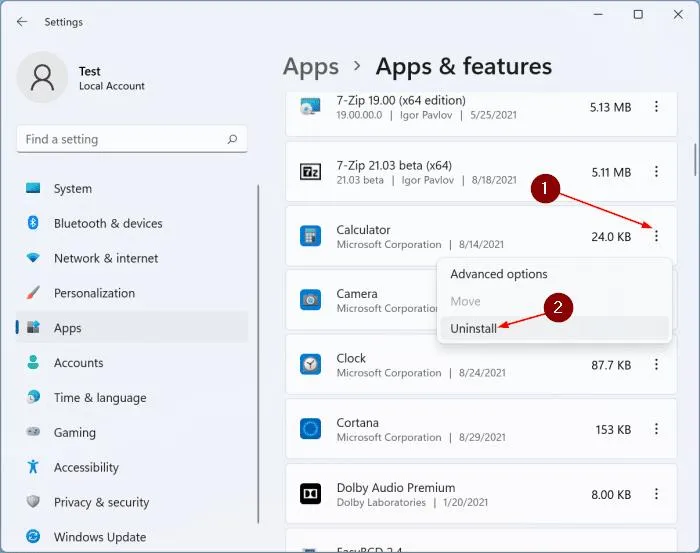
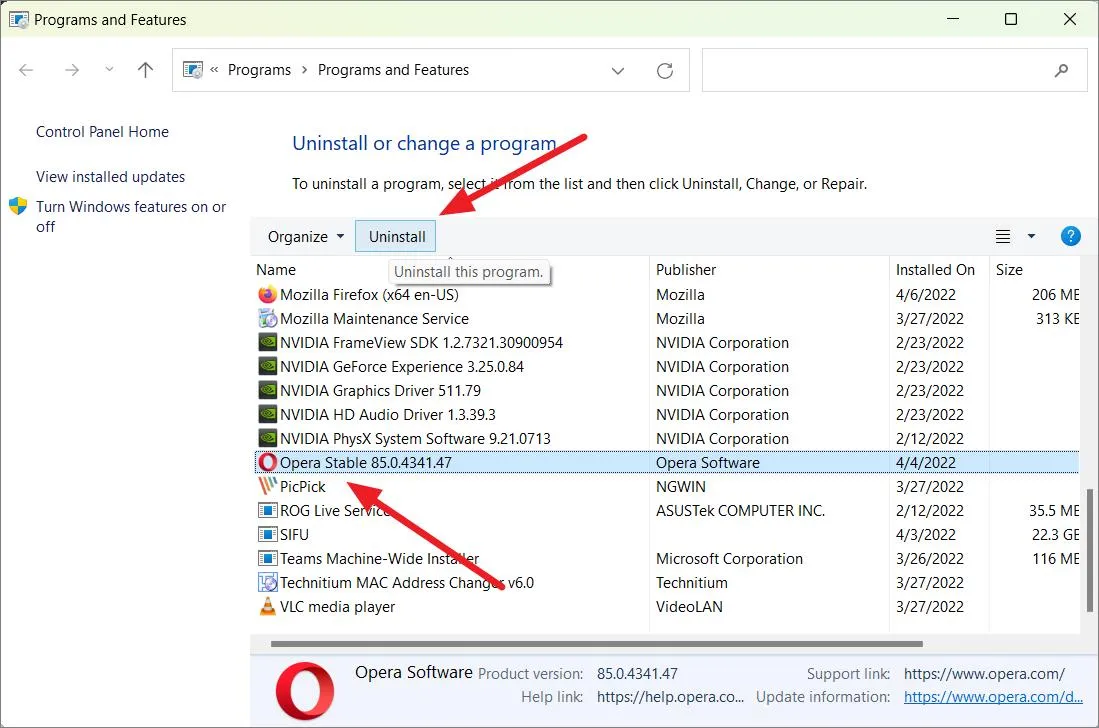
ابزار قدیمی Control Panel هم همچنان برای حذف بسیاری از برنامههای دسکتاپ کاربرد دارد؛ اما فهرست آن لزوماً تمام برنامههای فروشگاه مایکروسافت را نمایش نمیدهد. در نتیجه، برای مدیریت کامل نرمافزارها باید بین چند بخش مختلف جابهجا شوید.
چرا حذف برنامهها ممکن است فایلهای اضافی باقی بگذارد؟
بسیاری از نرمافزارها هنگام نصب، فایلهایی را در مسیرهای مختلف ویندوز ذخیره میکنند. بعضی از این فایلها شامل تنظیمات کاربر، گزارشها، اطلاعات موقت و دادههای مربوط به اجرای برنامه هستند.
حذفکننده اختصاصی نرمافزار همیشه تمام این موارد را پاک نمیکند. به همین دلیل، ممکن است بعد از Uninstall همچنان فولدرهایی از برنامه در سیستم باقی بمانند. البته باقیماندن هر فایل یا کلید رجیستری الزاماً مشکلساز نیست و حذف بیهدف آنها نیز میتواند باعث اختلال در نرمافزارهای دیگر شود.
Bulk Crap Uninstaller چیست و چه امکاناتی دارد؟
Bulk Crap Uninstaller یک ابزار رایگان و متنباز برای مدیریت و حذف نرمافزارها در ویندوز است. این برنامه فقط به فهرست معمول نرمافزارهای نصبشده محدود نمیشود و میتواند برنامههای فروشگاه ویندوز، بعضی بازیها، قابلیتهای ویندوز و موارد دیگری را نیز شناسایی کند.
یکی از مزیتهای مهم آن، امکان انتخاب چند برنامه و اجرای فرایند حذف در یک نوبت است. همچنین ابزارهایی برای شناسایی فایلهای باقیمانده، فیلترکردن فهرست برنامهها و حذف نرمافزارهایی که حذفکننده معمول آنها در دسترس نیست، در اختیار کاربر قرار میدهد.
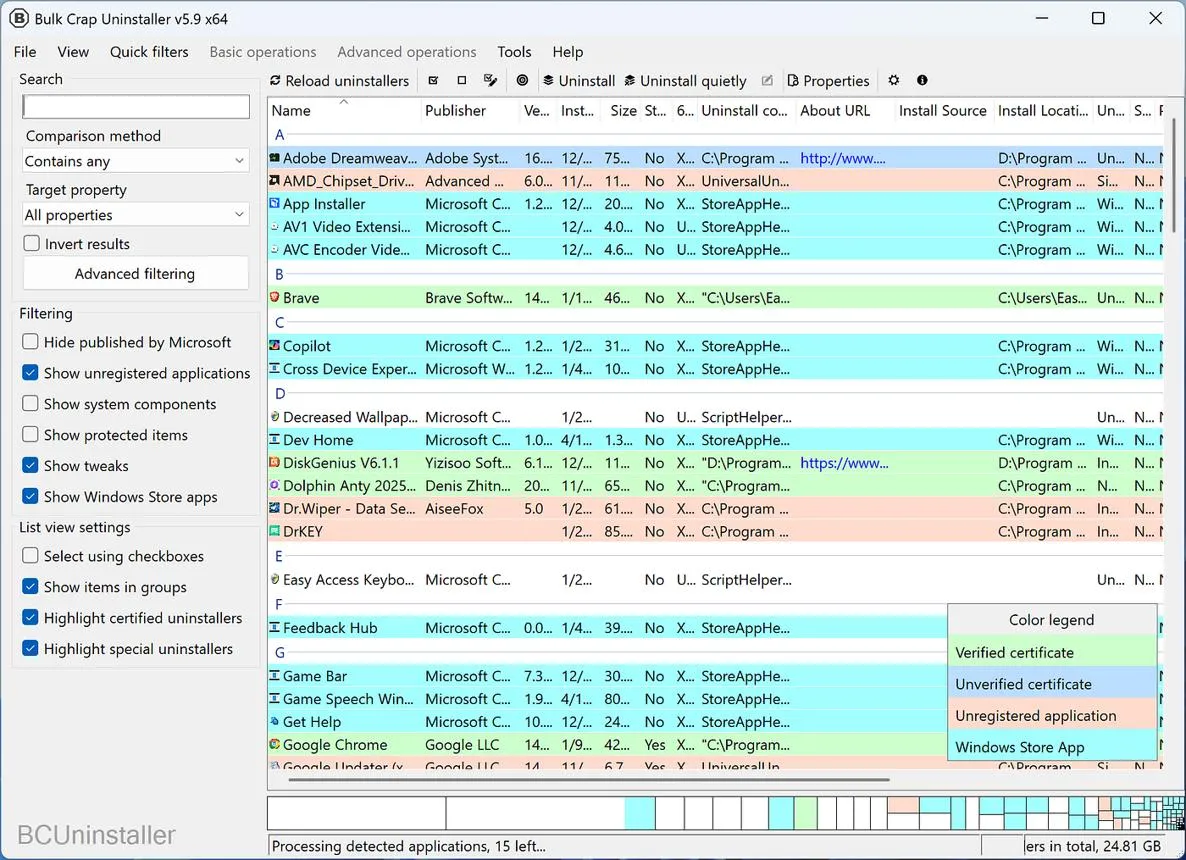
شناسایی برنامههای بیشتر در یک فهرست واحد
BCUninstaller میتواند علاوه بر نرمافزارهای معمول دسکتاپ، برخی برنامههای فروشگاه مایکروسافت، بازیهای Steam و تعدادی از اجزای ویندوز را نیز شناسایی کند. این قابلیت باعث میشود برای بررسی برنامههای نصبشده کمتر به بخشهای مختلف سیستم مراجعه کنید.
فهرست برنامهها قابلیت فیلترشدن دارد و میتوانید مواردی مانند برنامههای محافظتشده، اجزای سیستمی و نرمافزارهای فروشگاه ویندوز را جداگانه بررسی کنید. البته نمایش یک برنامه در فهرست به معنی مناسببودن حذف آن نیست؛ بهخصوص اگر نام یا کاربرد آن را نمیشناسید.
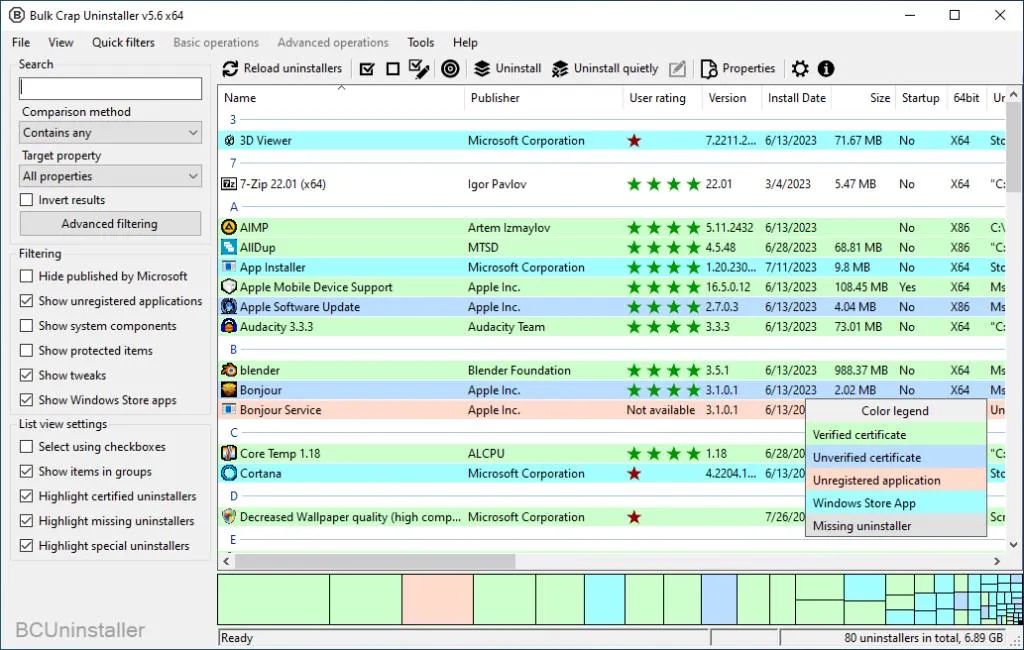
حذف گروهی چند نرمافزار بدون انتخاب جداگانه
مهمترین قابلیت این برنامه، حذف گروهی نرمافزارها است. در ابزارهای معمول ویندوز باید هر برنامه را جداگانه انتخاب و حذف کنید؛ اما در BCU میتوانید چند مورد را از فهرست اصلی انتخاب کنید و فرایند حذف آنها را پشت سر هم اجرا کنید.
این ویژگی زمانی کاربرد دارد که بخواهید تعداد زیادی نرمافزار قدیمی، ابزار آزمایشی یا برنامههای بلااستفاده را از رایانه پاک کنید. با این حال، حذف گروهی نباید بدون بررسی نام برنامهها انجام شود؛ زیرا ممکن است نرمافزاری را انتخاب کنید که یک برنامه یا سختافزار دیگر به آن وابسته است.
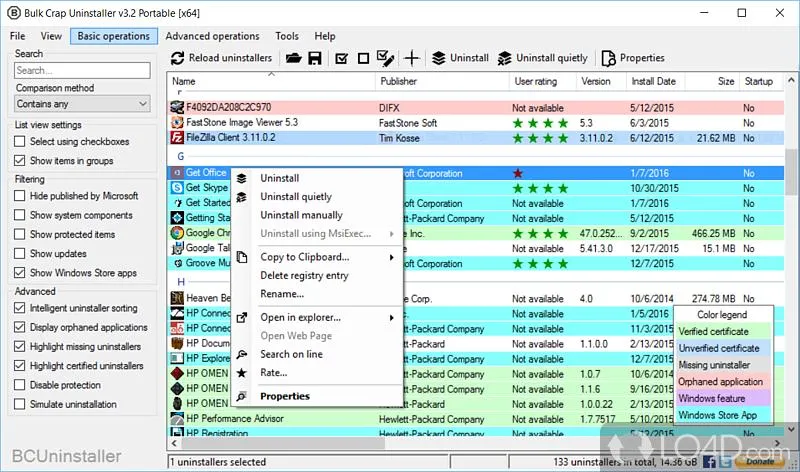
حذف بیصدا و پاکسازی فایلهای باقیمانده
برخی حذفکنندهها از قابلیت Uninstall Quietly پشتیبانی میکنند. در این حالت، برنامه تلاش میکند بدون نیاز به تأییدهای متعدد کاربر، حذف نرمافزار را انجام دهد. البته همه نرمافزارها از حذف بیصدا پشتیبانی نمیکنند و ممکن است برای بعضی از آنها همچنان پنجره تأیید نمایش داده شود.
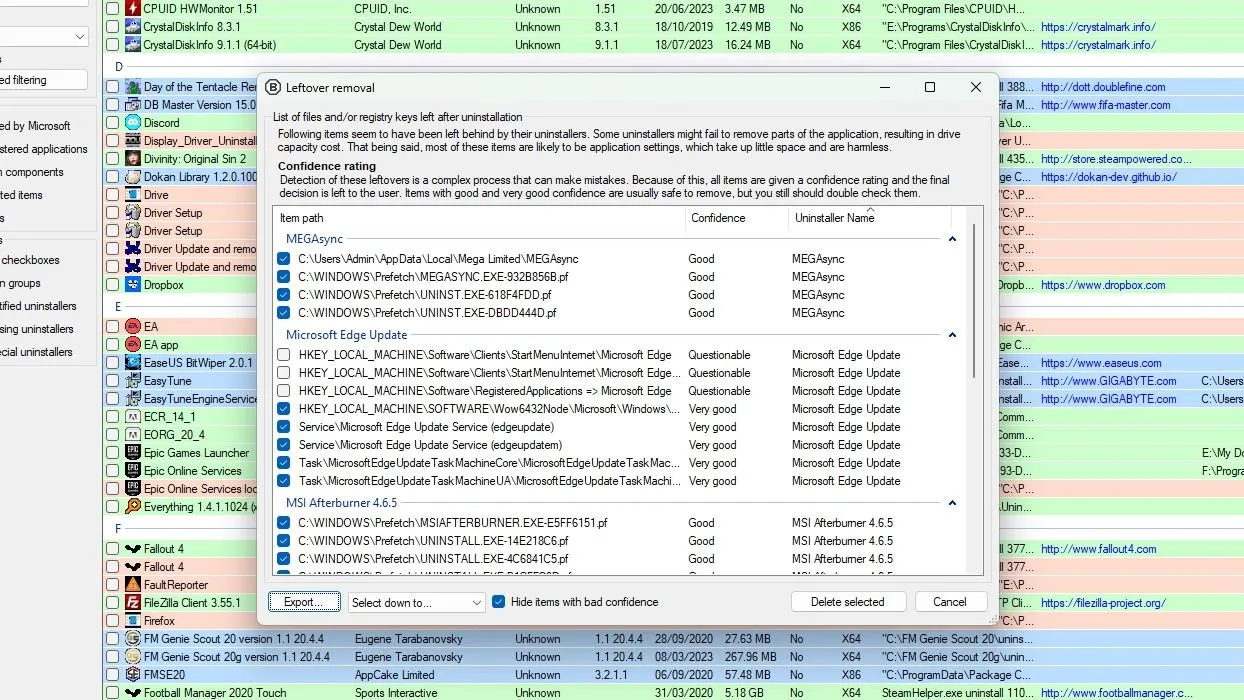
BCUninstaller پس از حذف میتواند فایلها و ورودیهای باقیمانده را نیز بررسی کند. این موارد معمولاً برای تصمیمگیری به کاربر نمایش داده میشوند تا بتواند درباره پاککردن آنها انتخاب کند. بهتر است موارد ناشناخته را بدون بررسی حذف نکنید.
آموزش استفاده از Bulk Crap Uninstaller در ویندوز ۱۱
کار با BCU برای کاربری که آشنایی ابتدایی با نصب و حذف نرمافزارها دارد دشوار نیست. با این حال، چون این برنامه میتواند اجزای حساستری از سیستم را نیز نمایش دهد، بهتر است پیش از حذف برنامهها فهرست را با دقت بررسی کنید.
دانلود و اجرای برنامه
برای دریافت برنامه، نسخه پایدار Bulk Crap Uninstaller را از وبسایت رسمی یا صفحه انتشارهای پروژه دریافت کنید. این نرمافزار نسخه نصبشدنی و نسخه قابلحمل دارد. نسخه قابلحمل برای اجرا به نصب معمول برنامه نیاز ندارد؛ اما ممکن است حجم بیشتری داشته باشد، چون اجزای موردنیاز را همراه خود ارائه میکند.
پس از اجرای برنامه، BCU سیستم را برای شناسایی نرمافزارهای نصبشده بررسی میکند. ممکن است این اسکن کمی زمان ببرد؛ بهخصوص اگر تعداد برنامهها و بازیهای نصبشده زیاد باشد.
در نخستین اجرا، فهرست را بررسی کنید و مطمئن شوید نرمافزارهای موردنظر بهدرستی شناسایی شدهاند. اگر نام برنامهای برایتان ناآشنا است، پیش از هر اقدامی درباره کاربرد آن تحقیق کنید.
انتخاب و حذف همزمان چند برنامه
برای حذف چند نرمافزار، آنها را در فهرست اصلی برنامه انتخاب کنید. میتوانید با نگهداشتن کلیدهای Ctrl یا Shift هنگام کلیک، چند مورد را انتخاب کنید. سپس از نوار ابزار بالای پنجره، گزینه Uninstall را برای حذف معمولی یا Uninstall Quietly را برای حذف بیصدا انتخاب کنید.
در ادامه ممکن است برنامه درباره ساخت نقطه بازیابی سیستم یا نحوه برخورد با حذفکنندههایی که به تأیید کاربر نیاز دارند سؤال کند. پیشنهاد میشود در صورت امکان پیش از شروع عملیات، نقطه بازیابی ایجاد کنید تا در صورت بروز مشکل بتوانید سیستم را به وضعیت قبلی برگردانید.
بررسی فایلهای باقیمانده پس از حذف
پس از پایان حذف نرمافزارها، BCU میتواند موارد باقیمانده را شناسایی کند. این موارد ممکن است شامل فولدرهای خالی، فایلهای تنظیمات و ورودیهای مرتبط با برنامه در رجیستری باشند.
در این بخش، پیشنهادهای برنامه را با دقت بررسی کنید. اگر موردی به نرمافزار دیگری وابسته است یا درباره کاربرد آن اطمینان ندارید، حذفش نکنید. هدف از پاکسازی، حذف اطلاعات اضافی و بیاستفاده است؛ نه پاککردن هر فایلی که نامی مشابه نرمافزار موردنظر دارد.
مقایسه Bulk Crap Uninstaller با Revo Uninstaller
هر دو برنامه برای حذف نرمافزارها و بررسی فایلهای باقیمانده طراحی شدهاند؛ اما در امکانات نسخه رایگان و شیوه مدیریت برنامهها تفاوتهایی دارند.
کدام برنامه برای حذف گروهی بهتر است؟
اگر اولویت شما حذف چند نرمافزار در یک نوبت و استفاده از یک ابزار رایگان و متنباز است، Bulk Crap Uninstaller انتخاب مناسبی محسوب میشود. این برنامه امکان انتخاب چند نرمافزار و اجرای عملیات حذف گروهی را فراهم میکند.
در مقابل، Revo Uninstaller نیز قابلیتهای مفیدی برای حذف برنامهها و بررسی فایلهای باقیمانده دارد؛ اما بعضی امکانات آن در نسخه Pro ارائه میشوند. طبق جدول امکانات رسمی Revo، قابلیت Quick/Multiple Uninstall در نسخههای پولی قرار دارد.
مزایا و محدودیتهای Bulk Crap Uninstaller
مهمترین مزایای BCU عبارتاند از:
- رایگان و متنباز بودن برنامه
- امکان حذف همزمان چند نرمافزار
- شناسایی برنامههای فروشگاه ویندوز و برخی بازیها
- فیلترکردن فهرست نرمافزارهای نصبشده
- بررسی فایلها و اطلاعات باقیمانده
- پشتیبانی از حذف بیصدا برای بسیاری از برنامهها
در مقابل، رابط کاربری آن به اندازه بعضی ابزارهای جدید ساده و مدرن نیست و نمایش گزینههای پیشرفته ممکن است برای کاربران کاملاً مبتدی کمی گیجکننده باشد. همچنین حذف بیصدا برای تمام نرمافزارها امکانپذیر نیست و بعضی برنامهها همچنان به تأیید دستی نیاز دارند.
نکات مهم قبل از حذف برنامهها با BCU
هرچند Bulk Crap Uninstaller میتواند حذف نرمافزارها را سادهتر کند، استفاده نادرست از آن ممکن است به عملکرد ویندوز یا برنامههای دیگر آسیب بزند. برای جلوگیری از چنین مشکلاتی، این نکات را رعایت کنید:
- پیش از حذف گروهی، نام و کاربرد تمام نرمافزارهای انتخابشده را بررسی کنید.
- از حذف درایورها، ابزارهای امنیتی و اجزای سیستمی ناشناخته خودداری کنید.
- در صورت امکان پیش از شروع عملیات یک نقطه بازیابی ویندوز ایجاد کنید.
- هنگام بررسی فایلهای باقیمانده، موارد ناشناخته رجیستری را بهصورت خودکار پاک نکنید.
- اگر برنامهای در حال اجرا است، ابتدا آن را ببندید تا فرایند حذف با اختلال مواجه نشود.
- پس از حذف درایورها یا نرمافزارهای سیستمی، در صورت درخواست برنامه رایانه را راهاندازی مجدد کنید.
جمعبندی: اگر از محدودیت ابزارهای داخلی مایکروسافت برای حذف نرمافزارها در ویندوز ۱۱ خسته شدهاید، Bulk Crap Uninstaller میتواند جایگزین رایگان و کاربردی باشد. امکان حذف گروهی، شناسایی برنامههای بیشتر و بررسی فایلهای باقیمانده، آن را به گزینهای مناسب برای مدیریت نرمافزارها تبدیل میکند. در مجموع، برای حذف برنامه ویندوز ۱۱ به شکل گروهی، این ابزار ارزش امتحانکردن دارد؛ البته بهتر است پیش از پاککردن اجزای ناشناخته، درباره کاربرد آنها مطمئن شوید.
سادهگو