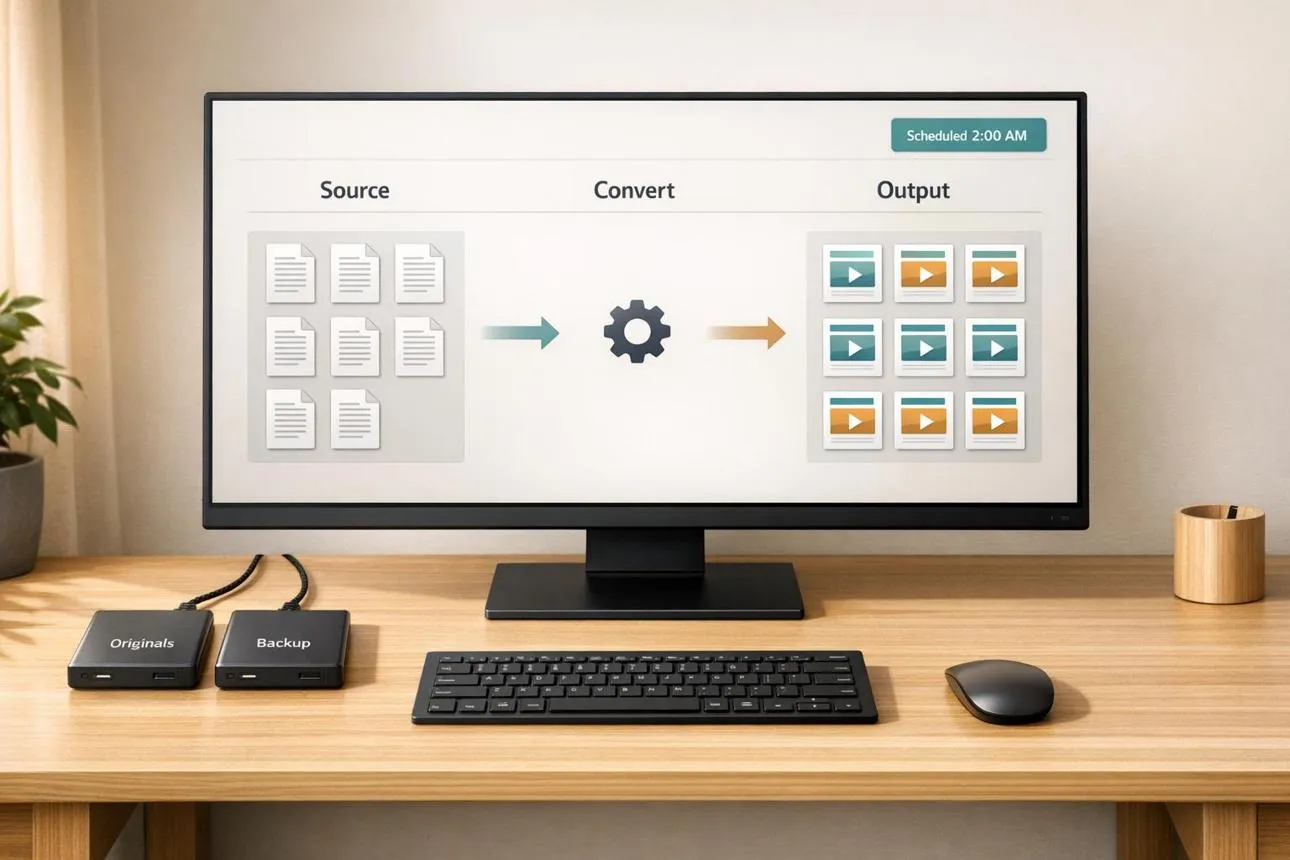
اگر برای تبدیل فرمت فایلها، ویرایش سریع تصاویر یا ادغام فایلهای PDF به چند برنامه مختلف نیاز دارید، Filee میتواند بخشی از این کارها را در یک ابزار واحد انجام دهد. این برنامه رایگان و متنباز برای تبدیل فایل طراحی شده و با یک روش متفاوت، یعنی کشیدن فایل و رها کردن آن روی فرمت موردنظر، کار میکند. برخلاف مبدلهای آنلاین، پردازش فایلها روی کامپیوتر انجام میشود و برای تبدیلهای معمول نیازی به بارگذاری اسناد در وبسایتهای دیگر ندارید.
Filee فقط یک مبدل فایل ساده نیست؛ قابلیتهایی مانند تبدیل گروهی فایل، تغییر اندازه عکس، برش تصویر، حذف اطلاعات متادیتا و ادغام PDF را هم ارائه میدهد. به همین دلیل میتواند برای کاربرانی که مرتب با انواع فایلهای تصویری و اسنادی سروکار دارند، کاربردی باشد.
برنامه Filee چیست و چه قابلیتهایی برای تبدیل فایل دارد؟
Filee یک نرمافزار رایگان و متنباز برای تبدیل فرمت فایل در ویندوز، لینوکس و مکاواس است. این برنامه از بیش از ۲۵۰ فرمت در گروههای مختلف پشتیبانی میکند؛ از جمله تصاویر، فایلهای PDF، اسناد Word و Excel، ویدیو، صدا، کتابهای الکترونیکی، آرشیوها و بعضی فرمتهای تخصصی مانند فایلهای CAD.
یکی از تفاوتهای مهم Filee با بسیاری از برنامههای مشابه، شیوه دسترسی به ابزارهاست. به جای باز کردن برنامه و جستوجو در چند منو، میتوانید فایل را با موس بکشید تا فهرستی دایرهای از فرمتها و عملیات قابل انجام نمایش داده شود. این فهرست متناسب با نوع فایل انتخابشده تغییر میکند؛ بنابراین معمولاً فقط گزینههای مرتبط را مشاهده میکنید.
Filee برای استفاده روزمره به ساخت حساب کاربری نیاز ندارد و تبلیغات هم نمایش نمیدهد. مجوز انتشار آن MIT است و کد منبع برنامه در دسترس قرار دارد.
روش تبدیل فرمت فایل با کشیدن و رها کردن در Filee
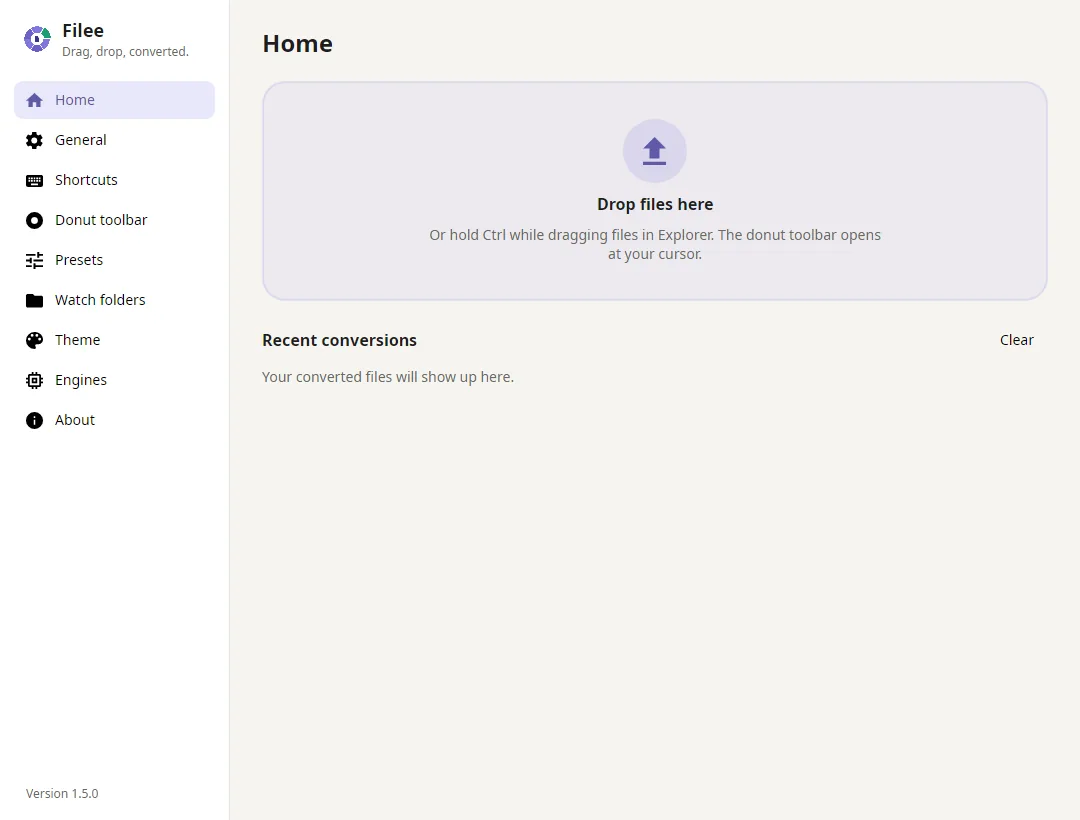
مهمترین قابلیت Filee، تبدیل فایل بدون نیاز به باز کردن پنجره اصلی برنامه است. پس از نصب و فعالسازی آن، فایل موردنظر را در File Explorer انتخاب کنید و هنگام کشیدن آن، کلید Ctrl را نگه دارید. در این حالت یک منوی دایرهای در نزدیکی نشانگر موس ظاهر میشود.
در منوی بازشده، فرمتهای قابل استفاده برای فایل انتخابی نمایش داده میشوند. کافی است فایل را روی فرمت مقصد رها کنید تا فرایند تبدیل آغاز شود. خروجی معمولاً در کنار فایل اصلی ذخیره میشود و لازم نیست برای پیدا کردن آن مسیر جداگانهای را انتخاب کنید.
این روش برای تبدیل یک فایل یا چند فایل به صورت همزمان قابل استفاده است. به عنوان مثال، میتوانید چند تصویر را انتخاب کنید و همه آنها را به فرمت PNG یا WebP تبدیل کنید. Filee همچنین امکان استفاده از گزینههای تبدیل از طریق منوی راستکلیک و پنجره اصلی برنامه را فراهم میکند.
تبدیل گروهی فایلها و پشتیبانی از فرمتهای مختلف
اگر تعداد زیادی فایل برای تبدیل دارید، استفاده از قابلیت تبدیل گروهی میتواند در زمان صرفهجویی کند. Filee میتواند چند فایل را به صورت موازی پردازش کند و بروز خطا در تبدیل یکی از آنها لزوماً باعث متوقف شدن پردازش سایر فایلها نمیشود.
این برنامه برای بعضی تبدیلها مسیرهای چندمرحلهای را هم تشخیص میدهد؛ یعنی اگر تبدیل مستقیم یک فرمت به فرمت دیگر امکانپذیر نباشد، میتواند از ابزارهای میانی موردنیاز استفاده کند. البته برخی قابلیتها به موتورهای جانبی مانند FFmpeg یا LibreOffice وابستهاند که ممکن است لازم باشد جداگانه نصب یا از داخل برنامه دریافت شوند.
ویرایش عکس و مدیریت PDF با Filee بدون نصب برنامههای جداگانه
Filee علاوه بر تبدیل فرمت، چند ابزار کاربردی برای ویرایش فایلها دارد. این قابلیتها برای تغییرات سریع مناسباند و در بسیاری از موارد میتوانند نیاز به باز کردن برنامههای جداگانه را کاهش دهند.
تغییر اندازه عکس و ویرایش سریع تصاویر
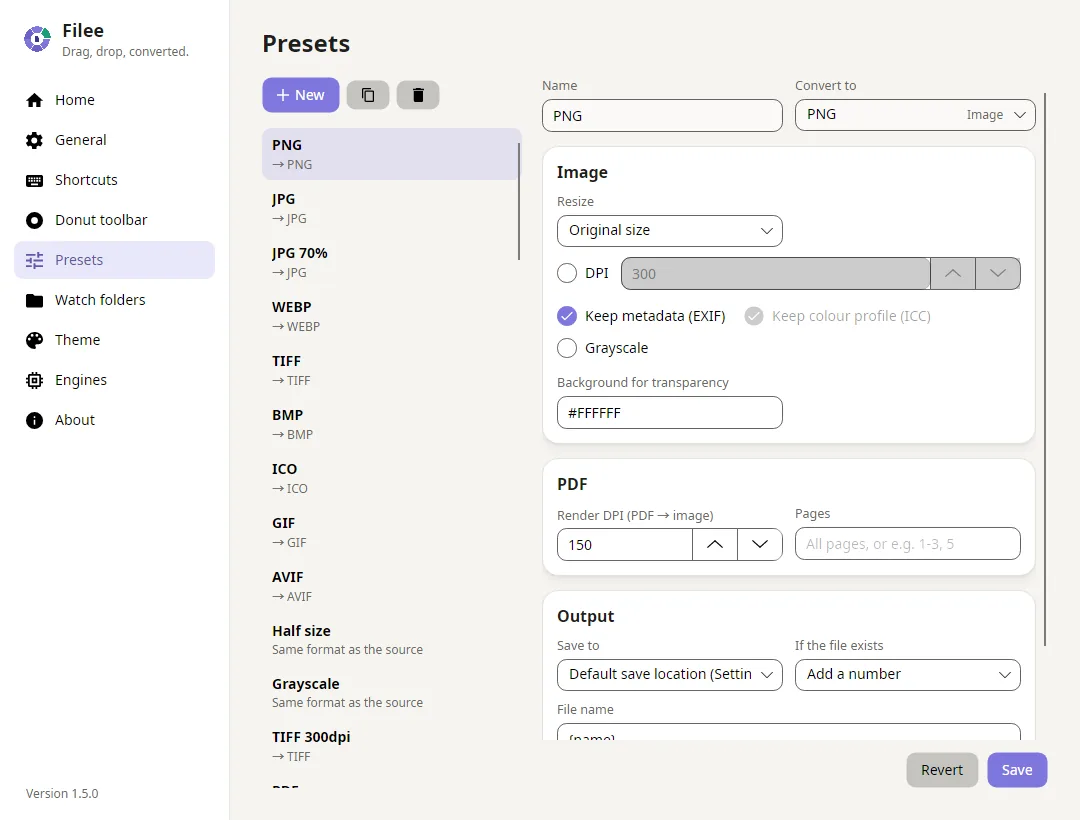
هنگام کار با تصاویر، Filee گزینههایی برای تغییر اندازه، چرخاندن و برعکس کردن تصویر ارائه میدهد. میتوانید اندازه عکس را بر اساس درصد یا عرض مشخص تنظیم کنید و در صورت نیاز، کیفیت خروجی را هم تغییر دهید.
گزینههای دیگری مانند تبدیل تصویر به حالت سیاهوسفید، حذف پسزمینه و حذف اطلاعات متادیتا نیز در ابزارهای برنامه وجود دارند. قابلیت برش تصویر و حاشیهنویسی روی عکس هم در نسخههای جدیدتر به امکانات آن اضافه شده است.
یکی دیگر از کاربردهای این برنامه، پیکسلیکردن بخشهایی از تصویر است. این قابلیت زمانی مفید است که بخواهید بخشی از عکس، مانند شماره تلفن یا اطلاعات شخصی، را پیش از انتشار مخفی کنید. البته برای محتوای بسیار حساس بهتر است خروجی نهایی را بررسی کنید تا مطمئن شوید اطلاعات موردنظر واقعاً قابل بازیابی نیستند.
ادغام چند فایل PDF و تقسیم اسناد
یکی از قابلیتهای مفید Filee برای کارهای اداری، مدیریت فایلهای PDF است. با استفاده از گزینه ادغام میتوانید چند سند را انتخاب کنید و ترتیب قرارگیری صفحات یا فایلها را مشخص کنید تا خروجی به شکل یک PDF واحد ذخیره شود.
امکان تقسیم فایل PDF نیز وجود دارد و میتوانید سندهای حجیم را به بخشهای کوچکتر تبدیل کنید. در نسخههای جدیدتر، قابلیتهایی مانند تنظیم تعداد صفحات در هر برگه نیز ارائه شدهاند که برای آمادهسازی اسناد جهت چاپ کاربرد دارند.
این امکانات برای ترکیب چند فاکتور، قرارداد یا فایل اسکنشده مفید هستند؛ با این حال، اگر به ویرایش حرفهای متن داخل PDF یا تغییر ساختار صفحات نیاز دارید، همچنان ممکن است به نرمافزار تخصصیتری احتیاج داشته باشید.
قابلیتهای کاربردی Filee برای خودکارسازی تبدیل فایلها
Filee فقط برای تبدیل دستی فایلها طراحی نشده است. این برنامه چند قابلیت برای خودکارسازی کارهای تکراری دارد که میتوانند در استفاده روزمره یا مدیریت تعداد زیادی فایل مفید باشند.
تبدیل خودکار فایلها با Watch Folders
قابلیت Watch Folders به شما اجازه میدهد یک فولدر مشخص را برای نظارت انتخاب کنید. پس از تنظیم این قابلیت، Filee فایلهایی را که وارد آن فولدر میشوند شناسایی میکند و عملیات تبدیل را به شکل خودکار انجام میدهد.
میتوانید فرمت خروجی و الگوی نامگذاری فایلهای تبدیلشده را هم مشخص کنید. همچنین امکان نگهداشتن فایل اصلی یا انتقال آن به محل دیگری وجود دارد. این قابلیت برای فولدر دریافت اسناد، تصاویر اسکنشده یا فایلهای دانلودشده کاربرد دارد؛ چون دیگر لازم نیست هر بار فایلها را به صورت دستی انتخاب و تبدیل کنید.
شخصیسازی منوی تبدیل و مشاهده تاریخچه فایلها
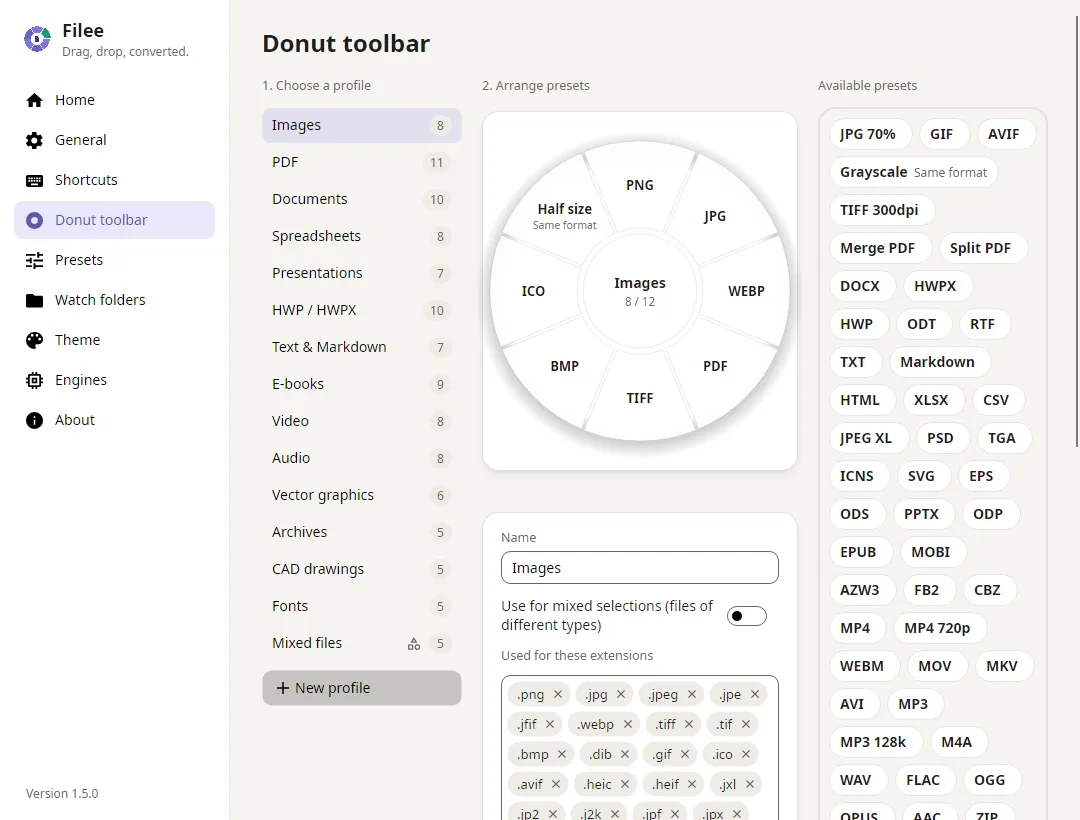
منوی دایرهای Filee قابل شخصیسازی است و میتوانید گزینههای پرکاربرد را در دسترس قرار دهید یا ترتیب آنها را تغییر دهید. همچنین امکان انتخاب کلید فعالسازی و تنظیم محل ذخیره فایلهای خروجی وجود دارد.
تاریخچه تبدیلها نیز به شما کمک میکند فایلهایی را که قبلاً پردازش کردهاید بررسی کنید. در نسخههای جدید، ابزارهای بیشتری برای تنظیم نوار تبدیل، جستوجو میان قالبها و مدیریت تنظیمات هر نوع فایل ارائه شدهاند. بنابراین میتوانید محیط برنامه را متناسب با نوع کار خود تنظیم کنید.
آموزش نصب Filee در ویندوز ۱۱ و بررسی نسخه لینوکس و مکاواس
Filee برای ویندوز ۱۰ و ویندوز ۱۱ نسخه دسکتاپ دارد و میتوانید آن را از وبسایت رسمی یا بخش انتشار نسخههای پروژه دریافت کنید. در ویندوز، نصبکننده برنامه را اجرا کنید و مراحل نمایشدادهشده را ادامه دهید. پس از نصب، با فعالکردن برنامه میتوانید از منوی کشیدن و رها کردن یا گزینه تبدیل در منوی راستکلیک استفاده کنید.
در زمان نصب میتوانید موتورهای جانبی موردنیاز را هم انتخاب کنید. برای تبدیلهای پایه، بسیاری از امکانات بدون نصب ابزارهای اضافی در دسترس هستند؛ اما پردازش بعضی فرمتهای ویدیویی، صوتی یا اسنادی به موتورهایی مانند FFmpeg و LibreOffice نیاز دارد.
Filee برای لینوکس نیز نسخههایی با معماری x64 و ARM64 ارائه میدهد؛ با این تفاوت که برخی قابلیتهای کشیدن و رها کردن در محیط Wayland محدود هستند و ممکن است به جای آن به پنجره اصلی یا منوی راستکلیک نیاز داشته باشید. نسخه مکاواس نیز در وضعیت پیشنمایش قرار دارد و ممکن است برای اجرای اولیه به تأیید دستی در تنظیمات امنیتی سیستم نیاز داشته باشد.
آیا Filee برای تبدیل فایلها انتخاب مناسبی است؟
اگر مرتب با تصاویر، اسناد، فایلهای PDF و فرمتهای مختلف سروکار دارید، Filee میتواند چند ابزار پرکاربرد را در یک برنامه جمع کند. تبدیل آفلاین، پردازش گروهی، ابزارهای ویرایش تصویر و قابلیت Watch Folders از ویژگیهایی هستند که استفاده از آن را برای کارهای روزمره آسانتر میکنند.
با این حال، Filee جایگزین کامل نرمافزارهای حرفهای ویرایش تصویر یا PDF نیست. همچنین برای برخی فرمتها باید موتورهای جانبی نصب شوند و نسخههای لینوکس و مکاواس محدودیتهایی دارند. در نتیجه، اگر به یک مبدل فایل سبک و چندمنظوره برای ویندوز نیاز دارید، بررسی Filee میتواند ارزشمند باشد؛ بهخصوص اگر میخواهید فایلها را بدون بارگذاری در سرویسهای آنلاین تبدیل کنید.
Filee محصول رسمی مایکروسافت نیست و بهعنوان یک ابزار مستقل برای ویندوز و سایر سیستمعاملها توسعه داده شده است؛ بنابراین امکانات آن را باید جدا از قابلیتهای داخلی ویندوز ارزیابی کرد.
سادهگو