گاهی اوقات محدودکردن نرخ فریم بازی به عددی پایینتر از حداکثر توان کارت گرافیک، تجربه روانتری نسبت به اجرای بازی با FPS بالاتر ایجاد میکند. دلیل این موضوع به نحوه زمانبندی فریمها و میزان ثبات فاصله زمانی میان نمایش تصاویر مربوط میشود.
برای مثال، ممکن است یک بازی روی کامپیوتر با میانگین ۱۲۰ فریم بر ثانیه اجرا شود؛ اما به دلیل نوسان در زمان تولید فریمها، حرکت تصویر کاملاً روان نباشد. در مقابل، محدودکردن نرخ فریم به ۹۰ یا ۱۰۰ فریم بر ثانیه میتواند باعث ثبات بیشتر نمایش تصاویر شود.
یکی از ابزارهای کاربردی برای کنترل دقیق FPS در ویندوز، برنامه RivaTuner Statistics Server یا RTSS است. این نرمافزار به شما اجازه میدهد سقف نرخ فریم بازیها را تعیین کنید و با مدیریت زمان ارائه فریمها، نوسان تصویر را کاهش دهید.
چرا FPS بالاتر همیشه به معنای اجرای روانتر بازی نیست؟
بسیاری از کاربران هنگام بررسی عملکرد کارت گرافیک فقط به عدد FPS توجه میکنند؛ درحالیکه نرخ فریم بهتنهایی معیار کاملی برای سنجش روانبودن بازی نیست. عامل مهم دیگری به نام Frame Time وجود دارد که مدتزمان لازم برای تولید هر فریم را نشان میدهد.
به عنوان مثال، در اجرای بازی با نرخ ۶۰ فریم بر ثانیه، هر فریم باید تقریباً در ۱۶٫۶۷ میلیثانیه آماده شود. اگر این زمان در تمام فریمها ثابت بماند، حرکت تصویر منظم خواهد بود.
اما اگر زمان تولید فریمها مرتب تغییر کند، حتی با وجود میانگین FPS بالا نیز ممکن است مکثهای کوتاه یا پرش تصویر احساس شوند. این اتفاق با نام Micro Stutter شناخته میشود.
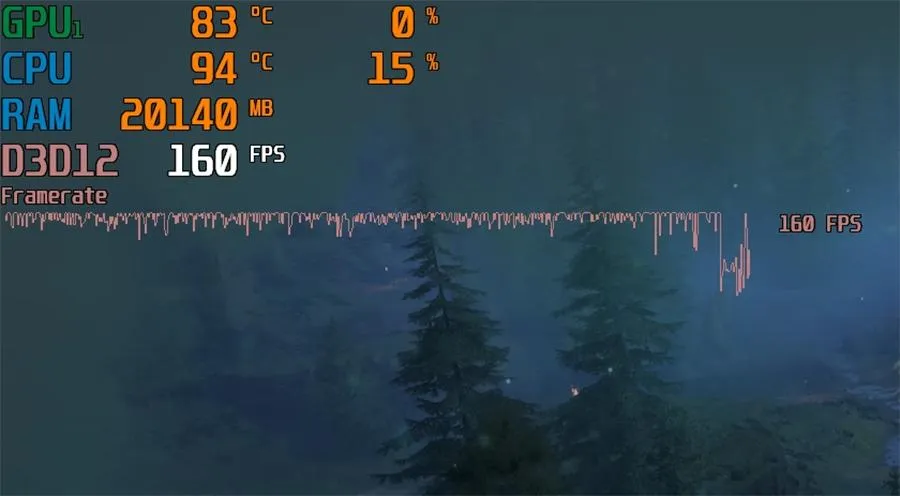
بنابراین برای بررسی کیفیت اجرای بازی بهتر است علاوه بر FPS به Frame Time و معیارهایی مانند 1% Low نیز توجه کنید. هرچه زمان ارائه فریمها منظمتر باشد، احتمال تجربه حرکت روانتر بیشتر خواهد بود.
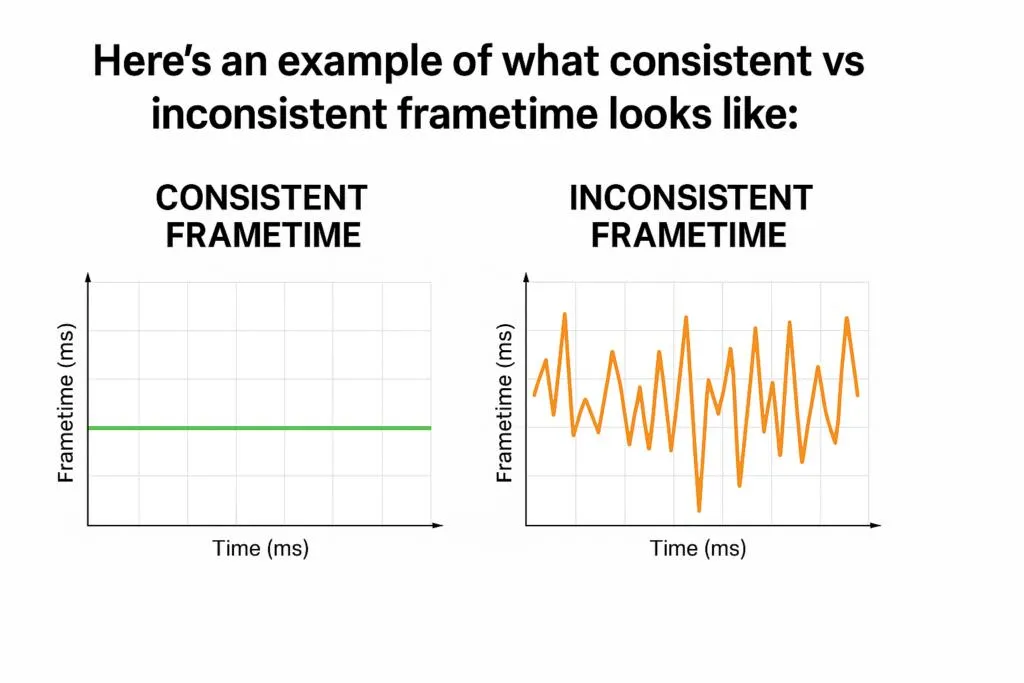
تفاوت Frame Rate و Frame Time در بازیهای کامپیوتری
Frame Rate تعداد تصاویری را نشان میدهد که کامپیوتر در هر ثانیه تولید میکند؛ اما Frame Time مدتزمان تولید هر تصویر را اندازه میگیرد.
این دو معیار ارتباط مستقیمی با یکدیگر دارند:
|
نرخ فریم |
زمان تولید هر فریم |
|---|---|
|
۳۰ FPS |
۳۳٫۳۳ میلیثانیه |
|
۶۰ FPS |
۱۶٫۶۷ میلیثانیه |
|
۹۰ FPS |
۱۱٫۱۱ میلیثانیه |
|
۱۲۰ FPS |
۸٫۳۳ میلیثانیه |
|
۱۴۴ FPS |
۶٫۹۴ میلیثانیه |
|
۲۴۰ FPS |
۴٫۱۷ میلیثانیه |
اگر نرخ فریم بازی مرتب تغییر کند، زمان تولید تصاویر نیز نوسان خواهد داشت. به همین دلیل ممکن است اجرای بازی با FPS محدودشده اما پایدار، از اجرای بدون محدودیت با نرخ فریم متغیر تجربه بهتری ایجاد کند.
آموزش محدود کردن FPS بازی با برنامه RTSS در ویندوز
برنامه RivaTuner Statistics Server یکی از ابزارهای شناختهشده برای محدودکردن نرخ فریم بازیها است. این نرمافزار معمولاً همراه MSI Afterburner نصب میشود؛ اما امکان استفاده مستقل از آن نیز وجود دارد.
مزیت RTSS این است که میتوانید برای هر بازی یک پروفایل جداگانه بسازید و سقف FPS را بدون تغییر تنظیمات سایر بازیها مشخص کنید.
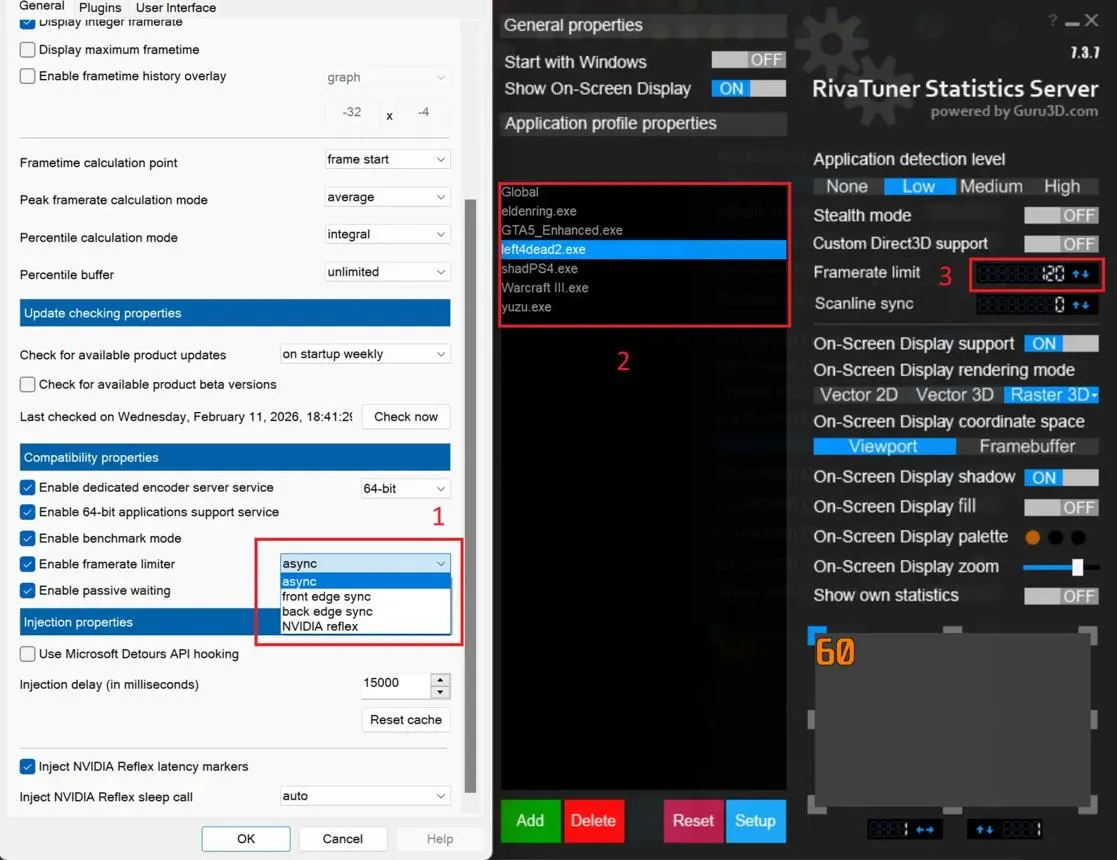
تنظیم محدودکننده نرخ فریم در RTSS
پس از نصب برنامه، آن را اجرا کنید. پنجره اصلی RTSS شامل تنظیمات مختلفی برای شناسایی بازیها و مدیریت نرخ فریم است.
برای محدودکردن FPS یک بازی مراحل زیر را انجام دهید:
- روی دکمه Add در پایین پنجره کلیک کنید.
- فایل اجرایی بازی با پسوند EXE را از مسیر نصب آن انتخاب کنید.
- پس از ایجاد پروفایل بازی، مقدار Framerate limit را پیدا کنید.
- عدد موردنظر را وارد کنید تا محدودیت نرخ فریم فعال شود.
- برنامه RTSS را هنگام اجرای بازی باز نگه دارید.
اگر میخواهید محدودیت فقط برای یک بازی اعمال شود، تنظیمات را در پروفایل همان بازی انجام دهید. در مقابل، تغییر مقدار Framerate limit در پروفایل Global روی بازیهای شناساییشده بهصورت عمومی تأثیر میگذارد.
برای غیرفعالکردن محدودیت نیز کافی است مقدار Framerate limit را روی صفر قرار دهید.
بهترین مقدار FPS برای مانیتورهای ۶۰ و ۱۴۴ و ۲۴۰ هرتز
مقدار مناسب برای محدودکردن FPS به نرخ نوسازی مانیتور و توان سیستم بستگی دارد. اگر از نمایشگر دارای G-SYNC یا FreeSync استفاده میکنید، معمولاً بهتر است نرخ فریم را چند فریم پایینتر از حداکثر نرخ نوسازی قرار دهید تا بازی در محدوده عملکرد فناوری نرخ نوسازی متغیر باقی بماند.
|
نرخ نوسازی مانیتور |
مقدار پیشنهادی اولیه |
|---|---|
|
۶۰ هرتز |
۵۸ یا ۶۰ FPS |
|
۷۵ هرتز |
۷۲ FPS |
|
۱۲۰ هرتز |
۱۱۷ FPS |
|
۱۴۴ هرتز |
۱۴۱ FPS |
|
۱۶۵ هرتز |
۱۶۲ FPS |
|
۲۴۰ هرتز |
۲۳۷ FPS |
این اعداد نسخه قطعی برای تمام سیستمها نیستند. برای مانیتورهای دارای VRR باید محدوده پشتیبانی نمایشگر و تنظیمات V-Sync را نیز در نظر بگیرید. همچنین اگر سختافزار توان حفظ نرخ فریم انتخابشده را نداشته باشد، بهتر است مقدار پایینتری انتخاب کنید.
آیا محدود کردن FPS با RTSS باعث کاهش لگ و تأخیر ورودی میشود؟
محدودکردن نرخ فریم همیشه به معنای کاهش تأخیر ورودی نیست. در واقع، این تنظیم بیشتر برای کنترل فشار پردازشی و منظمترکردن زمان ارائه فریمها کاربرد دارد.
زمانی که کارت گرافیک با حداکثر توان خود کار میکند، ممکن است صف پردازش فریمها طولانی شود. در چنین شرایطی، محدودکردن FPS به مقداری که سیستم بتواند بهصورت پایدار حفظ کند، میتواند فشار روی GPU و نوسان عملکرد را کاهش دهد.
با این حال، محدودکننده خارجی مانند RTSS ممکن است در مقایسه با محدودکننده داخلی بازی کمی تأخیر اضافه کند. بنابراین اگر بازی محدودکننده داخلی مناسبی دارد، بهتر است ابتدا همان را امتحان کنید.
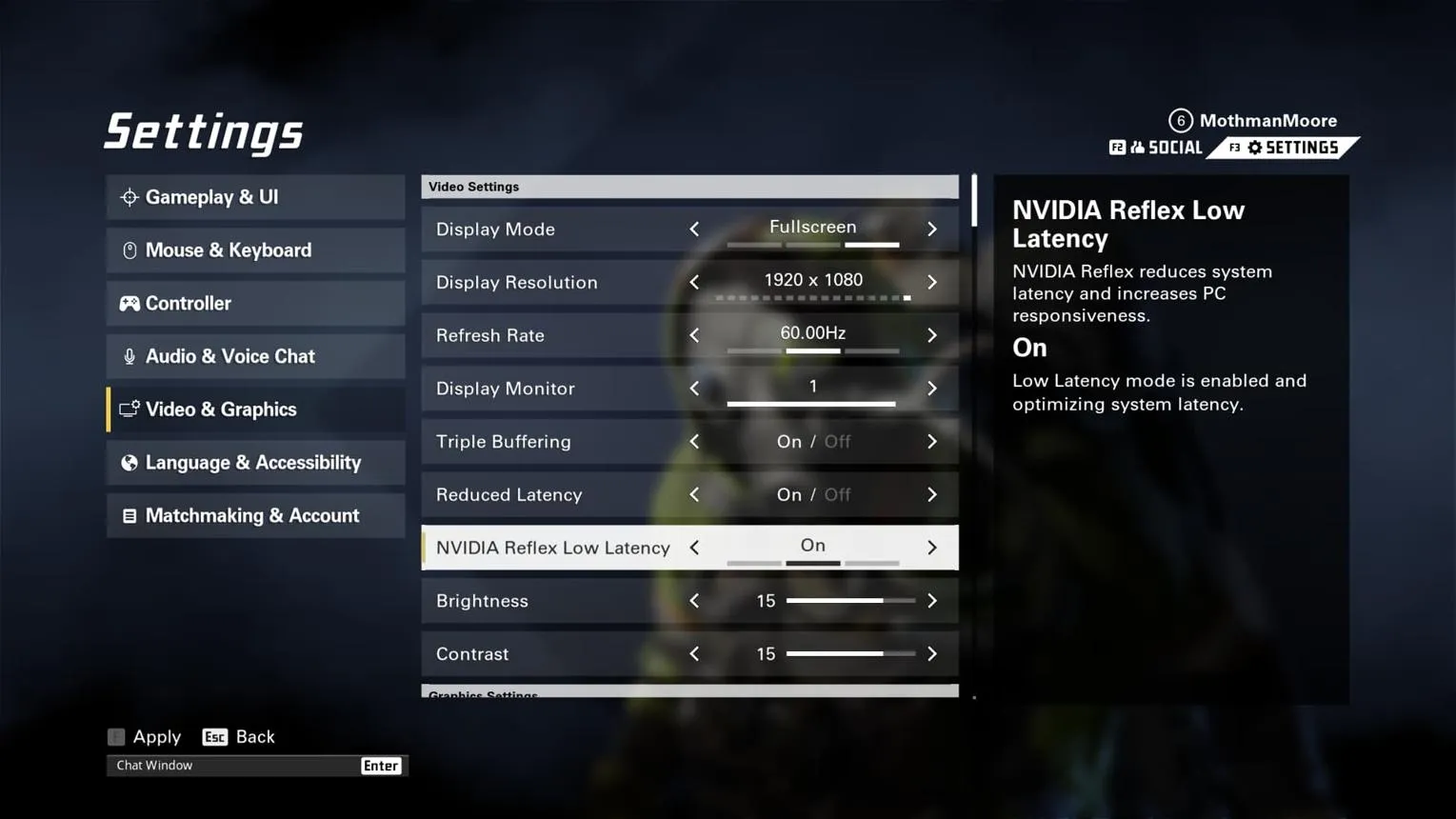
برای بازیهای رقابتی نیز قابلیتهایی مانند NVIDIA Reflex و AMD Radeon Anti-Lag اهمیت دارند؛ زیرا با هدف کاهش تأخیر ورودی طراحی شدهاند و عملکردشان با محدودکردن ساده FPS یکسان نیست.
چه زمانی RTSS بهتر از محدودکننده داخلی بازی است؟
استفاده از RTSS زمانی مفیدتر است که بازی محدودکننده نرخ فریم مناسبی نداشته باشد یا تنظیمات داخلی آن نتوانند زمان ارائه فریمها را به شکل مطلوب کنترل کنند.
در چنین شرایطی میتوانید RTSS را بهعنوان محدودکننده خارجی امتحان کنید. با این حال، نتیجه به موتور بازی، پردازنده و کارت گرافیک و تنظیمات همگامسازی تصویر بستگی دارد.
برای انتخاب بهتر میتوانید این موارد را در نظر بگیرید:
- بازیهای تکنفره: اگر نوسان FPS و پرش تصویر دارید، محدودکردن نرخ فریم با RTSS میتواند ارزش امتحانکردن داشته باشد.
- بازیهای رقابتی: اگر کمترین تأخیر ورودی اهمیت دارد، ابتدا از محدودکننده داخلی بازی و NVIDIA Reflex یا AMD Anti-Lag استفاده کنید.
- بازیهای دارای G-SYNC یا FreeSync: نرخ فریم را کمی پایینتر از حداکثر نرخ نوسازی نمایشگر تنظیم کنید.
- سیستمهای ضعیف: محدودکردن FPS به عددی که سختافزار بتواند بهطور پایدار حفظ کند، میتواند مصرف منابع و نوسان عملکرد را کاهش دهد.
چگونه عملکرد RTSS را با نمایش FPS و Frame Time بررسی کنیم؟
پس از تنظیم محدودکننده FPS بهتر است نتیجه را در محیط واقعی بازی بررسی کنید. صرفاً ثابتماندن عدد FPS نشان نمیدهد که تمام مشکلات مربوط به روانبودن تصویر برطرف شدهاند.
برای این کار میتوانید از قابلیت نمایش اطلاعات روی تصویر در RTSS و MSI Afterburner استفاده کنید. نمایش همزمان FPS و Frame Time و میزان استفاده از GPU کمک میکند تغییرات عملکرد را بهتر تشخیص دهید.
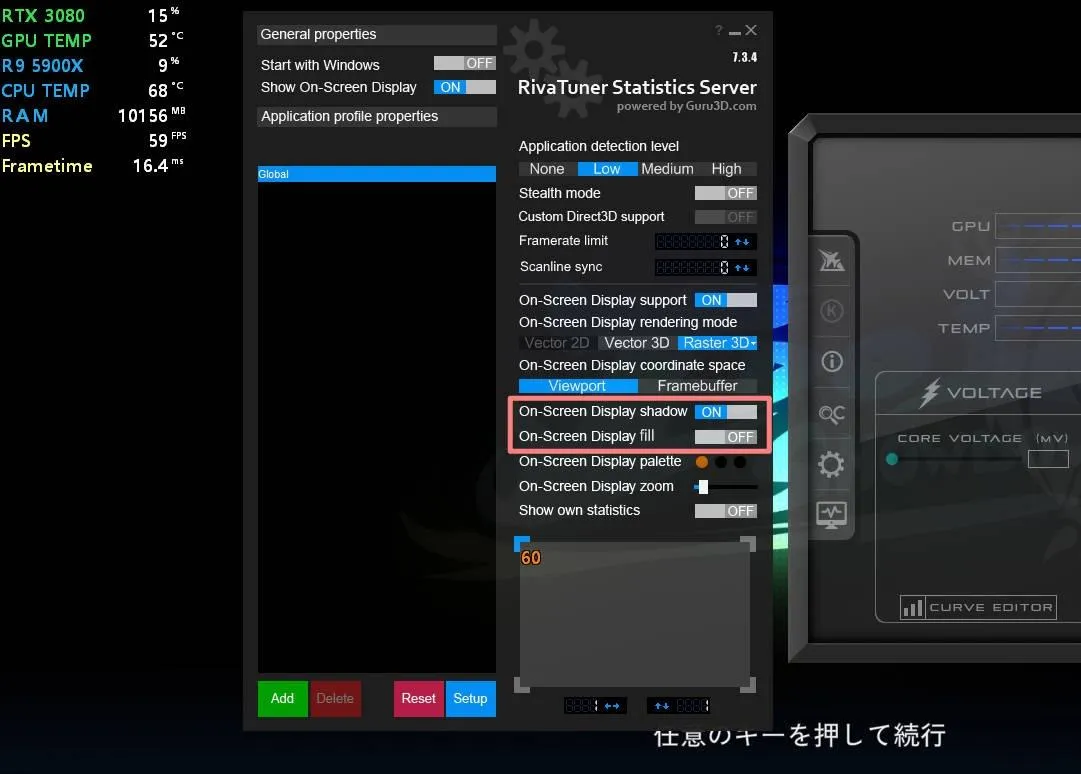
اگر پس از محدودکردن نرخ فریم، نمودار Frame Time منظمتر شده و مکثهای ناگهانی کاهش پیدا کردهاند، احتمالاً تنظیم جدید برای آن بازی مناسب است.
البته RTSS نمیتواند تمام مشکلات افت فریم را برطرف کند. عواملی مانند بارگذاری فایلهای بازی، کامپایل شیدرها، محدودیت پردازنده و کمبود حافظه نیز ممکن است باعث مکث و لگ شوند.
در نهایت، محدودکردن FPS با RTSS راهکاری برای رسیدن به تعادل میان نرخ فریم، ثبات تصویر و فشار پردازشی است. همیشه بیشترین FPS بهترین نتیجه را ایجاد نمیکند و گاهی کاهش چند فریم میتواند تجربه بازی را روانتر کند. پیشنهاد میشود برای هر بازی چند مقدار مختلف را امتحان کنید و با بررسی Frame Time و تأخیر ورودی، مناسبترین تنظیم را انتخاب کنید.
سادهگو