تابع PERCENTOF در اکسل یکی از توابع جدید محاسباتی برای محاسبه سهم یک بخش از مجموع دادهها است. با استفاده از این تابع میتوانید مشخص کنید یک دسته از اطلاعات چه درصدی از کل مقادیر را تشکیل میدهد؛ بدون اینکه مجبور باشید مجموع دادههای هر بخش و کل اطلاعات را جداگانه محاسبه کنید.
این قابلیت بهخصوص هنگام تحلیل فروش، بررسی هزینهها، محاسبه سهم گروهها و تهیه گزارشهای آماری کاربرد دارد. تابع PERCENTOF همچنین در کنار توابعی مانند GROUPBY و PIVOTBY میتواند برای ساخت گزارشهای درصدی و تحلیل دادهها استفاده شود.
تابع PERCENTOF در اکسل چیست و چه کاربردی دارد؟
تابع PERCENTOF برای محاسبه نسبت مجموع یک مجموعه کوچکتر به مجموع کل دادهها طراحی شده است. نتیجه این محاسبه به شکل عدد اعشاری برگردانده میشود و با اعمال قالب Percentage میتوانید آن را بهصورت درصد مشاهده کنید.
ساختار اصلی این تابع به شکل زیر است:
=PERCENTOF(data_subset,data_all)
در این فرمول دو آرگومان وجود دارد:
- data_subset: محدوده یا مقادیری که میخواهید سهم آنها از کل محاسبه شود.
- data_all: مجموعه کامل دادههایی که مقادیر موردنظر با آن مقایسه میشوند.
به عنوان مثال، اگر مجموع فروش یک گروه از محصولات ۲۵۰ واحد و مجموع فروش تمام محصولات ۱۰۰۰ واحد باشد، نتیجه تابع برابر با ۰٫۲۵ خواهد بود که معادل ۲۵ درصد است.
نکته مهم این است که تابع PERCENTOF از نظر محاسباتی معادل تقسیم مجموع بخش موردنظر بر مجموع کل دادهها است. بنابراین میتوانید همین محاسبه را با ترکیب توابع SUM نیز انجام دهید.
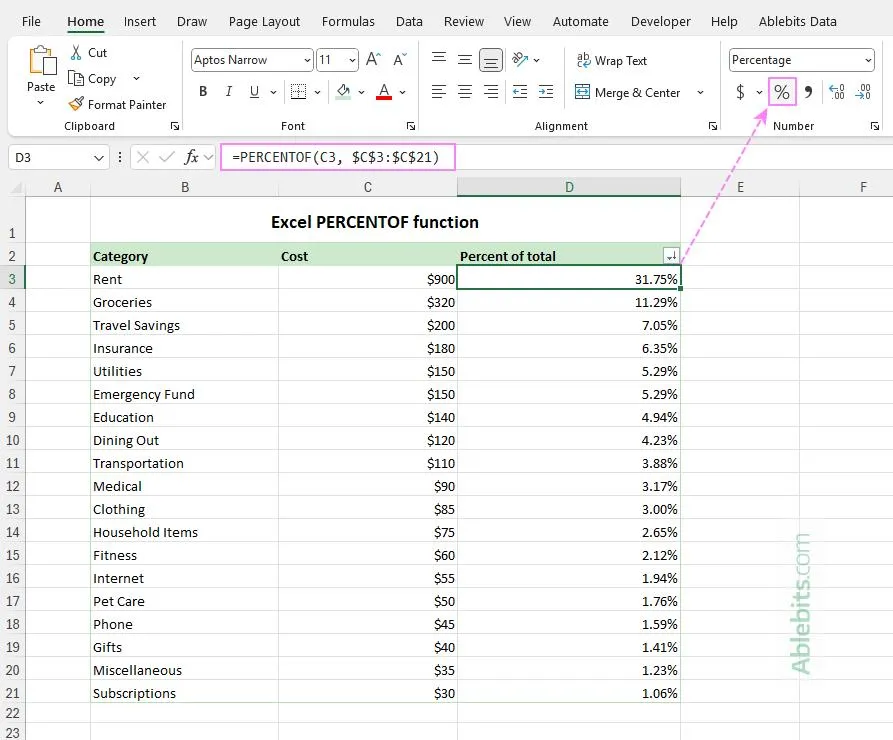
آموزش استفاده از تابع PERCENTOF برای محاسبه درصد در اکسل
برای درک بهتر عملکرد این تابع، فرض کنید جدولی از فروش محصولات دارید و میخواهید سهم فروش هر محصول را از کل فروش محاسبه کنید. به عنوان مثال، اطلاعات زیر را در نظر بگیرید:
|
محصول |
میزان فروش |
|---|---|
|
لپتاپ |
۳۰۰ |
|
مانیتور |
۲۰۰ |
|
موس |
۱۵۰ |
|
کیبورد |
۳۵۰ |
|
مجموع |
۱۰۰۰ |
اگر مقادیر فروش در سلولهای B2 تا B5 قرار داشته باشند، برای محاسبه سهم فروش لپتاپ از کل فروش، فرمول زیر را در سلول C2 وارد کنید:
=PERCENTOF(B2,$B$2:$B$5)
نتیجه برابر با ۳۰ درصد خواهد بود.
برای محاسبه سهم سایر محصولات نیز میتوانید فرمول را به سلولهای پایینتر کپی کنید. استفاده از علامت $ باعث میشود محدوده کل فروش هنگام کپی کردن فرمول ثابت باقی بماند و فقط آدرس محصول تغییر کند.
محاسبه درصد چند مقدار از مجموع کل
تابع PERCENTOF فقط برای محاسبه سهم یک سلول کاربرد ندارد و میتوانید چند مقدار را بهصورت همزمان در آرگومان اول قرار دهید.
به عنوان مثال، فرض کنید میخواهید سهم مجموع فروش لپتاپ و مانیتور را از کل فروش محاسبه کنید. فرمول زیر این کار را انجام میدهد:
=PERCENTOF(B2:B3,B2:B5)
در این مثال، مجموع فروش دو محصول ۵۰۰ واحد است و مجموع فروش تمام محصولات به ۱۰۰۰ واحد میرسد. بنابراین نتیجه برابر با ۵۰ درصد خواهد بود.
این قابلیت برای محاسبه سهم فروش چند محصول، مجموع هزینههای چند دسته یا میزان مشارکت چند گروه در یک مجموعه اطلاعاتی کاربرد دارد.
نحوه نمایش نتیجه تابع PERCENTOF بهصورت درصد
یکی از نکات مهم در استفاده از تابع PERCENTOF این است که خروجی آن بهصورت عدد اعشاری نمایش داده میشود. به عنوان مثال، اگر نتیجه محاسبه ۰٫۳۰ باشد، اکسل آن را بهصورت ۳۰ درصد در نظر میگیرد؛ اما برای نمایش علامت درصد باید قالب سلول را تغییر دهید.
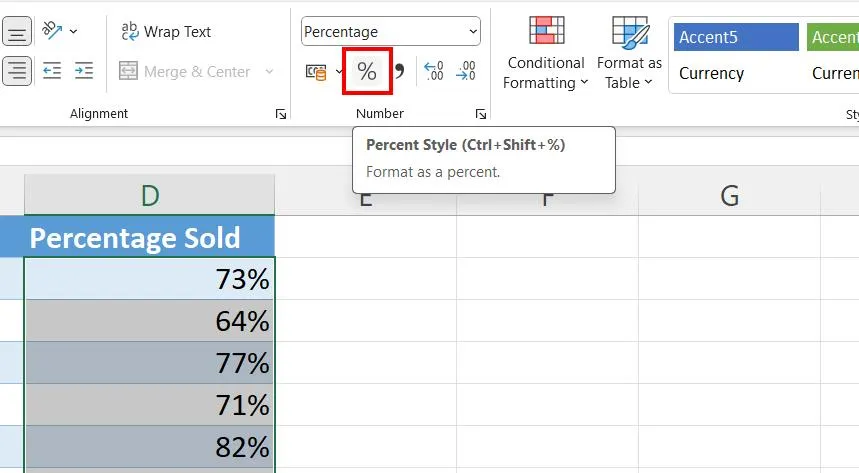
برای انجام این کار، سلول حاوی فرمول را انتخاب کنید و از سربرگ Home در نوار ابزار اکسل، گزینه Percent Style را انتخاب کنید.
Home → Number → Percent Style
خانه ← عدد ← سبک درصد
همچنین میتوانید از کلید میانبر Ctrl + Shift + % در ویندوز استفاده کنید.
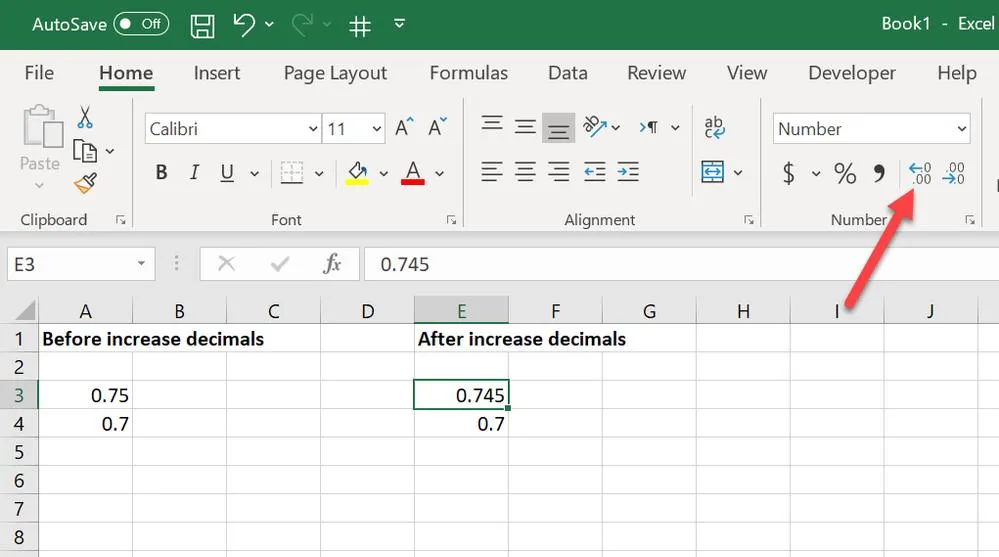
پس از اعمال قالب درصد، نتیجه به شکل 30% نمایش داده میشود. اگر به اعداد اعشاری بیشتری نیاز دارید، با گزینههای Increase Decimal و Decrease Decimal میتوانید تعداد رقمهای بعد از ممیز را تغییر دهید.
دقت کنید که نباید نتیجه تابع را دوباره در ۱۰۰ ضرب کنید؛ زیرا قالب Percentage خودش عدد اعشاری را به درصد تبدیل میکند.
استفاده از PERCENTOF در توابع GROUPBY و PIVOTBY
یکی از کاربردهای مهم PERCENTOF ترکیب آن با توابع GROUPBY و PIVOTBY است. این ترکیب به شما اجازه میدهد اطلاعات را بر اساس دستهبندیهای مختلف گروهبندی کنید و سهم هر گروه از کل دادهها را به دست آورید.
محاسبه سهم دستهها از کل اطلاعات با GROUPBY
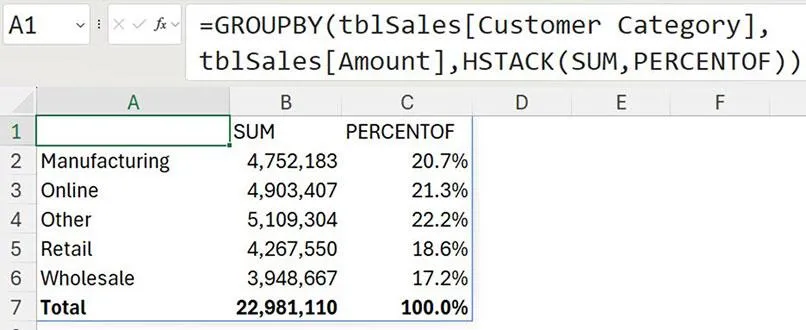
تابع GROUPBY اطلاعات را بر اساس یک یا چند دستهبندی خلاصه میکند. با قرار دادن PERCENTOF بهعنوان تابع محاسباتی آن، میتوانید سهم هر دسته را از کل اطلاعات محاسبه کنید.
به عنوان مثال، اگر نام دستهها در ستون A و مقادیر فروش در ستون B قرار داشته باشند، فرمول زیر سهم هر دسته از کل فروش را محاسبه میکند:
=GROUPBY(A2:A10,B2:B10,PERCENTOF)
با اجرای این فرمول، اکسل اطلاعات را بر اساس دستههای موجود در ستون A گروهبندی میکند و درصد سهم هر گروه را نمایش میدهد.
این روش برای تهیه گزارش فروش محصولات، بررسی هزینههای سازمانی و تحلیل سهم بخشهای مختلف یک مجموعه کاربردی است.
محاسبه درصد سهم اطلاعات با PIVOTBY
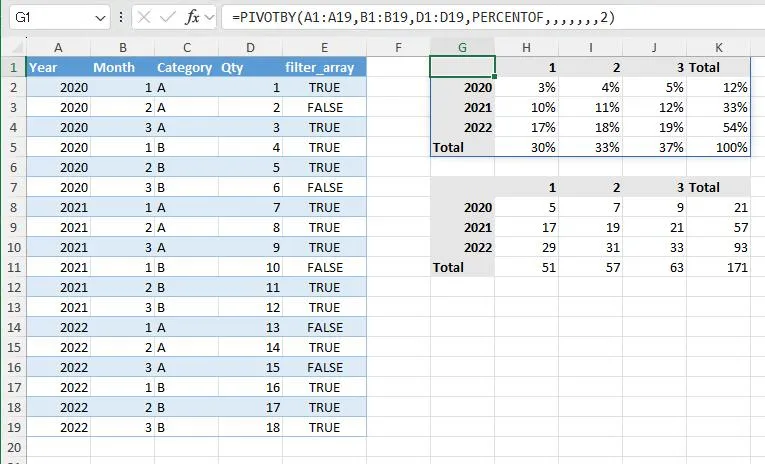
اگر بخواهید اطلاعات را بر اساس دو دستهبندی مختلف بررسی کنید، تابع PIVOTBY گزینه مناسبی است. این تابع دادهها را در قالب یک جدول خلاصه میکند و امکان استفاده از PERCENTOF برای محاسبه سهم درصدی را فراهم میسازد.
به عنوان مثال، فرض کنید اطلاعات فروش محصولات در مناطق مختلف را دارید و میخواهید سهم هر محصول را در هر منطقه بررسی کنید.
=PIVOTBY(A2:A20,B2:B20,C2:C20,PERCENTOF)
در این فرمول، ستون اول برای دستهبندی سطرها و ستون دوم برای دستهبندی ستونها استفاده میشود. مقادیر فروش نیز در ستون سوم قرار دارند و PERCENTOF سهم درصدی هر بخش را محاسبه میکند.
این روش برای تهیه گزارشهای تحلیلی و مقایسه عملکرد مناطق فروش یا گروههای مختلف محصولات بسیار مفید است.
آیا تابع PERCENTOF در تمام نسخههای اکسل قابل استفاده است؟
یکی از نکات مهم درباره تابع PERCENTOF این است که در نسخههای قدیمی اکسل در دسترس نیست. این تابع برای Microsoft 365 ارائه شده و در نسخههای قدیمیتر مانند Excel 2021 و Excel 2019 پشتیبانی نمیشود.
اگر هنگام استفاده از این تابع با خطای #NAME? مواجه شدید، احتمال دارد نسخه اکسل شما از آن پشتیبانی نکند.
در چنین شرایطی میتوانید از ترکیب تابع SUM و عملگر تقسیم استفاده کنید. فرمول زیر جایگزین مناسبی برای محاسبه سهم یک مقدار از کل دادهها است:
=B2/SUM($B$2:$B$5)
این فرمول همان نتیجه تابع PERCENTOF را تولید میکند و در نسخههای قدیمی اکسل نیز قابل استفاده است.
همچنین اگر بخواهید سهم یک گروه خاص را بر اساس شرط مشخصی محاسبه کنید، میتوانید از ترکیب SUMIF و SUM استفاده کنید:
=SUMIF(A2:A10,"لپتاپ",B2:B10)/SUM(B2:B10)
در این مثال، مجموع فروش محصولاتی که نام آنها لپتاپ است بر مجموع فروش تمام محصولات تقسیم میشود.
بنابراین اگر از نسخههای قدیمی اکسل استفاده میکنید، همچنان میتوانید بدون نیاز به تابع PERCENTOF محاسبات درصدی را انجام دهید.
جمعبندی؛ چه زمانی از تابع PERCENTOF استفاده کنیم؟
تابع PERCENTOF راهکار سادهای برای محاسبه سهم یک یا چند مقدار از مجموع کل دادهها در اکسل است. مزیت اصلی آن کاهش پیچیدگی فرمولنویسی و امکان استفاده مستقیم در توابع GROUPBY و PIVOTBY است.
اگر از Microsoft 365 استفاده میکنید و به محاسبه سهم دستههای مختلف در گزارشهای آماری یا مالی نیاز دارید، این تابع میتواند کار شما را سادهتر کند.
با این حال، برای محاسبات معمولی نیازی نیست حتماً از PERCENTOF استفاده کنید؛ ترکیب SUM و تقسیم نیز همان نتیجه را ارائه میدهد و با نسخههای بیشتری از اکسل سازگار است.
سادهگو