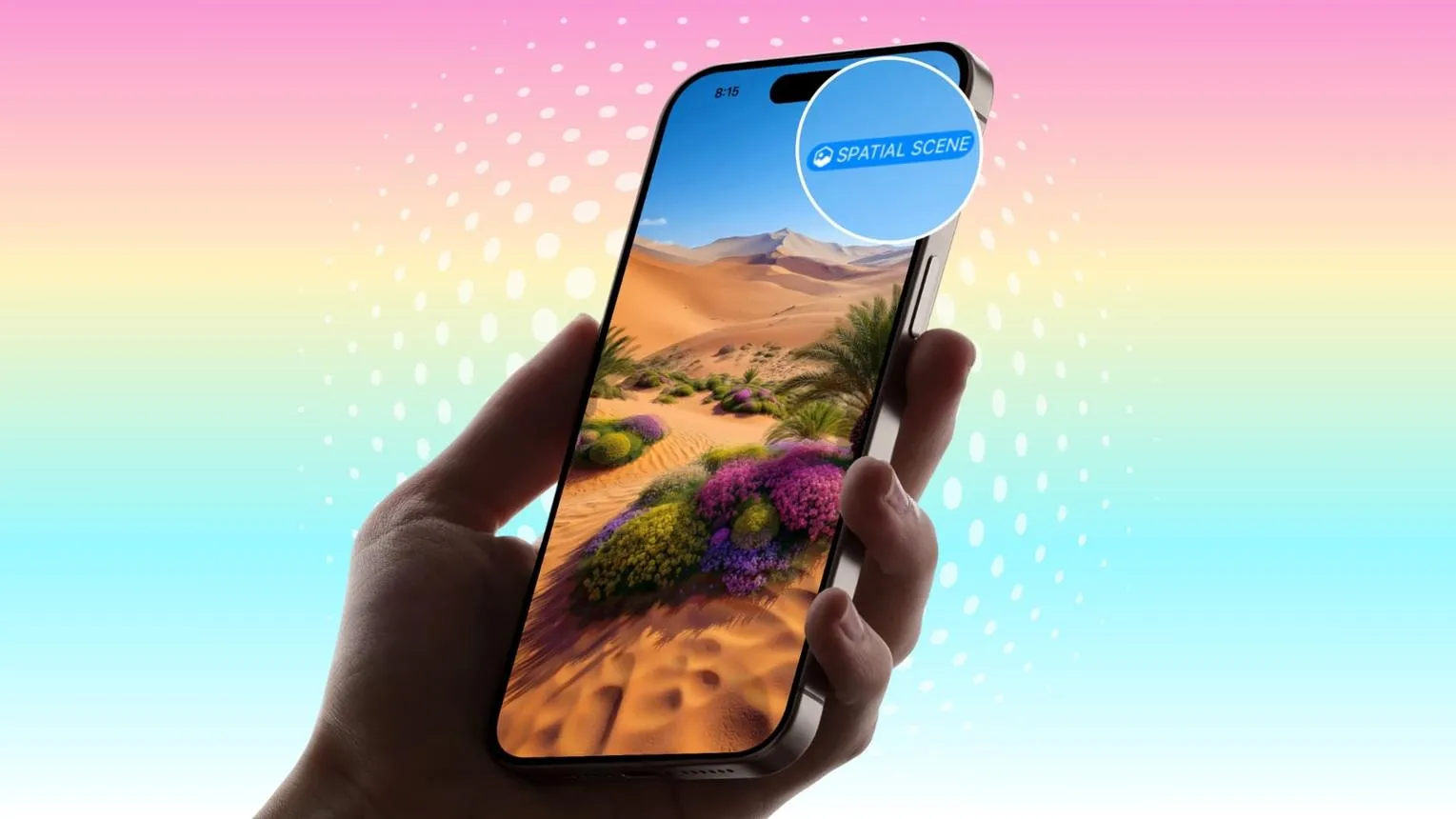
قابلیت Spatial Scenes در iOS 26 به شما اجازه میدهد عکسهای معمولی و قدیمی را بدون نیاز به دوربین سهبعدی، به تصاویری با جلوه عمق و حرکت تبدیل کنید. این ویژگی با تحلیل تصویر و تشخیص فاصله تقریبی سوژهها از پسزمینه، هنگام حرکتدادن آیفون حس سهبعدی ایجاد میکند. برای استفاده از آن به برنامه جانبی یا خرید اشتراک نیاز ندارید و میتوانید عکسهایی را که با گوشیهای دیگر یا دوربینهای دیجیتال گرفتهاید نیز امتحان کنید.
قابلیت Spatial Scenes اپل چیست و چگونه عکس را سهبعدی میکند؟
Spatial Scenes یکی از قابلیتهای iOS 26 است که با استفاده از فناوری بینایی کامپیوتر، تصویر دوبعدی را تحلیل میکند و بین سوژه اصلی و پسزمینه آن عمق تقریبی به وجود میآورد. در نتیجه وقتی گوشی را به آرامی به اطراف حرکت میدهید، بخشهای مختلف تصویر به اندازههای متفاوت جابهجا میشوند و نوعی جلوه سهبعدی یا پارالاکس (Parallax) شکل میگیرد.
این ویژگی برای جاندادن به عکسهای قدیمی هم کاربرد دارد؛ یعنی لازم نیست تصویر حتماً با دوربین جدید آیفون ثبت شده باشد. حتی عکسهایی که با دوربین دیجیتال یا گوشی اندرویدی گرفتهاید، در صورت سازگاری میتوانند به Spatial Scene تبدیل شوند.
نکته مهم این است که Spatial Scenes یک عکس معمولی را به مدل سهبعدی کامل تبدیل نمیکند. گوشی عمق تصویر را تخمین میزند و جلوهای متناسب با زاویه دید ایجاد میکند؛ بنابراین نمیتوانید پشت سوژه را ببینید یا جزئیاتی را مشاهده کنید که در عکس اصلی وجود نداشتهاند. همچنین این قابلیت با Spatial Photo تفاوت دارد؛ Spatial Photo نوع دیگری از تصویر فضایی است که برای ثبت یا ایجاد محتوای سهبعدی واقعیتر به کار میرود.
آموزش تبدیل عکس معمولی به تصویر سهبعدی در آیفون
برای استفاده از این قابلیت به آیفونی با iOS 26 یا نسخههای جدیدتر و سختافزار سازگار نیاز دارید. طبق راهنماهای منتشرشده، قابلیت ساخت Spatial Scene برای آیفون ۱۲ و مدلهای جدیدتر در دسترس است؛ بنابراین صرفاً امکان نصب iOS 26 به معنای پشتیبانی همه مدلهای سازگار با این سیستمعامل از این ویژگی نیست.
برای تبدیل عکس به تصویر سهبعدی، مراحل زیر را دنبال کنید:
- برنامه Photos را در آیفون باز کنید.
- عکسی را که میخواهید به تصویر سهبعدی تبدیل شود، انتخاب کنید تا تمامصفحه نمایش داده شود.
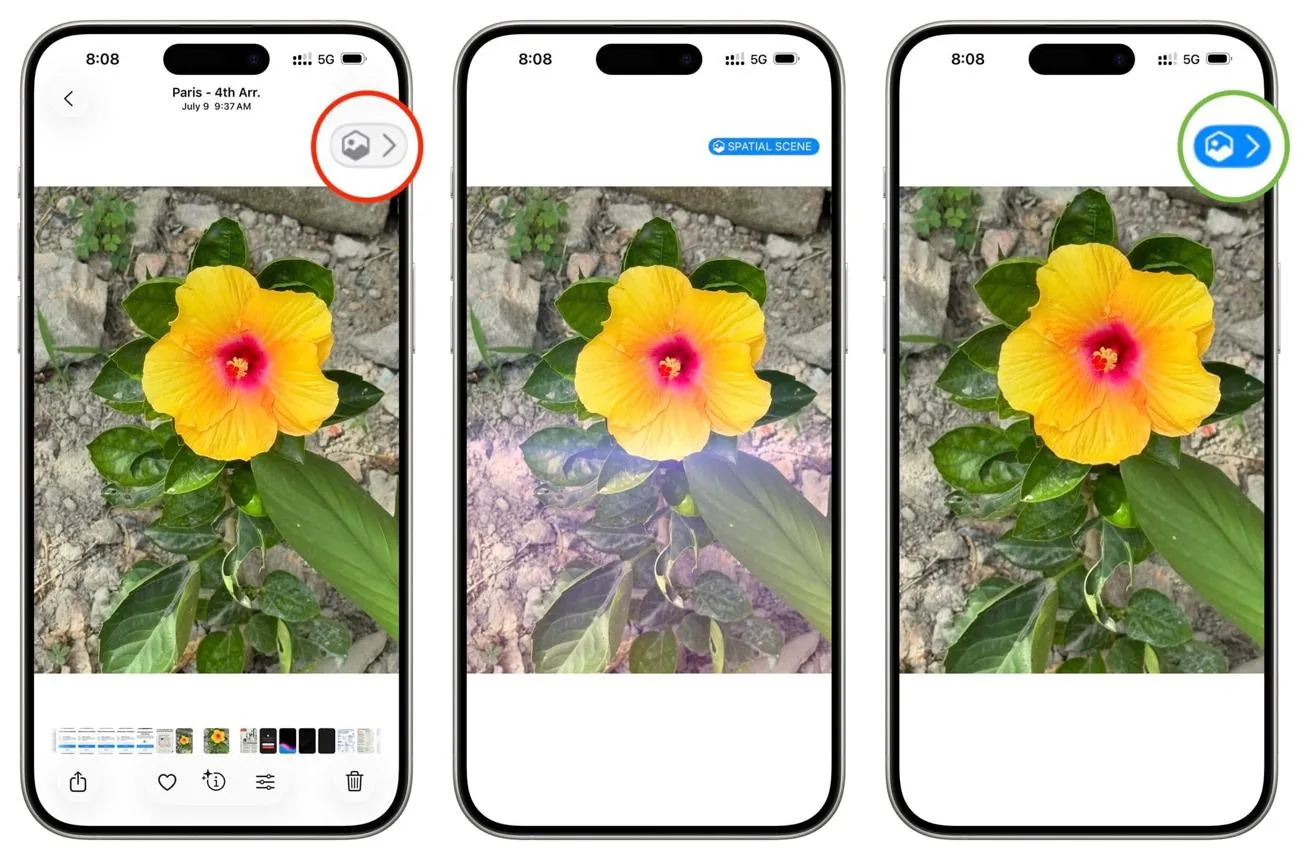
- آیکون Spatial Scene را در قسمت بالایی صفحه پیدا کنید. این آیکون معمولاً ظاهری شبیه یک تصویر داخل قاب ششضلعی دارد.
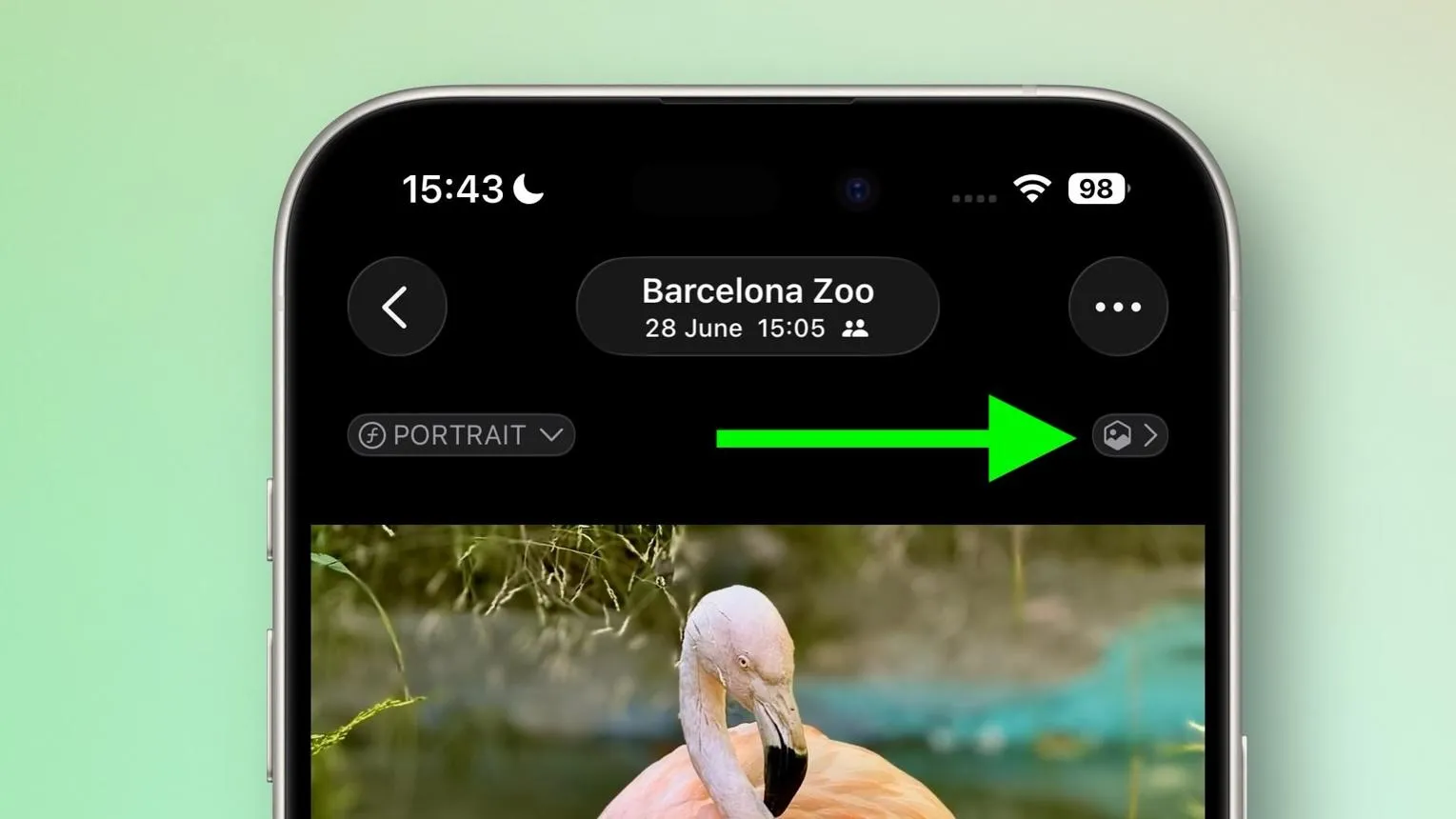
- روی آیکون تپ کنید و چند لحظه منتظر بمانید تا آیفون تصویر را پردازش کند.
- پس از نمایش جلوه فضایی، گوشی را بهآرامی به چپ و راست یا بالا و پایین حرکت دهید تا تغییر زاویه دید و عمق تصویر را مشاهده کنید.
اگر عکس مناسب باشد، بخشهای نزدیکتر و دورتر تصویر با میزان متفاوتی حرکت میکنند و جلوه سهبعدی قابلمشاهدهای شکل میگیرد. برای بازگشت به حالت عادی نیز میتوانید دوباره کنترل Spatial Scene را لمس کنید.
فعالکردن قابلیت Spatial Scenes در تنظیمات آیفون
در حالت معمول، امکان نمایش عکسها به شکل Spatial Scene فعال است؛ اما اگر آیکون مربوط به آن را در برنامه Photos مشاهده نمیکنید، بهتر است تنظیمات این برنامه را بررسی کنید.
Settings → Apps → Photos
تنظیمات ← برنامهها ← عکسها
در این بخش گزینه Control for Creating Spatial Photos را پیدا کنید و آن را فعال کنید. سپس به برنامه Photos برگردید و دوباره یکی از عکسها را باز کنید. اگر همچنان آیکون نمایش داده نمیشود، برنامه را ببندید و دوباره اجرا کنید یا تصویر دیگری را امتحان کنید.
چه عکسهایی برای ساخت تصویر سهبعدی بهتر هستند؟
کیفیت نتیجه تا حد زیادی به محتوای عکس بستگی دارد. فناوری اپل باید بتواند سوژه و پسزمینه را از یکدیگر تشخیص دهد؛ به همین دلیل عکسهایی که عمق بصری مشخصی دارند، معمولاً نتیجه بهتری ایجاد میکنند.
برای گرفتن نتیجه بهتر، این نکات را در نظر بگیرید:
- سوژه مشخص داشته باشید: عکسهایی که یک شخص، حیوان یا شیء مشخص در مرکز توجه آنها قرار دارد، معمولاً مناسبتر هستند.
- پسزمینه از سوژه فاصله داشته باشد: وجود اختلاف فاصله میان سوژه و محیط اطراف، به تشخیص عمق کمک میکند.
- از تصاویر واضح استفاده کنید: عکسهای تار یا کمنور ممکن است نتیجه ضعیفتری داشته باشند.
- عکسهای خیلی تخت را انتخاب نکنید: تصاویری که تمام اجزای آنها تقریباً در یک سطح قرار دارند، عمق قابلتوجهی ایجاد نمیکنند.
اسکرینشاتها، تصاویر اسناد و عکسهایی که پسزمینه و سوژه مشخصی ندارند، ممکن است جلوه سهبعدی مناسبی نداشته باشند. همچنین اگر تصویر در وضوح کامل روی گوشی در دسترس نباشد، ممکن است برای پردازش به اتصال اینترنت مناسب نیاز داشته باشید.
اگر جلوه سهبعدی عکس فعال نمیشود چه کار کنیم؟
اگر گزینه Spatial Scene را پیدا نمیکنید یا پس از انتخاب آن تغییری در تصویر مشاهده نمیشود، موارد زیر را بررسی کنید:
- مطمئن شوید آیفون شما از مدلهای پشتیبانیشده است و iOS 26 یا نسخه جدیدتر را اجرا میکند.
- گزینه Control for Creating Spatial Photos را در تنظیمات Photos بررسی کنید.
- عکس دیگری با سوژه واضح و پسزمینه دارای عمق را انتخاب کنید.
- اگر تصویر در iCloud ذخیره شده است، برای دریافت نسخه اصلی آن اتصال اینترنت را بررسی کنید.
- برنامه Photos را ببندید و دوباره باز کنید و در صورت نیاز آیفون را راهاندازی مجدد کنید.
در نهایت باید توجه داشته باشید که Spatial Scenes بیشتر برای مشاهده عکسها با جلوهای زنده و سهبعدی طراحی شده است؛ بنابراین نباید انتظار داشته باشید هر عکس به یک فایل مدلسازی سهبعدی تبدیل شود یا تمام قابلیتهای یک تصویر فضایی واقعی را داشته باشد.
سادهگو