بازیابی اطلاعات حذفشده از گوشی اندرویدی همیشه به نصب یک برنامه ریکاوری نیاز ندارد. در بسیاری از موارد میتوان عکسها و فایلهای پاکشده را از سطل زباله گالری یا نسخه پشتیبان گوگل برگرداند. بااینحال، اگر اطلاعات بهصورت دائمی حذف شده باشند، استفاده از ابزارهای تخصصی بازیابی اطلاعات نیز میتواند ارزش امتحان کردن داشته باشد.
نکته مهم این است که هیچ برنامهای نمیتواند بازیابی تمام اطلاعات حذفشده را تضمین کند. نوع حافظه گوشی، نسخه اندروید، مدتزمان سپریشده از حذف فایل و میزان استفاده مجدد از حافظه، همگی بر احتمال موفقیت ریکاوری تأثیر میگذارند.
بهترین برنامههای ریکاوری اندروید برای بازیابی عکس و فایل
پیش از انتخاب بهترین برنامه ریکاوری اندروید، باید مشخص کنید چه اطلاعاتی را از دست دادهاید. بعضی برنامهها بیشتر برای بازیابی عکس مناسب هستند؛ درحالیکه برخی دیگر قابلیت بررسی و بازیابی ویدیو، اسناد، مخاطبین و پیامها را نیز دارند.
نکته دیگری که نباید نادیده بگیرید، محدودیتهای اندروید است. در نسخههای جدید این سیستمعامل، دسترسی برنامهها به حافظه داخلی محدودتر شده و به همین دلیل بسیاری از ابزارهای رایگان بدون روت نمیتوانند اطلاعات اصلی حذفشده را پیدا کنند.
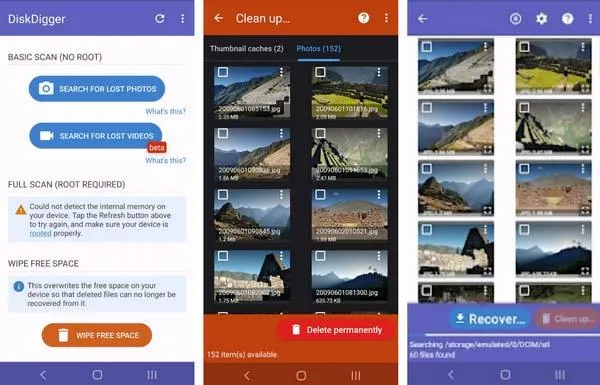
DiskDigger؛ بهترین برنامه ریکاوری عکس اندروید
DiskDigger Photo Recovery یکی از شناختهشدهترین ابزارهای بازیابی عکس در اندروید است که میتواند حافظه داخلی و کارت حافظه را بررسی کند.
این برنامه دو روش اسکن دارد. اسکن پایه بدون نیاز به روت اجرا میشود و بیشتر برای پیدا کردن تصاویر بندانگشتی و فایلهای قابل دسترس کاربرد دارد. اسکن عمیق به دسترسی روت نیاز دارد و در شرایط سازگار میتواند بخشهای بیشتری از حافظه را بررسی کند.
از قابلیتهای کاربردی DiskDigger میتوان به موارد زیر اشاره کرد:
- نمایش پیشنمایش تصاویر پیداشده پیش از بازیابی
- امکان انتخاب عکسهای موردنظر بهجای بازیابی همه فایلها
- پشتیبانی از فرمتهای تصویری رایج
- امکان ذخیره فایلهای بازیابیشده در فضای ابری
اگر هدفتان ریکاوری عکسهای پاکشده است، DiskDigger یکی از اولین گزینههایی است که میتوانید امتحان کنید.
DigDeep Image Recovery؛ برنامه ساده برای بازیابی تصاویر
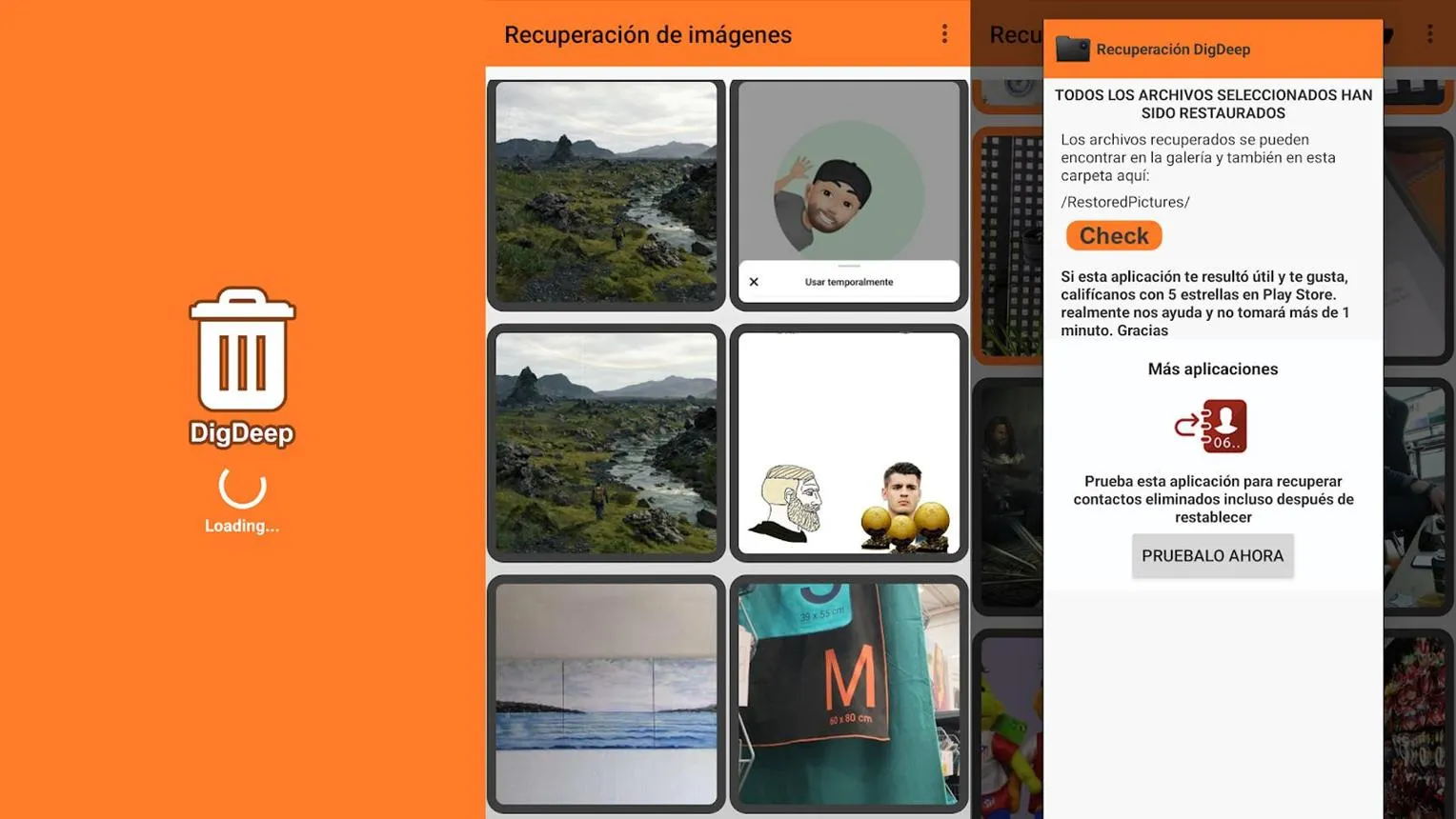
DigDeep Image Recovery ابزاری ساده برای جستوجوی تصاویر حذفشده در حافظه گوشی است.
DigDeep بیشتر روی بازیابی عکس تمرکز دارد و برای افرادی مناسب است که به دنبال یک برنامه ساده با محیط کاربری قابل فهم هستند.
پس از اجرای اسکن، تصاویر شناساییشده در دستهبندیهای مختلف نمایش داده میشوند. میتوانید پیشنمایش آنها را مشاهده کنید و عکسهایی را که قصد بازیابیشان را دارید انتخاب کنید.
البته ممکن است بعضی از تصاویر پیداشده نسخههای تکراری یا تصاویر بندانگشتی باشند. بنابراین بهتر است پیش از ذخیرهسازی، کیفیت و محتوای عکسها را بررسی کنید.
Dumpster؛ سطل زباله برای جلوگیری از حذف دائمی فایلها
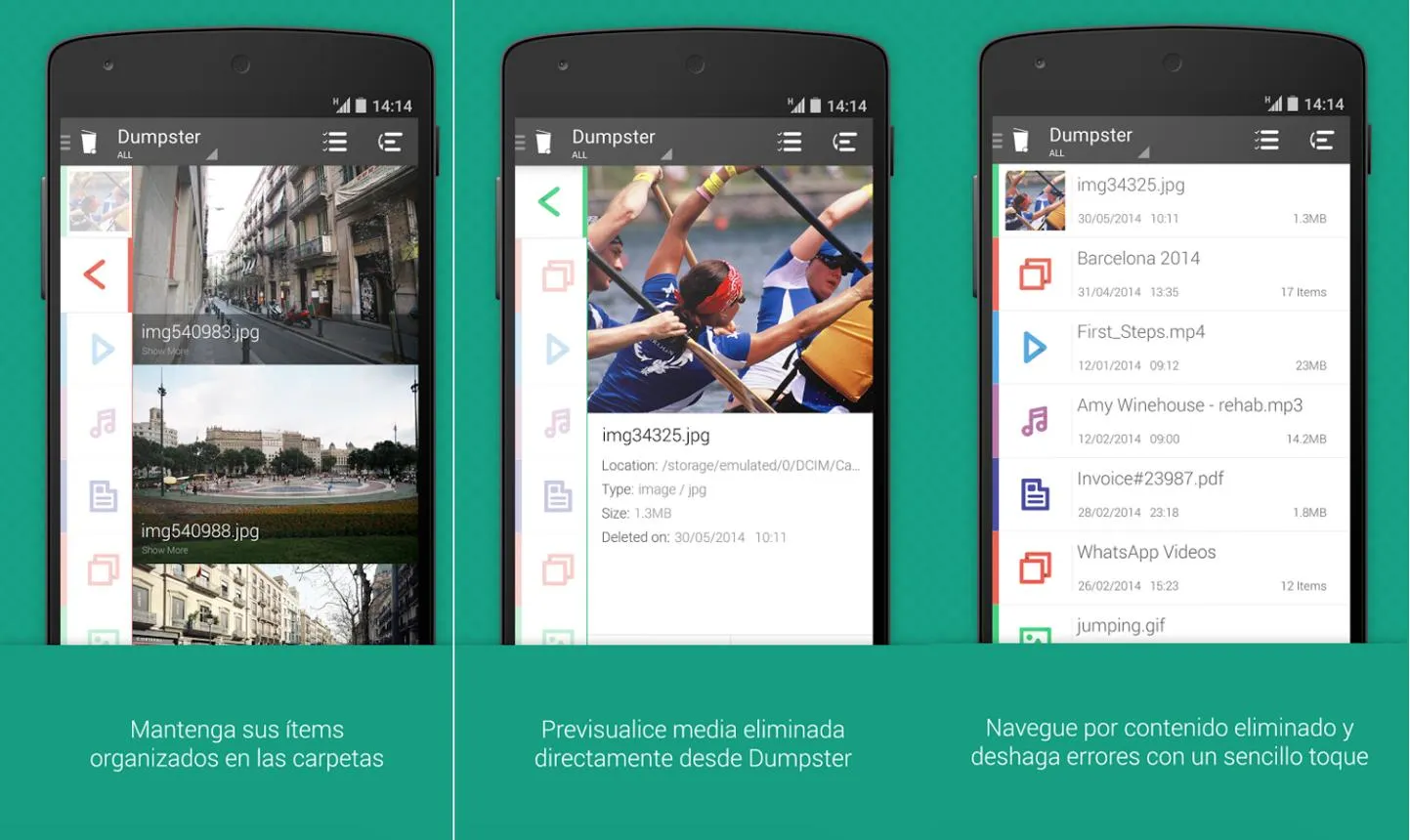
Dumpster برخلاف ابزارهای معمول ریکاوری، بیشتر برای نگهداری فایلهای حذفشده و جلوگیری از ازدسترفتن اطلاعات در آینده کاربرد دارد.
Dumpster پس از نصب و فعالسازی دسترسیهای لازم، میتواند فایلهای حذفشده را در سطل زباله اختصاصی خود نگهداری کند. به این ترتیب، اگر بعداً به فایلی نیاز پیدا کنید، امکان بازگرداندن آن وجود دارد.
نکته مهم این است که Dumpster معمولاً نمیتواند فایلهایی را که پیش از نصب و فعالسازی برنامه حذف شدهاند بازیابی کند. بنابراین بهتر است آن را بهعنوان یک ابزار پیشگیری در نظر بگیرید، نه راهکاری برای ریکاوری اطلاعات قدیمی.
Tenorshare UltData؛ ابزار بازیابی اطلاعات و واتساپ
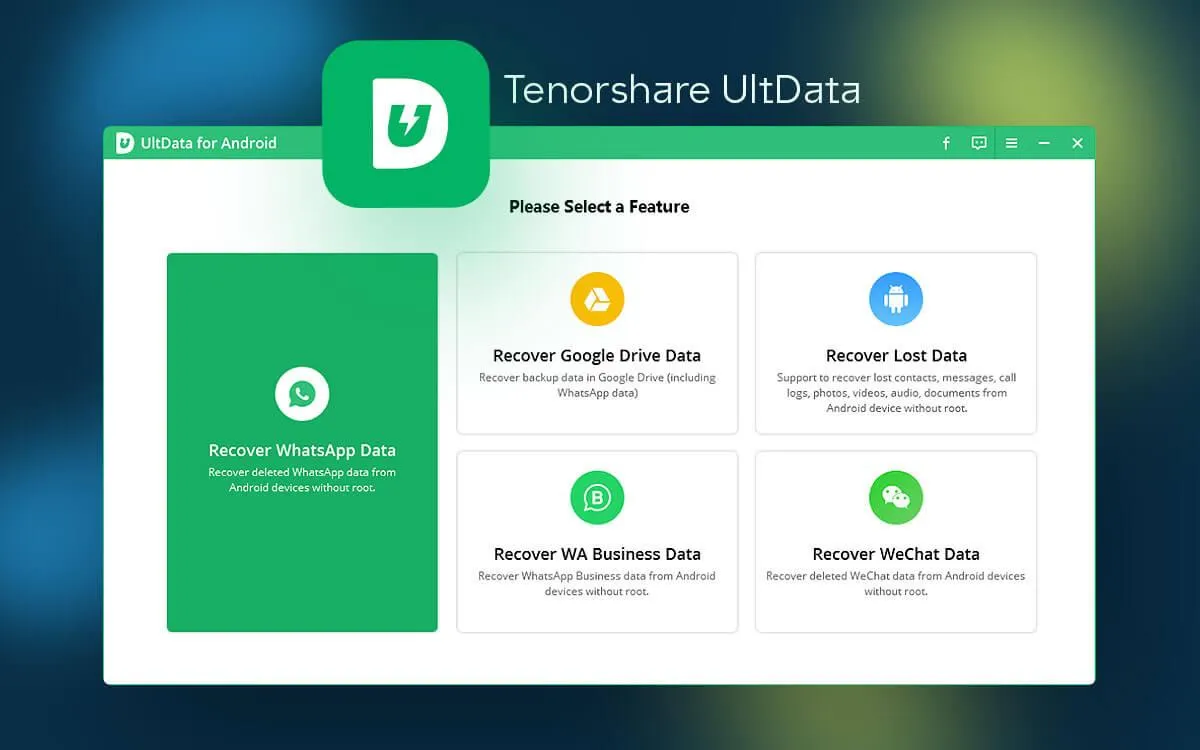
Tenorshare UltData for Android ابزاری برای بررسی و بازیابی انواع اطلاعات گوشی است که نسخه کامپیوتری نیز دارد.
این نرمافزار علاوه بر عکس و ویدیو، امکاناتی برای بررسی برخی اطلاعات واتساپ و دیگر دادههای پشتیبانیشده ارائه میدهد.
در نسخه کامپیوتری، گوشی از طریق کابل USB به سیستم متصل میشود و نرمافزار پس از شناسایی دستگاه، امکان انتخاب نوع اطلاعات و شروع اسکن را فراهم میکند.
بااینحال، ادعای بازیابی بدون روت به معنی دسترسی کامل به تمام اطلاعات حذفشده نیست. قابلیتهای واقعی برنامه به مدل گوشی، نسخه اندروید و نوع اطلاعات ازدسترفته بستگی دارد.
File Recovery و Stellar Recovery؛ گزینههای دیگر برای ریکاوری اندروید
File Recovery – Photo Recovery برنامهای برای اسکن حافظه و شناسایی عکسها و برخی فایلهای حذفشده است. امکان مشاهده پیشنمایش و انتخاب فایلها برای بازیابی را فراهم میکند.
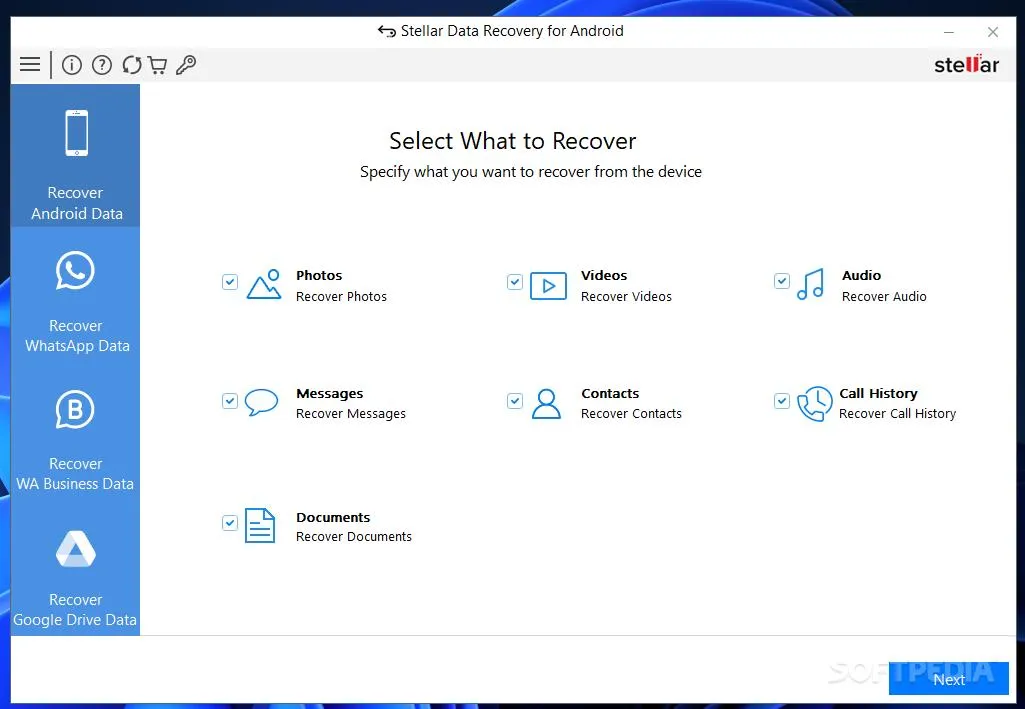
Stellar Data Recovery for Android ابزاری کامپیوتری برای بررسی و بازیابی اطلاعاتی مانند عکس، ویدیو، مخاطبین و اسناد است که امکانات آن به مدل دستگاه و نسخه نرمافزار بستگی دارد.
این دو برنامه نیز میتوانند در شرایط خاص ارزش امتحان کردن داشته باشند. بااینحال، قبل از خرید نسخه پولی بهتر است امکان اسکن و پیشنمایش فایلهای قابل بازیابی را بررسی کنید.
روش بازیابی اطلاعات حذفشده گوشی بدون نصب برنامه ریکاوری
قبل از نصب برنامههای جانبی، بهتر است ابزارهای داخلی اندروید و سرویسهای پشتیبانگیری را بررسی کنید. در بسیاری از مواقع، عکسها و فایلهای حذفشده هنوز در سطل زباله قرار دارند و میتوان آنها را بدون استفاده از نرمافزارهای اضافی برگرداند.
بازیابی عکسهای حذفشده از Google Photos
اگر از Google Photos برای پشتیبانگیری عکسها استفاده میکنید، احتمال دارد تصاویر حذفشده همچنان در سطل زباله این سرویس موجود باشند.
برای بررسی این موضوع، برنامه Google Photos را باز کنید و مسیر زیر را دنبال کنید:
Google Photos → Collections → Trash
گوگل فوتوز ← مجموعهها ← سطل زباله
در این بخش تصاویر حذفشده را مشاهده میکنید. عکس موردنظر را انتخاب کنید و گزینه Restore را لمس کنید تا به کتابخانه تصاویر بازگردد.
عکسهایی که پشتیبانگیری شدهاند معمولاً تا ۶۰ روز و برخی تصاویر پشتیبانگیرینشده در نسخههای جدید اندروید تا ۳۰ روز در سطل زباله باقی میمانند. البته این زمان به شرایط حذف و تنظیمات سرویس بستگی دارد.
بازیابی فایلها از سطل زباله Files by Google
برنامه Files by Google نیز برای مدیریت فایلها و بازیابی موارد حذفشده کاربرد دارد.
برای بررسی فایلهای پاکشده، برنامه را باز کنید و وارد بخش Trash شوید.
Files by Google → Menu → Trash
فایلز بای گوگل ← منو ← سطل زباله
در این قسمت میتوانید فایلهای موجود را بررسی کنید و موارد موردنظر را انتخاب کنید. سپس با لمس گزینه Restore، فایلها به محل اصلی خود بازمیگردند.
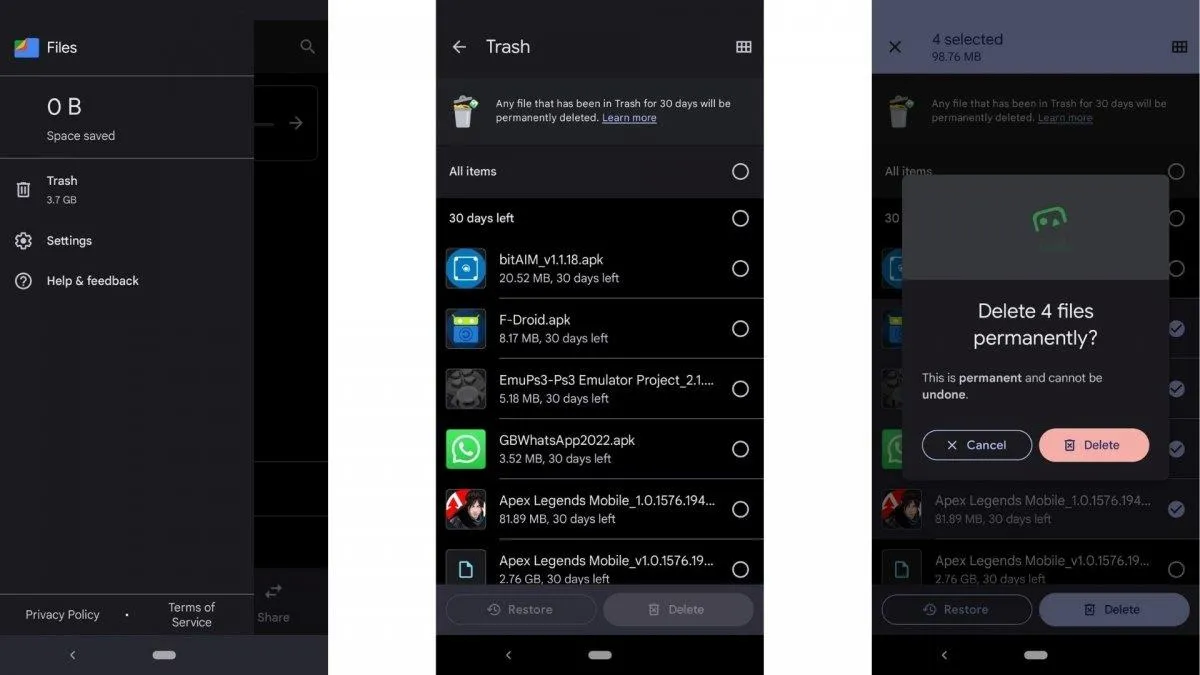
توجه داشته باشید که فایلهای موجود در این بخش معمولاً تا ۳۰ روز نگهداری میشوند. همچنین فایلهایی که از طریق برخی قابلیتهای پاکسازی برنامه حذف شدهاند ممکن است اصلاً وارد سطل زباله نشوند.
بازیابی اطلاعات گوشی سامسونگ از سطل زباله گالری
اگر گوشی شما سامسونگ است، برنامه Gallery نیز سطل زباله اختصاصی دارد. عکسها و ویدیوهای حذفشده ممکن است تا ۳۰ روز در این بخش باقی بمانند.
برای بررسی آن مسیر زیر را دنبال کنید:
Gallery → Menu → Recycle bin
گالری ← منو ← سطل زباله
پس از ورود به این بخش، عکس یا ویدیوی موردنظر را انتخاب کنید و گزینه Restore را لمس کنید.
نکات مهم برای افزایش شانس ریکاوری اطلاعات اندروید
اگر اطلاعات موردنظر در سطل زباله یا نسخه پشتیبان وجود نداشت، بهتر است پیش از استفاده از برنامههای ریکاوری چند نکته را رعایت کنید.
- استفاده از گوشی را متوقف کنید: عکس گرفتن، دانلود فایل و نصب برنامههای جدید ممکن است اطلاعات حذفشده را با دادههای تازه بازنویسی کند.
- از روت کردن گوشی خودداری کنید: روت کردن پس از حذف اطلاعات لزوماً باعث بازیابی بهتر نمیشود و حتی ممکن است با ایجاد تغییرات جدید در حافظه، شانس ریکاوری را کاهش دهد.
- فایلهای بازیابیشده را در حافظه دیگری ذخیره کنید: بهتر است اطلاعات را روی کامپیوتر، فضای ابری یا کارت حافظه دیگری ذخیره کنید.
- کارت حافظه را جدا کنید: اگر فایلها از کارت حافظه microSD حذف شدهاند، استفاده از کارت را متوقف کنید و آن را با کامپیوتر اسکن کنید.
- به دسترسیهای برنامه توجه کنید: ابزارهای ریکاوری ممکن است به دسترسی گسترده به فایلها نیاز داشته باشند. این مجوزها را فقط در اختیار برنامههای معتبر قرار دهید.
نکته مهم دیگر، محدودیتهای فنی گوشیهای جدید است. بسیاری از دستگاههای جدید اندرویدی از رمزگذاری حافظه و محدودیت دسترسی به فایلها استفاده میکنند. به همین دلیل، حتی برنامههای حرفهای نیز ممکن است نتوانند اطلاعاتی را که بهصورت دائمی حذف شدهاند بازیابی کنند.
کدام برنامه ریکاوری اندروید را انتخاب کنیم؟
انتخاب بهترین برنامه به نوع اطلاعات حذفشده و شرایط گوشی بستگی دارد:
- برای بازیابی عکسها، ابتدا DiskDigger را امتحان کنید.
- برای اسکن و بازیابی تصاویر با محیط ساده، DigDeep گزینه دیگری است.
- برای جلوگیری از حذف دائمی فایلها در آینده، از Dumpster استفاده کنید.
- برای بررسی اطلاعات واتساپ و سایر دادههای پشتیبانیشده، Tenorshare UltData را در نظر بگیرید.
- برای بررسی اطلاعات مختلف از طریق کامپیوتر، Stellar Recovery نیز قابل بررسی است.
در نهایت، اگر عکسها یا فایلهای شما بهتازگی حذف شدهاند، ابتدا سطل زباله گالری و سرویسهای پشتیبانگیری را بررسی کنید. نصب چندین برنامه ریکاوری پشت سر هم لزوماً نتیجه بهتری ندارد و ممکن است شانس بازیابی اطلاعات را کاهش دهد.
سادهگو