کابلهای USB-C از نظر ظاهری شباهت زیادی به یکدیگر دارند، اما از نظر سرعت انتقال داده، توان قابلانتقال و پشتیبانی از شارژ سریع یکسان نیستند. به همین دلیل ممکن است دو کابل ظاهراً مشابه، هنگام شارژ یک گوشی عملکرد کاملاً متفاوتی داشته باشند. اپلیکیشن USB-C Tester: Charger & Cable برای اندروید طراحی شده است تا اطلاعاتی درباره وضعیت شارژ گوشی، عملکرد ترکیب کابل و شارژر و برخی قابلیتهای درگاه USB-C ارائه دهد.
این برنامه با استفاده از اطلاعاتی که گوشی در اختیار اندروید قرار میدهد، ولتاژ، جریان و توان ورودی باتری را نمایش میدهد. البته باید توجه داشت که تست نرمافزاری با دستگاه سختافزاری اندازهگیری USB تفاوت دارد و نمیتواند تمام مشخصات الکتریکی یا استانداردهای یک کابل را بهصورت قطعی تأیید کند.
اپلیکیشن USB-C Tester چیست و چه کاربردی دارد؟
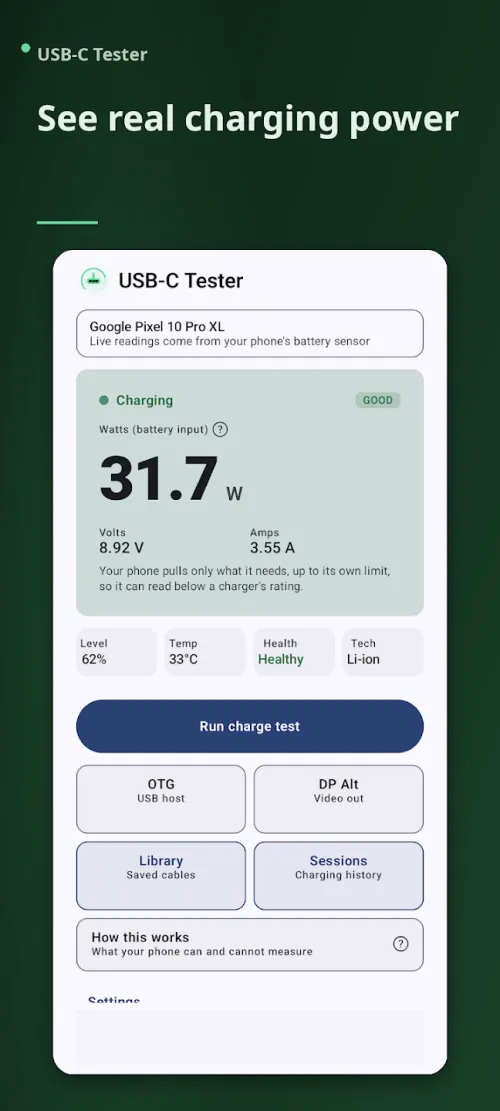
USB-C Tester ابزاری برای بررسی وضعیت شارژ و قابلیتهای درگاه USB-C در گوشیهای اندرویدی است. این برنامه میتواند اطلاعاتی مانند ولتاژ، جریان شارژ و توان ورودی باتری را بهصورت زنده نمایش دهد. همچنین امکان مقایسه عملکرد شارژرها و کابلهای مختلف و ذخیره نتایج آزمایشها را فراهم میکند.
یکی از کاربردهای مهم این برنامه، پیدا کردن علت کند شارژ شدن گوشی است. به عنوان مثال، اگر گوشی با یک کابل سریعتر از کابل دیگر شارژ شود، میتوانید نتایج را ثبت کنید و عملکرد آنها را در شرایط مشابه مقایسه کنید.
از قابلیتهای اصلی USB-C Tester میتوان به موارد زیر اشاره کرد:
- نمایش لحظهای ولتاژ و جریان شارژ
- محاسبه توان ورودی باتری بر اساس اطلاعات گوشی
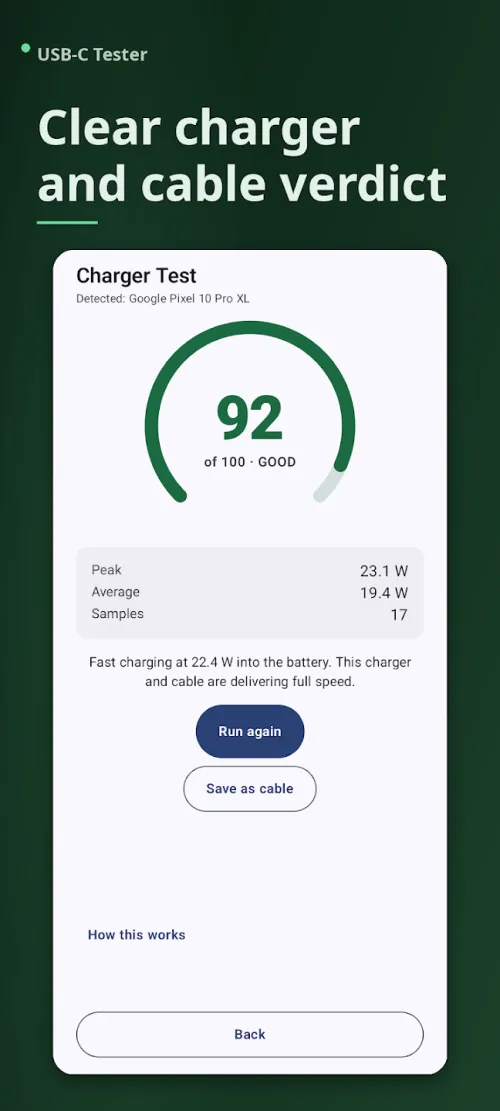
- بررسی عملکرد ترکیب شارژر و کابل
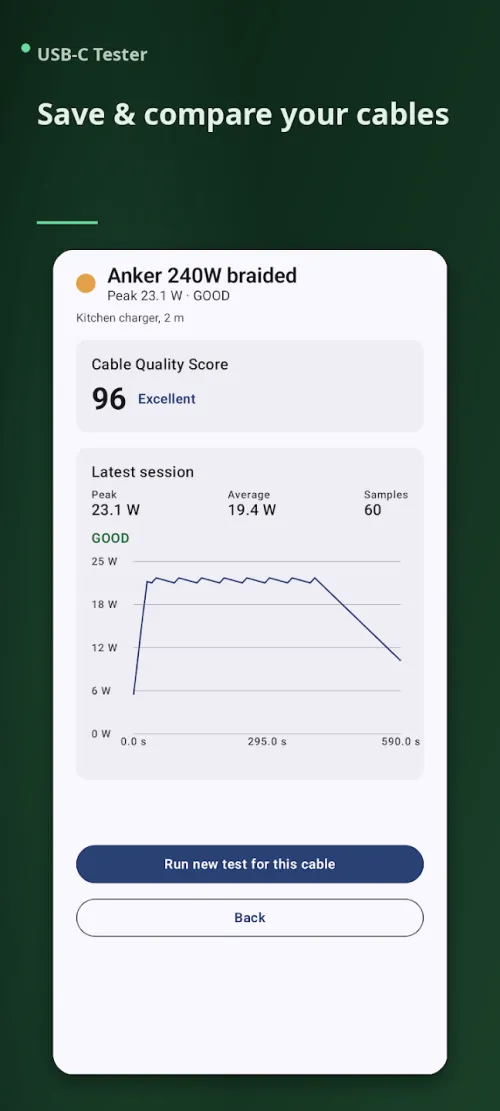
- ذخیره نتایج آزمایش و مقایسه کابلها
- بررسی پشتیبانی از USB OTG
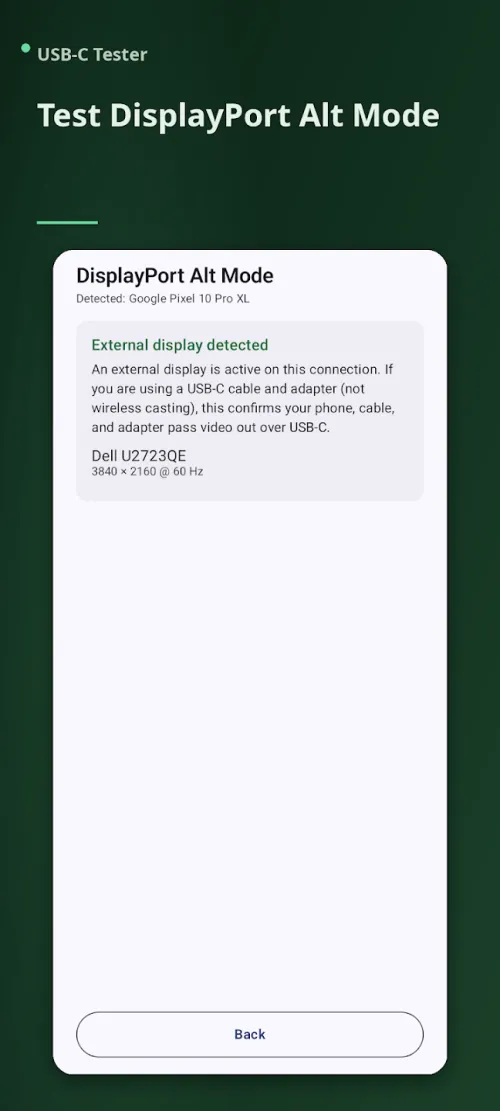
- بررسی قابلیت خروجی تصویر DisplayPort Alt Mode
- مشاهده تاریخچه جلسات شارژ و تغییرات توان در طول زمان
این برنامه برای گوشیهای اندرویدی مجهز به درگاه USB-C ساخته شده و طبق اطلاعات منتشرشده برای نسخه اندروید ۹ و نسخههای جدیدتر در نظر گرفته شده است؛ البته نمایش همه اطلاعات به سختافزار و پیادهسازی اندروید در هر گوشی بستگی دارد.
آموزش تست کابل USB-C با برنامه USB-C Tester
برای استفاده از برنامه، ابتدا باید آن را روی گوشی اندرویدی نصب کنید. سپس میتوانید کابل و شارژر موردنظر را به گوشی متصل کنید و اطلاعات مربوط به شارژ را مشاهده کنید.
نصب و راهاندازی برنامه
نام برنامه در گوگل پلی USB-C Tester: Charger & Cable و نام توسعهدهنده آن Nordic Node است. هنگام نصب، به نام توسعهدهنده توجه کنید تا برنامههای مشابه را با نسخه موردنظر اشتباه نگیرید.
پس از نصب، برنامه را اجرا کنید و در صورت نمایش درخواست دسترسی، مجوزهای موردنیاز را بررسی کنید. برای استفاده از قابلیتهای مختلف مانند بررسی OTG یا خروجی تصویر، باید دستگاه یا لوازم جانبی مربوط را نیز به گوشی متصل کنید.
بررسی سرعت شارژ و مقایسه کابلها
برای تست کابل، مراحل زیر را انجام دهید:
- گوشی را با کابل و شارژر موردنظر به برق متصل کنید.
- برنامه USB-C Tester را باز کنید و بخش نمایش اطلاعات شارژ را بررسی کنید.
- مقدار ولتاژ، جریان و توان ورودی باتری را مشاهده کنید.
- اجازه دهید چند دقیقه از شروع شارژ بگذرد تا اعداد نوسان کمتری داشته باشند.
- کابل دیگری را با همان شارژر و گوشی امتحان کنید و نتایج را با آزمایش قبلی مقایسه کنید.
- نام کابلها و نتایج را ذخیره کنید تا در آزمایشهای بعدی بتوانید تفاوت عملکرد آنها را تشخیص دهید.
برای مقایسه دقیقتر، بهتر است درصد شارژ باتری، دمای گوشی و میزان فعالیت آن در هر دو آزمایش تقریباً یکسان باشد. همچنین هنگام تست، صفحهنمایش را خاموش کنید و برنامههای سنگین را ببندید تا مصرف انرژی گوشی کمتر روی نتیجه تأثیر بگذارد.
اعداد نمایشدادهشده در USB-C Tester چه معنایی دارند؟
برای استفاده درست از نتایج تست کابل، باید با چند مفهوم اصلی آشنا باشید. این مقادیر نشان میدهند گوشی هنگام شارژ چه شرایطی دارد، اما لزوماً مشخصات اسمی کابل یا حداکثر توان قابلپشتیبانی آن را مشخص نمیکنند.
ولتاژ، جریان و توان شارژ
- ولتاژ (Voltage): اختلاف پتانسیل الکتریکی است که با واحد ولت نمایش داده میشود.
- جریان (Current): مقدار جریان عبوری از مدار است و معمولاً با میلیآمپر یا آمپر نشان داده میشود.
- توان (Wattage): نرخ انتقال انرژی الکتریکی است و از حاصلضرب ولتاژ در جریان به دست میآید.
برای محاسبه تقریبی توان میتوان از رابطه زیر استفاده کرد:
P = V × I
در این رابطه، P توان برحسب وات، V ولتاژ برحسب ولت و I جریان برحسب آمپر است.
نکته مهم این است که USB-C Tester توان ورودی باتری را بر اساس اطلاعات گزارششده توسط گوشی نمایش میدهد، نه لزوماً توان خروجی شارژر از پریز برق. به همین دلیل ممکن است عدد برنامه از مقدار درجشده روی شارژر کمتر باشد.
آیا برنامه میتواند حداکثر توان و سرعت واقعی کابل را مشخص کند؟
خیر؛ نباید اطلاعات نمایشدادهشده را با تأیید کامل مشخصات فنی کابل اشتباه گرفت. اندروید بدون دسترسیهای سختافزاری یا سیستمی خاص، اطلاعات کامل قرارداد USB Power Delivery و مشخصات تمام کابلها را در اختیار برنامههای معمولی قرار نمیدهد.
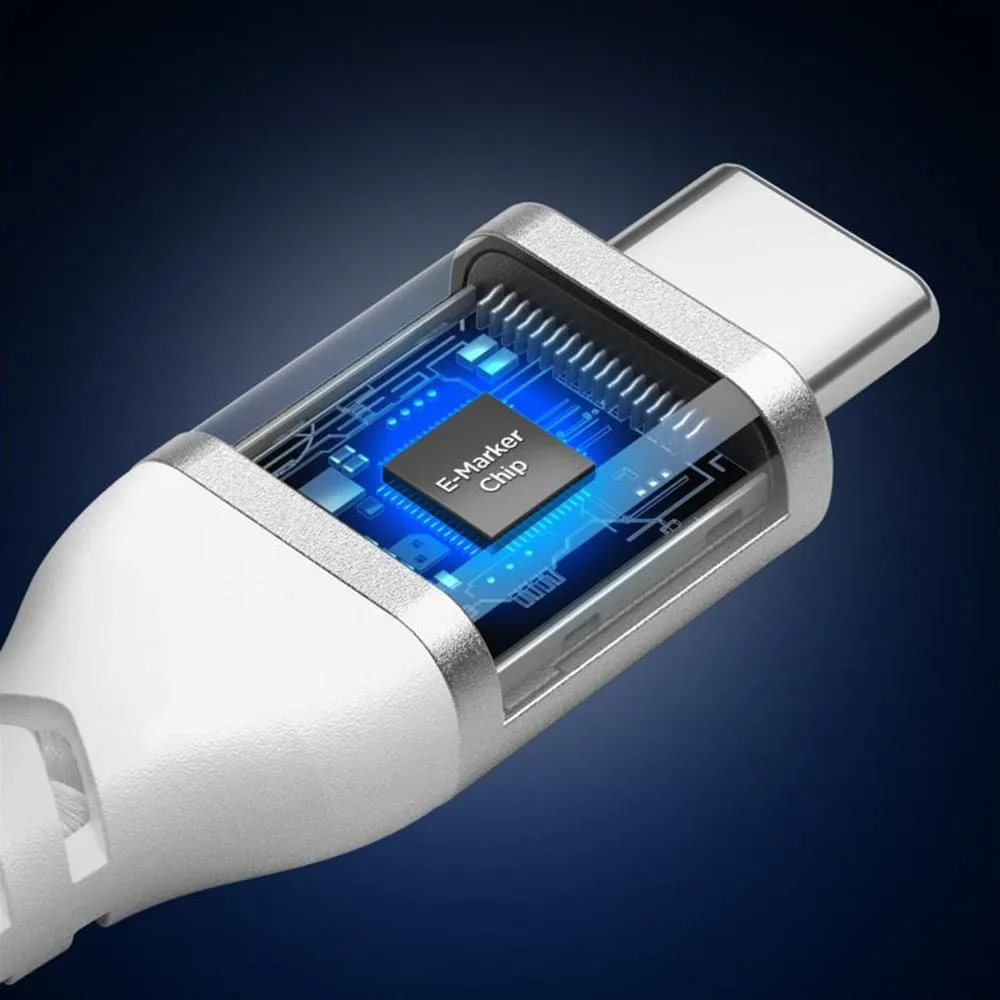
در نتیجه، USB-C Tester برای مقایسه عملکرد کابلها روی یک گوشی مناسب است، اما نمیتواند بهتنهایی حداکثر توان اسمی کابل، سرعت واقعی انتقال داده یا سلامت تمام سیمهای داخلی آن را تأیید کند. برای اندازهگیری دقیقتر توان و بررسی پروفایلهای USB-PD باید از تستر سختافزاری سازگار استفاده کنید.
قابلیتهای دیگر برنامه USB-C Tester
این برنامه فقط به نمایش اطلاعات شارژ محدود نمیشود و چند قابلیت دیگر هم برای بررسی درگاه USB-C گوشی دارد.
بررسی قابلیت USB OTG
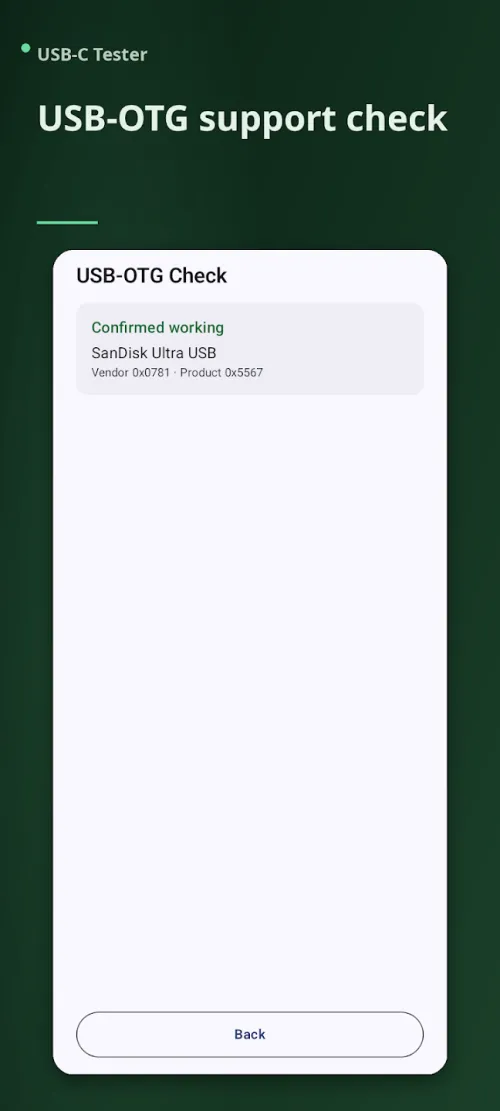
قابلیت OTG به گوشی اجازه میدهد برخی تجهیزات USB مانند فلش مموری، موس و صفحهکلید را مستقیماً شناسایی کند. USB-C Tester میتواند ابتدا پشتیبانی گوشی از USB-OTG را بررسی کند و سپس با اتصال یک وسیله واقعی، عملکرد این قابلیت را آزمایش کند.
بررسی خروجی تصویر DisplayPort Alt Mode
برخی گوشیها میتوانند از طریق درگاه USB-C تصویر را به مانیتور خارجی منتقل کنند. این قابلیت معمولاً به پشتیبانی سختافزاری از DisplayPort Alt Mode نیاز دارد.
برنامه میتواند وجود این قابلیت را بررسی کند و پس از اتصال نمایشگر سازگار، عملکرد آن را تأیید کند. بااینحال، داشتن درگاه USB-C بهتنهایی به معنای پشتیبانی از خروجی تصویر نیست.
ذخیره تاریخچه شارژ و مقایسه کابلها
با استفاده از بخش تاریخچه شارژ میتوانید تغییرات ولتاژ، جریان و توان را در طول زمان بررسی کنید. این اطلاعات برای تشخیص افت سرعت شارژ، تغییرات ناشی از افزایش دما و مقایسه عملکرد کابلها مفید هستند.
همچنین امکان نامگذاری کابلها و نگهداری اطلاعات آنها وجود دارد تا مشخص شود کدام کابل در شرایط مشابه عملکرد بهتری دارد.
محدودیتها و نکات مهم هنگام تست کابل با گوشی
USB-C Tester ابزار مفیدی برای بررسی اولیه است، اما نتیجه آن تحت تأثیر عوامل مختلفی قرار میگیرد. به همین دلیل نباید تنها بر اساس یک عدد یا یک آزمایش درباره خراب بودن کابل تصمیم گرفت.
- میزان شارژ باتری: وقتی باتری به درصدهای بالاتر نزدیک میشود، گوشی معمولاً سرعت شارژ را کاهش میدهد.
- دمای گوشی: افزایش دما میتواند باعث محدود شدن جریان و توان شارژ شود.
- فعالیت گوشی: اجرای بازی، برنامههای سنگین و روشن بودن صفحهنمایش ممکن است نتیجه را تغییر دهد.
- محدودیت سختافزاری: اطلاعاتی که برنامه نمایش میدهد به حسگرها و دادههای قابلدسترسی در گوشی بستگی دارد.
- شارژر و کابل: برای تشخیص عملکرد کابل باید شارژر را ثابت نگه دارید و فقط کابل را تغییر دهید.
در نهایت، اگر قصد دارید کابل را از نظر سرعت انتقال داده، سلامت سیمهای داخلی یا توان اسمی آن بررسی کنید، به تستر سختافزاری یا تجهیزات اندازهگیری تخصصی نیاز دارید. برنامههای اندرویدی بیشتر برای مشاهده رفتار شارژ و مقایسه عملکرد کابلها در شرایط یکسان کاربرد دارند.
سادهگو