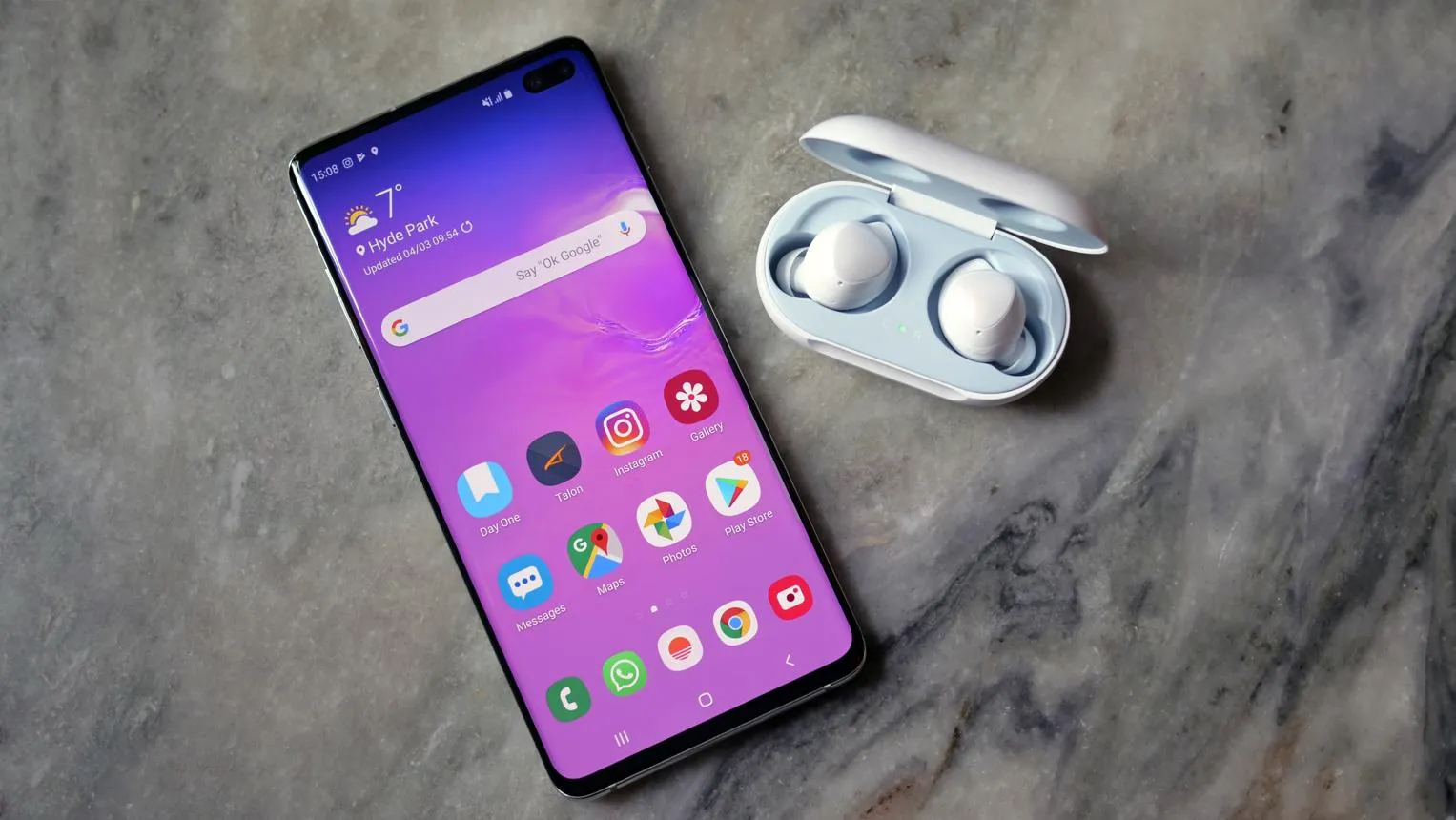
گوشیهای سامسونگ گلکسی چند تنظیم صوتی دارند که با تغییر آنها میتوانید کیفیت پخش موسیقی، وضوح صدا در پادکستها و تجربه تماشای فیلم را بهبود دهید. قابلیتهایی مانند Dolby Atmos و اکولایزر امکان شخصیسازی صدا را فراهم میکنند؛ در کنار آنها، Adapt Sound برای تنظیم صدا متناسب با شنوایی کاربر و UHQ upscaler برای بهبود پخش صدا با تجهیزات سازگار طراحی شدهاند. البته دسترسی به این قابلیتها به مدل گوشی، نسخه نرمافزار و نوع هدفون بستگی دارد.
بهترین تنظیمات صدای گوشی سامسونگ برای افزایش کیفیت صدا
برای بهبود صدای گوشی سامسونگ لازم نیست حتماً برنامه جدیدی نصب کنید. ابتدا تنظیمات داخلی بخش صدا را بررسی کنید و تغییرات را هنگام گوش دادن به موسیقی یا تماشای یک ویدیو بسنجید. بهتر است هر بار فقط یک گزینه را تغییر دهید تا متوجه شوید کدام تنظیم واقعاً برای شما مفید است.
فعال کردن Dolby Atmos در گوشی سامسونگ برای صدای فراگیر
قابلیت Dolby Atmos میتواند در محتوای سازگار، صدایی فراگیرتر و دارای حس عمق و تفکیک بهتر ایجاد کند. این ویژگی هنگام تماشای فیلم، اجرای بازی یا گوش دادن به موسیقی سازگار میتواند تجربه شنیداری جذابتری ارائه دهد؛ البته نتیجه نهایی به محتوای صوتی و سختافزار دستگاه بستگی دارد.
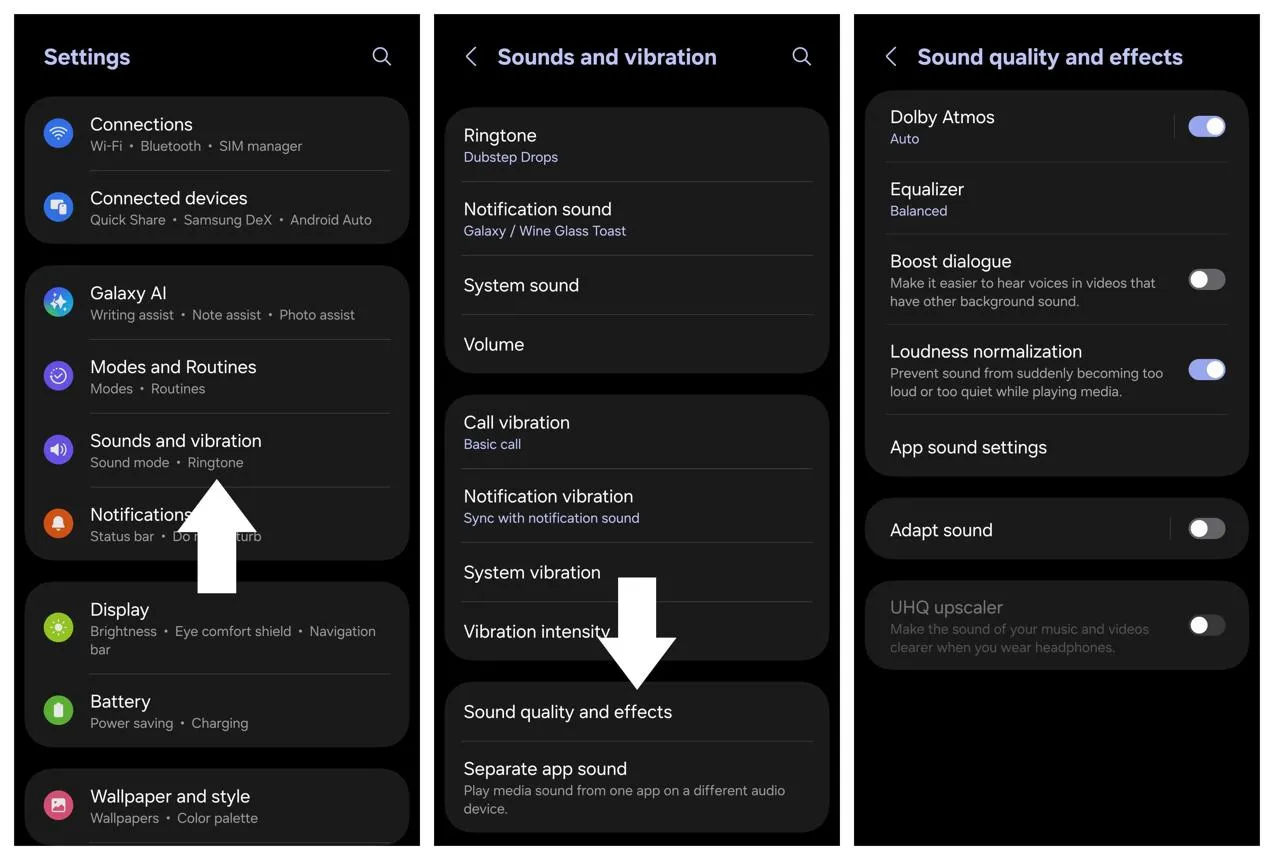
برای فعال کردن این قابلیت، مسیر زیر را دنبال کنید:
Settings → Sounds and vibration → Sound quality and effects → Dolby Atmos
تنظیمات ← صداها و لرزش ← کیفیت صدا و جلوهها ← دالبی اتموس
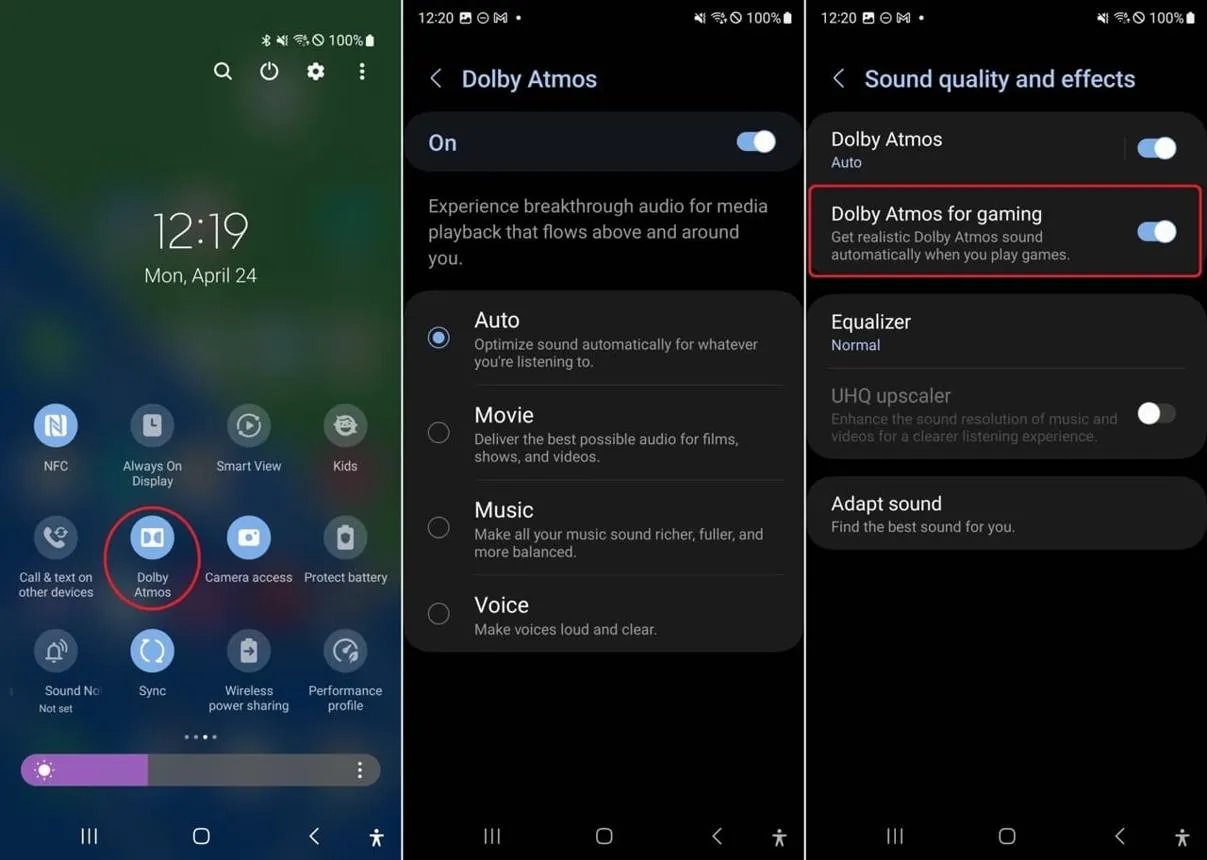
پس از فعال کردن Dolby Atmos، ممکن است چند حالت صوتی در اختیار داشته باشید:
- Auto: تنظیم خودکار صدا متناسب با محتوای در حال پخش.
- Movie: مناسب تماشای فیلم و سریال.
- Music: مناسب گوش دادن به موسیقی.
- Voice: تمرکز بیشتر بر وضوح گفتار و صدای افراد.
نام گزینهها و حالتهای موجود ممکن است با توجه به مدل گوشی و نسخه One UI متفاوت باشد. اگر مرتب این قابلیت را روشن و خاموش میکنید، بررسی کنید آیا امکان افزودن میانبر آن به پنل تنظیمات سریع وجود دارد یا خیر.
تنظیم اکولایزر سامسونگ برای بیس قویتر و صدای متعادل
اکولایزر یا Equalizer به شما اجازه میدهد بخشهای مختلف فرکانس صدا را تنظیم کنید. با استفاده از آن میتوانید صدای بم یا بیس را تقویت کنید، وضوح صداهای زیر را تغییر دهید یا تعادل میان صدای خواننده و سازها را به سلیقه خود نزدیکتر کنید.
برای دسترسی به اکولایزر، وارد مسیر زیر شوید:
Settings → Sounds and vibration → Sound quality and effects → Equalizer
تنظیمات ← صداها و لرزش ← کیفیت صدا و جلوهها ← اکولایزر
بسته به مدل گوشی، ممکن است حالتهایی مانند Normal، Pop، Classic، Jazz و Rock را مشاهده کنید. این حالتها تنظیمات فرکانسی متفاوتی دارند و برای سبکهای مختلف موسیقی طراحی شدهاند.
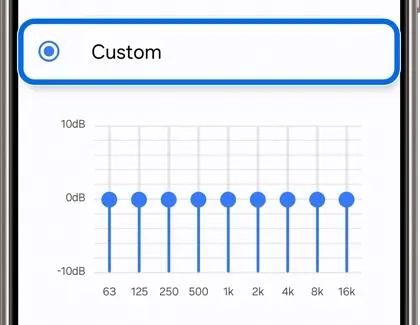
اگر میخواهید صدای گوشی را دقیقتر تنظیم کنید، حالت Custom را انتخاب کنید و نوارهای فرکانسی را تغییر دهید. برای مثال، افزایش بیش از حد فرکانسهای پایین ممکن است صدای بیس را قویتر کند، اما در بعضی آهنگها باعث کاهش وضوح صداهای دیگر میشود. بهتر است تغییرات را با چند آهنگ آشنا امتحان کنید و تنظیمی را نگه دارید که صدای طبیعیتر و دلپذیرتری دارد.
فعال کردن Adapt Sound برای تنظیم صدا متناسب با شنوایی
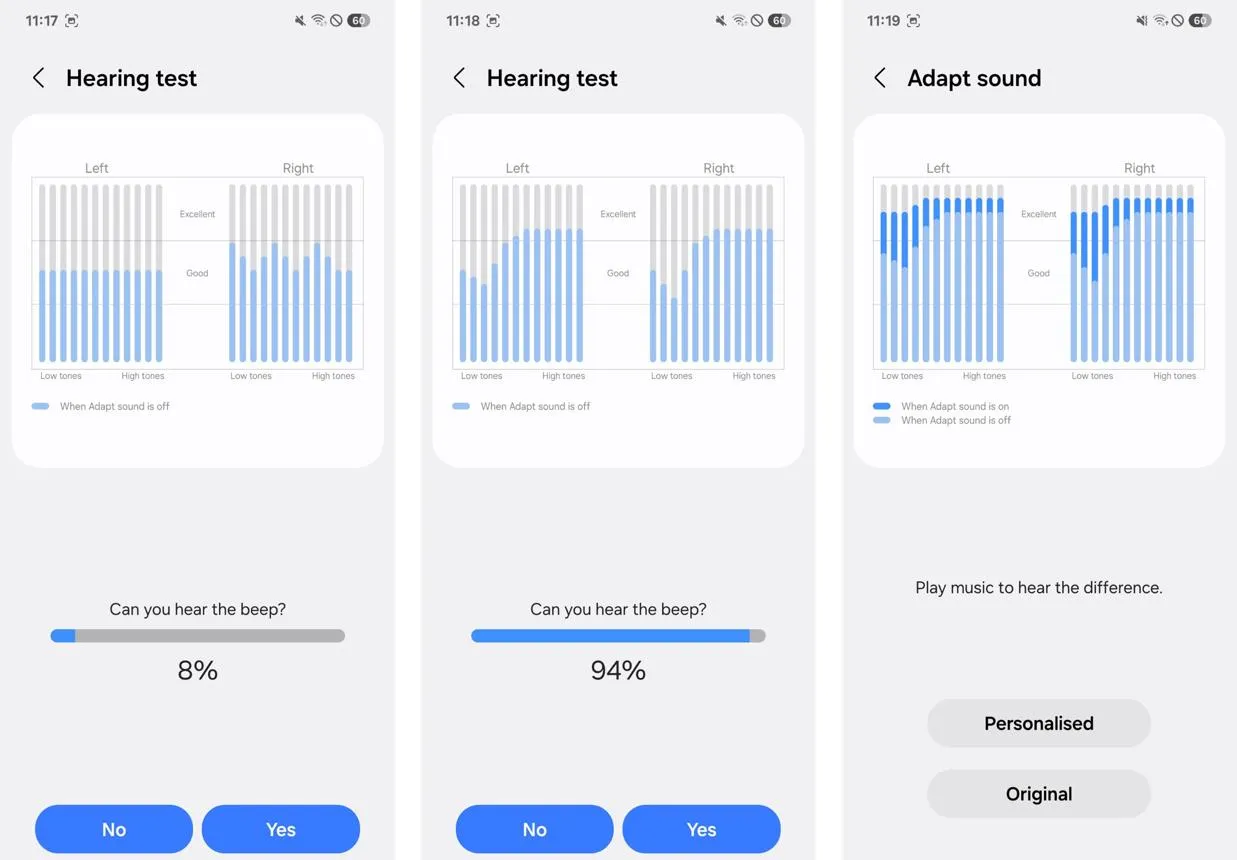
قابلیت Adapt Sound در برخی گوشیهای گلکسی امکان تنظیم پروفایل صوتی متناسب با شنوایی کاربر را فراهم میکند. این ویژگی میتواند برای شنیدن تماسها و محتوای صوتی با هدفون سازگار مفید باشد؛ بهخصوص اگر احساس میکنید وضوح بعضی صداها برای شما کمتر است.
برای بررسی این قابلیت، به مسیر زیر بروید:
Settings → Sounds and vibration → Sound quality and effects → Adapt Sound
تنظیمات ← صداها و لرزش ← کیفیت صدا و جلوهها ← تطبیق صدا
با توجه به مدل دستگاه، ممکن است ابتدا از شما خواسته شود گروه سنی خود را انتخاب کنید. سپس میتوانید پروفایلهای پیشنهادی را بررسی کنید. در برخی نسخهها نیز امکان ساخت پروفایل شخصی از طریق آزمون شنوایی وجود دارد. در این حالت، دستورالعملهای نمایشدادهشده روی صفحه را دنبال کنید و در صورت درخواست گوشی، از هدفون سازگار استفاده کنید.
توجه داشته باشید که Adapt Sound یک ابزار شخصیسازی صدا است و جایگزین ارزیابی پزشکی یا آزمایش تخصصی شنوایی محسوب نمیشود. اگر این گزینه در تنظیمات گوشی شما وجود ندارد، ممکن است مدل دستگاه یا نسخه نرمافزار از آن پشتیبانی نکند.
فعال کردن UHQ upscaler برای بهبود کیفیت پخش صدا
قابلیت UHQ upscaler با هدف بهبود پخش صدا در برخی گوشیهای سامسونگ طراحی شده است. دسترسی به آن به مدل گوشی، نسخه نرمافزار و تجهیزات صوتی متصل بستگی دارد و ممکن است در همه دستگاههای گلکسی دیده نشود. در بسیاری از مدلهای سازگار، این گزینه بیشتر با هدفون سیمی پشتیبانیشده در دسترس است.
برای بررسی وجود این قابلیت، مسیر زیر را باز کنید:
Settings → Sounds and vibration → Sound quality and effects → UHQ upscaler
تنظیمات ← صداها و لرزش ← کیفیت صدا و جلوهها ← ارتقای کیفیت صدا
اگر گزینه UHQ upscaler نمایش داده شد، هدفون سازگار را متصل کنید و سپس قابلیت را فعال کنید. اگر این گزینه وجود ندارد، ابتدا مدل گوشی و سازگاری لوازم جانبی خود را بررسی کنید؛ نصب برنامههای متفرقه لزوماً این قابلیت را به گوشی اضافه نمیکند.
در نظر داشته باشید که فعال کردن UHQ upscaler همیشه به معنی بهبود محسوس صدا نیست. تفاوت شنیداری به فایل صوتی، هدفون و سلیقه شما بستگی دارد؛ بنابراین بهتر است کیفیت صدا را پیش و پس از فعالسازی با یک آهنگ مشخص مقایسه کنید.
فعال کردن 360 Audio در گلکسی بادز برای صدای فراگیر
اگر از هدفونهای سازگار Galaxy Buds استفاده میکنید، قابلیت 360 Audio نیز ارزش امتحان کردن دارد. این ویژگی با ایجاد حس صدای فراگیرتر، میتواند هنگام تماشای ویدیو و محتوای سازگار تجربه شنیداری متفاوتی ارائه دهد. نام گزینهها و پشتیبانی از آن به مدل هدفون و گوشی بستگی دارد.
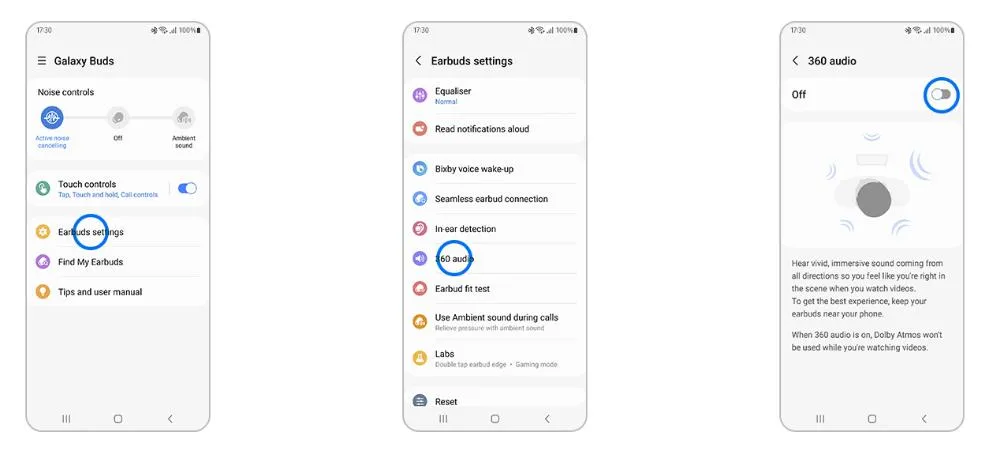
ابتدا گلکسی بادز را به گوشی متصل کنید و سپس تنظیمات مربوط به هدفون را بررسی کنید:
Settings → Connected devices → Galaxy Buds → Sound quality and effects → 360 Audio
تنظیمات ← دستگاههای متصل ← گلکسی بادز ← کیفیت صدا و جلوهها ← صدای ۳۶۰ درجه
اگر این مسیر در گوشی شما متفاوت است، تنظیمات Galaxy Buds را در بخش دستگاههای متصل یا برنامه مدیریت هدفون بررسی کنید. نبودن گزینه 360 Audio میتواند به ناسازگاری مدل هدفون یا نسخه نرمافزار مربوط باشد.
کدام تنظیمات صدای سامسونگ را فعال کنیم؟
برای انتخاب بهترین تنظیم صدای گوشی سامسونگ، لازم نیست همه قابلیتها را همزمان فعال کنید. هر ویژگی کاربرد متفاوتی دارد و نتیجه نهایی به نوع محتوای صوتی و تجهیزات شما وابسته است.
- برای تماشای فیلم: ابتدا Dolby Atmos را امتحان کنید و در صورت استفاده از هدفون سازگار، قابلیت 360 Audio را نیز بررسی کنید.
- برای گوش دادن به موسیقی: حالتهای اکولایزر سامسونگ را مقایسه کنید و در صورت نیاز، تنظیم Custom را به کار ببرید.
- برای شخصیسازی صدا: اگر Adapt Sound در گوشی شما موجود است، پروفایلهای آن را امتحان کنید.
- برای هدفون سیمی سازگار: وجود گزینه UHQ upscaler را بررسی کنید و تفاوت صدا را پیش و پس از فعالسازی بسنجید.
بهترین تنظیم الزاماً بیشترین بیس یا بلندترین صدا نیست. اگر با فعال کردن یک قابلیت، صدای موسیقی غیرطبیعی یا گفتوگوها نامفهوم میشود، آن را خاموش کنید یا تنظیم دیگری را امتحان کنید. در نهایت، ترکیبی را انتخاب کنید که با گوشی، هدفون و سلیقه شنیداری شما سازگارتر است.
سادهگو