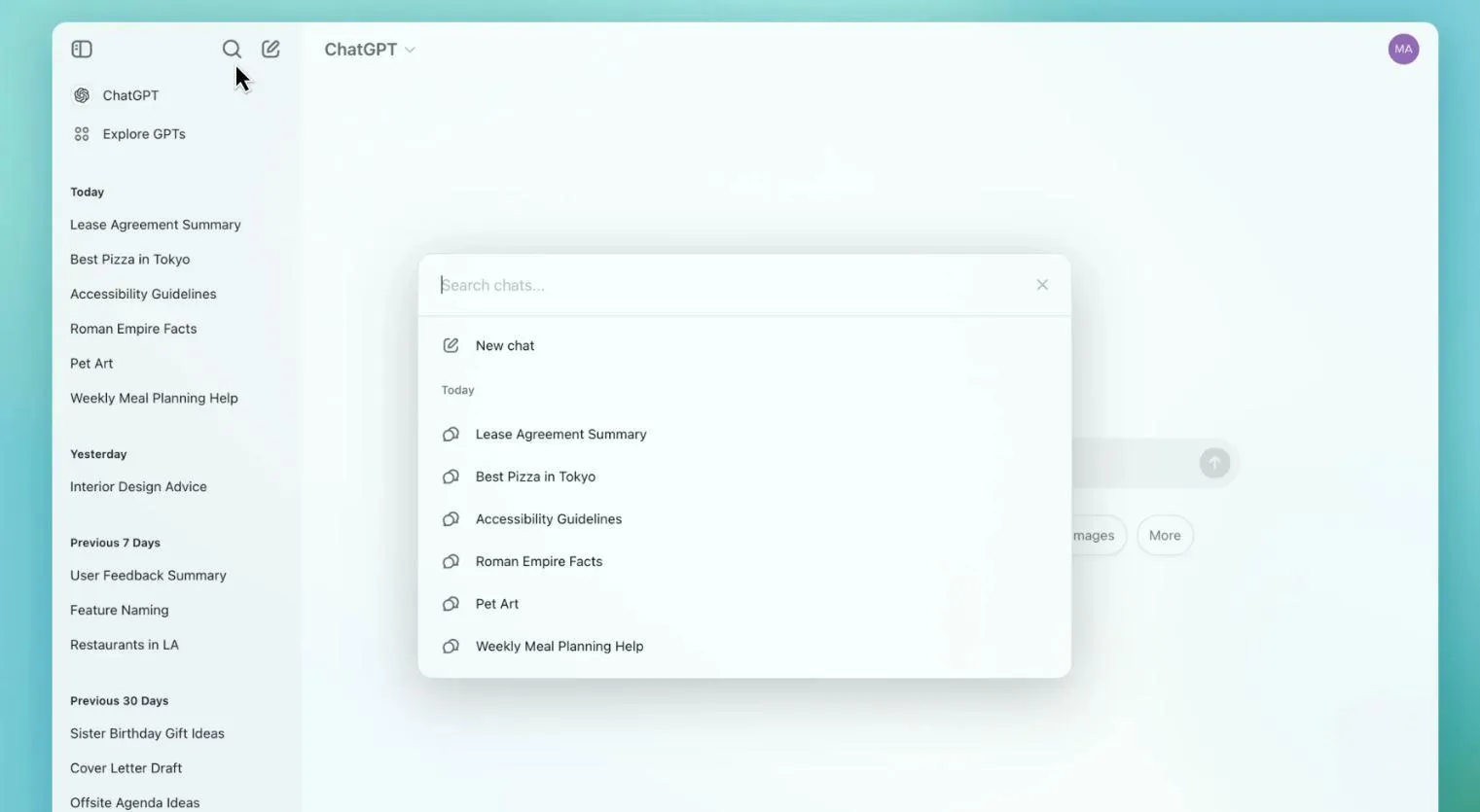
اگر برای تولید محتوا، برنامهنویسی، ترجمه یا جستوجوی اطلاعات از چت جیپیتی استفاده میکنید، کلیدهای میانبر کیبورد میتوانند سرعت کار شما را افزایش دهند. با استفاده از این شورتکاتها میتوانید چت جدید باز کنید، کادر نوشتن پیام را فعال کنید و پاسخها یا قطعههای کد را سریعتر کپی کنید.
بعضی از میانبرهای ChatGPT در نسخه وب و بعضی دیگر در برنامه دسکتاپ قابل استفاده هستند. همچنین ممکن است ترکیب کلیدها با توجه به سیستمعامل و نسخه برنامه تفاوت داشته باشد. در ادامه، نحوه مشاهده و تغییر این میانبرها و تعدادی از کاربردیترین ترکیبهای کیبورد را بررسی میکنیم.
نحوه مشاهده و تغییر کلیدهای میانبر چت جیپیتی
برای مشاهده کلیدهای میانبر ChatGPT و شخصیسازی آنها، ابتدا باید به بخش تنظیمات مربوط به کیبورد دسترسی پیدا کنید. در برنامه دسکتاپ، این بخش امکان مشاهده فرمانها، تغییر ترکیب کلیدها و بازگرداندن آنها به حالت پیشفرض را فراهم میکند.
ورود به تنظیمات میانبرهای کیبورد ChatGPT
در نسخه وب، وارد حساب خود در چت جیپیتی شوید و منوی پروفایل را باز کنید. سپس به بخش تنظیمات بروید و بررسی کنید که آیا گزینه مربوط به میانبرهای کیبورد در حساب شما نمایش داده میشود یا خیر.
در برنامه دسکتاپ نیز میتوانید از مسیر زیر استفاده کنید:
Settings > Keyboard Shortcuts
تنظیمات > میانبرهای صفحهکلید
در برخی نسخهها، عنوان یا محل این بخش ممکن است متفاوت باشد. اگر گزینه Keyboard Shortcuts را مشاهده نمیکنید، برنامه را بهروزرسانی کنید و تنظیمات نسخه فعلی را بررسی کنید.
تغییر کلیدهای میانبر ChatGPT
اگر امکان شخصیسازی میانبرها در نسخه شما وجود دارد، میتوانید ترکیب کلید مربوط به هر فرمان را تغییر دهید.
- در فهرست میانبرها، فرمان موردنظر خود مانند باز کردن چت جدید را پیدا کنید.
- روی ترکیب کلید فعلی یا کادر مربوط به آن کلیک کنید.
- کلیدهای ترکیبی جدید را فشار دهید تا به فرمان اختصاص داده شوند.
- در صورت نمایش پیام خطا یا تداخل با میانبر دیگری، ترکیب متفاوتی انتخاب کنید.
به عنوان مثال، اگر مرتب چت جدید باز میکنید، میتوانید میانبر مربوط به فرمان New chat را بررسی کنید و در صورت پشتیبانی برنامه، ترکیب دلخواه خود را برای آن در نظر بگیرید.
توجه داشته باشید که تغییر میانبرها ممکن است در همه نسخهها یا محیطها امکانپذیر نباشد. همچنین بعضی ترکیبها ممکن است از قبل توسط مرورگر یا سیستمعامل استفاده شوند.
بازگرداندن میانبرهای ChatGPT به حالت پیشفرض
اگر پس از تغییر میانبرها با مشکل مواجه شدید یا ترکیبهای جدید را فراموش کردید، میتوانید تنظیمات را به حالت اولیه برگردانید.
در بخش Keyboard Shortcuts، به دنبال گزینهای مانند Restore defaults بگردید و آن را انتخاب کنید. با این کار، میانبرهای شخصیسازیشده به مقادیر پیشفرض بازمیگردند.
پیش از انجام این کار، توجه کنید که بازنشانی ممکن است تمام تغییرات سفارشی این بخش را حذف کند.
فهرست کلیدهای میانبر کاربردی چت جیپیتی در ویندوز و مک
برخی میانبرهای شناختهشده ChatGPT برای باز کردن چت جدید، فعال کردن کادر پیام، کپی کردن پاسخ و نمایش فهرست میانبرها کاربرد دارند. ترکیبهای زیر نمونههایی از میانبرهای رایج هستند؛ ممکن است همه آنها در نسخه فعلی حساب شما فعال نباشند.
| عملکرد | ویندوز و لینوکس | مکاواس |
|---|---|---|
| نمایش فهرست میانبرها | Ctrl + / | ⌘ + / |
| باز کردن چت جدید | Ctrl + Shift + O | ⌘ + Shift + O |
| انتقال فوکوس به کادر نوشتن پیام | Shift + Esc | Shift + Esc |
| کپی آخرین پاسخ | Ctrl + Shift + C | ⌘ + Shift + C |
| کپی آخرین بلوک کد | Ctrl + Shift + ; | ⌘ + Shift + ; |
| نمایش یا مخفی کردن نوار کناری | Ctrl + Shift + S | ⌘ + Shift + S |
| باز کردن تنظیمات دستورهای سفارشی | Ctrl + Shift + I | ⌘ + Shift + I |
| پیوست کردن فایل | Ctrl + U | ⌘ + U |
| جستوجو در گفتوگوها | بسته به نسخه و تنظیمات | بسته به نسخه و تنظیمات |
نکته مهم: این جدول را بهعنوان فهرست اولیه در نظر بگیرید، نه مرجع قطعی تمام نسخهها. برای اطلاع از میانبرهای فعال، فهرست داخل خود ChatGPT را بررسی کنید. مستندات رسمی برنامه دسکتاپ نیز نشان میدهد که بعضی میانبرها به سیستمعامل یا بخش فعال برنامه وابستهاند.
کدام میانبرهای ChatGPT کاربرد بیشتری دارند؟
باز کردن چت جدید: برای شروع گفتوگویی جداگانه، میانبر New chat را بررسی کنید. این قابلیت هنگام تحقیق درباره چند موضوع مختلف مفید است.
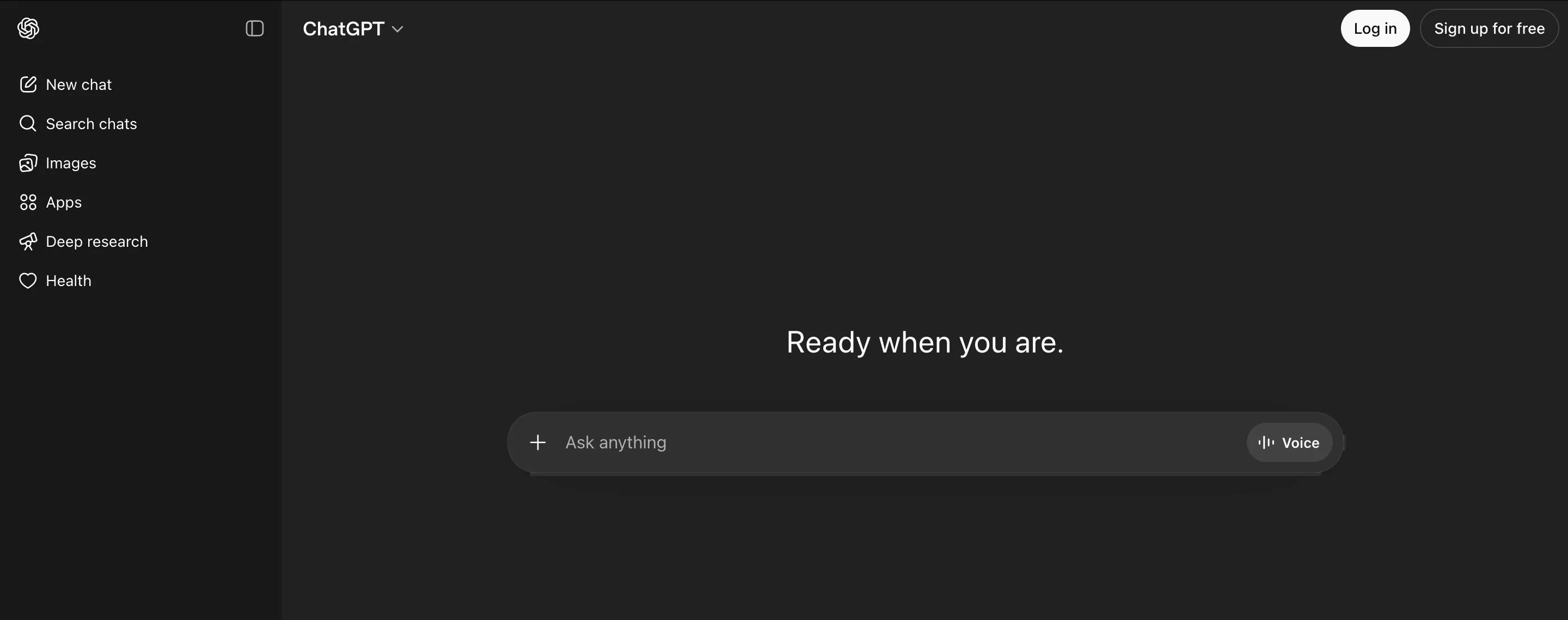
فعال کردن کادر نوشتن پیام: میانبر Shift + Esc در نسخههایی که از آن پشتیبانی میکنند، برای انتقال فوکوس به کادر ورودی پیام استفاده میشود. این قابلیت بهخصوص زمانی مفید است که با کیبورد کار میکنید.
کپی کردن آخرین پاسخ: اگر پاسخ طولانیای دریافت کردهاید و قصد دارید آن را در یک ویرایشگر متن یا سند قرار دهید، میانبر Copy last response میتواند در زمان صرفهجویی کند.
کپی کردن بلوک کد: این میانبر برای برنامهنویسان کاربردی است؛ زیرا میتوانند قطعه کد تولیدشده را بدون انتخاب دستی تمام خطوط کپی کنند.
نمایش فهرست میانبرها: اگر ترکیب یک فرمان را فراموش کردهاید، از میانبر نمایش فهرست استفاده کنید یا آن را در تنظیمات کیبورد پیدا کنید.
جمعبندی
کلیدهای میانبر ChatGPT به شما کمک میکنند کارهایی مانند باز کردن گفتوگوی جدید، دسترسی به کادر نوشتن پیام و کپی کردن پاسخها را سریعتر انجام دهید. برای استفاده مطمئن از این قابلیتها، ابتدا فهرست میانبرهای فعال در نسخه خود را بررسی کنید و سپس در صورت وجود امکان شخصیسازی، ترکیبهای مناسبتری انتخاب کنید.
اگر از برنامه دسکتاپ استفاده میکنید، بخش Keyboard Shortcuts در تنظیمات محل مناسبی برای مشاهده، تغییر و بازنشانی میانبرها است. در نسخه وب نیز بهتر است عملکرد هر ترکیب را مستقیماً در همان محیط بررسی کنید.
سادهگو