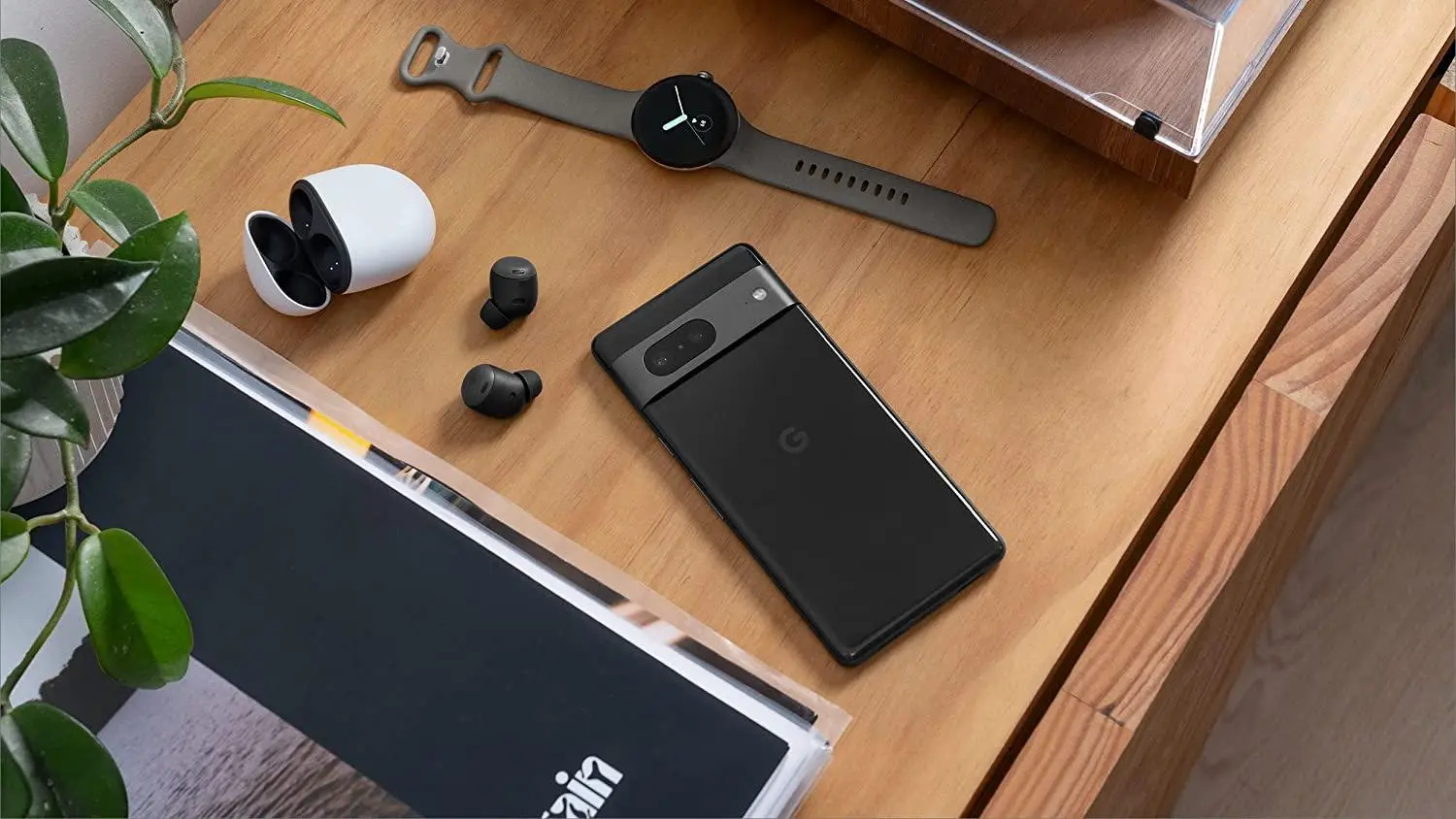
گوشیهای Google Pixel چند قابلیت صوتی دارند که میتوانند کیفیت پخش موسیقی، صدای تماس و تجربه استفاده از هدفون را بهتر کنند. بعضی از این گزینهها بهصورت پیشفرض فعال نیستند و بعضی دیگر نیز بسته به مدل گوشی، هدفون و نسخه اندروید در دسترس قرار میگیرند.
اگر گوشی پیکسل دارید، بررسی Adaptive Sound، Clear Calling، Spatial Audio، Bluetooth Audio Codec و Audio Sharing میتواند تجربه صوتی دستگاه را بهتر و متناسبتر با نوع استفاده شما کند. بعضی قابلیتها فقط روی اسپیکر داخلی کاربرد دارند و بعضی دیگر به هدفون یا محتوای سازگار نیاز دارند.
۱. فعال کردن Adaptive Sound برای بهبود صدای اسپیکر
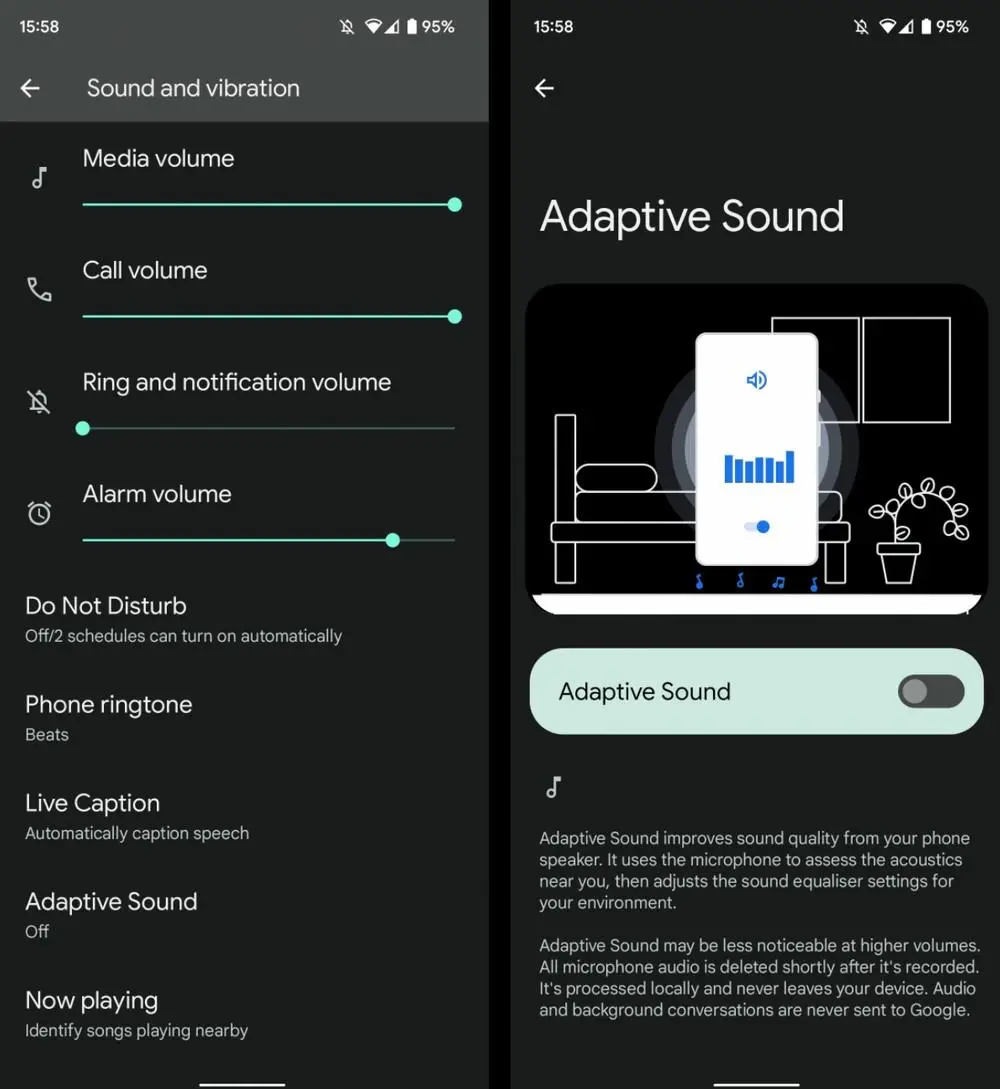
قابلیت Adaptive Sound صدای اسپیکر داخلی گوشی را متناسب با محیط اطراف تنظیم میکند. این قابلیت برای زمانی مفید است که در محیطهای مختلف به موسیقی یا ویدیو گوش میدهید و صدای اسپیکر در بعضی فضاها شفافیت یا تعادل مناسبی ندارد.
نکته مهم این است که Adaptive Sound روی صدای خروجی از اسپیکر خود گوشی کار میکند و هنگام استفاده از هدفون یا اسپیکر خارجی فعال نمیشود. گوگل نیز تأکید میکند که این قابلیت حجم صدا را تغییر نمیدهد و روی نحوه خروجی صدا تمرکز دارد.
Settings > Sound & vibration > Adaptive Sound
تنظیمات > صدا و لرزش > صدای تطبیقی
گزینه Adaptive Sound را فعال کنید. این قابلیت در برخی مدلهای پیکسل از Pixel 4a (5G) تا نسلهای جدیدتر در دسترس است و برای استفاده صحیح باید نسخه اندروید و Android System Intelligence نیز بروز باشند.
۲. فعال کردن Clear Calling برای تماسهای شفافتر
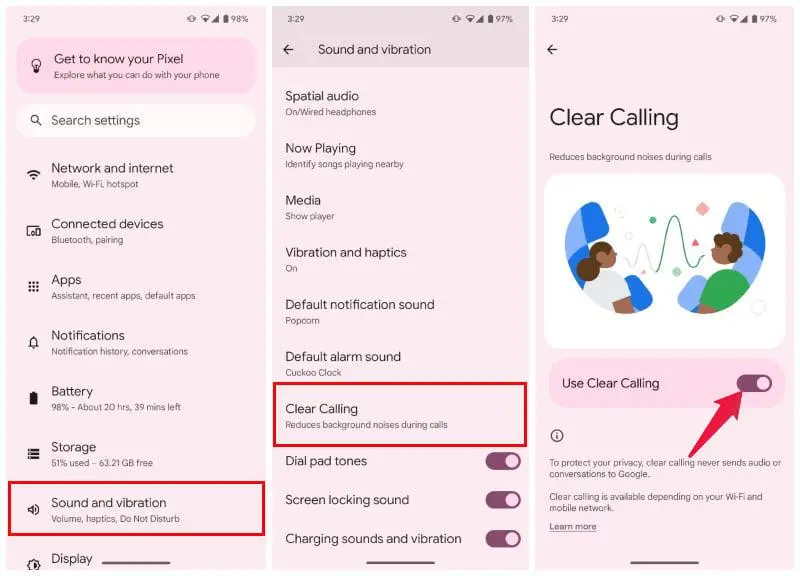
اگر هنگام تماس تلفنی صدای محیط اطراف شما برای طرف مقابل آزاردهنده است، Clear Calling میتواند گزینه مفیدی باشد. این قابلیت با پردازش روی خود گوشی، نویز پسزمینه را کاهش میدهد تا صدای شما برای طرف مقابل واضحتر شنیده شود.
در نتیجه، این قابلیت بیشتر برای بهبود صدایی که طرف مقابل از شما دریافت میکند طراحی شده است و قرار نیست الزاماً صدایی را که خودتان از گوشی میشنوید بهتر کند. گوگل اعلام کرده که دادههای صوتی این قابلیت روی خود Pixel پردازش میشوند و برای پردازش به Google ارسال نمیشوند.
Settings > Sound & vibration > Clear Calling
تنظیمات > صدا و لرزش > تماس واضح
گزینه Use Clear Calling را فعال کنید. این قابلیت برای برنامه Phone روی Pixel 7 و مدلهای جدیدتر ارائه شده و در بعضی نسلهای جدیدتر برای تماسهای VoIP نیز پشتیبانی میشود.
۳. فعال یا غیرفعال کردن Spatial Audio بر اساس نوع محتوا
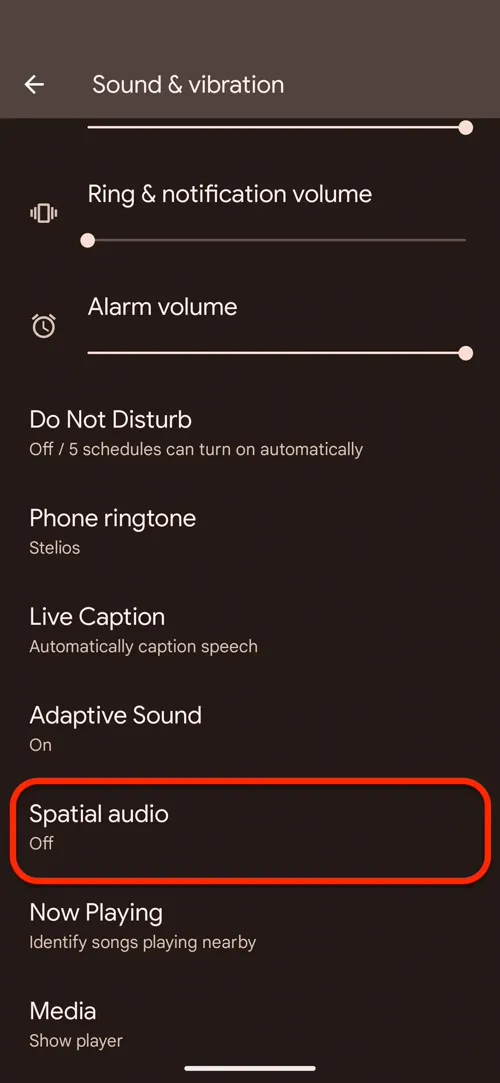
Spatial Audio برای ایجاد صدایی فراگیرتر طراحی شده و بیشتر هنگام تماشای فیلم و محتوای دارای صدای چندکاناله میتواند تفاوت ایجاد کند. این قابلیت با هدفونهای سیمی و بیسیم سازگار کار میکند و در بعضی مدلهای Pixel امکان استفاده از آن با اسپیکر داخلی نیز وجود دارد.
با این حال، روشن بودن Spatial Audio الزاماً برای همه محتواها بهتر نیست. اگر بیشتر موسیقی استریو گوش میدهید، ممکن است صدای معمولی را بیشتر بپسندید؛ بنابراین بهتر است این گزینه را با موسیقی و فیلم مورد استفاده خود مقایسه کنید.
Settings > Sound & vibration > Spatial audio
تنظیمات > صدا و لرزش > صدای فضایی
برای هدفون بیسیم باید تنظیمات مربوط به همان وسیله را نیز بررسی کنید. در Pixel Buds Pro امکان استفاده از Head tracking وجود دارد و برای بهترین نتیجه بهتر است محتوای دارای Dolby یا صدای 5.1 یا بالاتر پخش شود.
۴. انتخاب دستی Bluetooth Audio Codec برای هدفون
اگر از هدفون یا ایربادز بلوتوثی با پشتیبانی از کدکهای باکیفیت استفاده میکنید، میتوانید کدک مورد استفاده را در Developer options بررسی کنید. گزینههای قابل مشاهده به مدل گوشی و هدفون بستگی دارند و ممکن است همه کدکها روی دستگاه شما نمایش داده نشوند.
کدکهایی مانند LDAC و LHDC میتوانند برای انتقال صدای باکیفیت مناسب باشند، اما انتخاب کدک باکیفیتتر همیشه به معنی اتصال پایدارتر نیست. در فاصله زیاد از گوشی یا محیطهای شلوغ بیسیم، کدک یا نرخ انتقال بالاتر ممکن است پایداری اتصال را کاهش دهد.
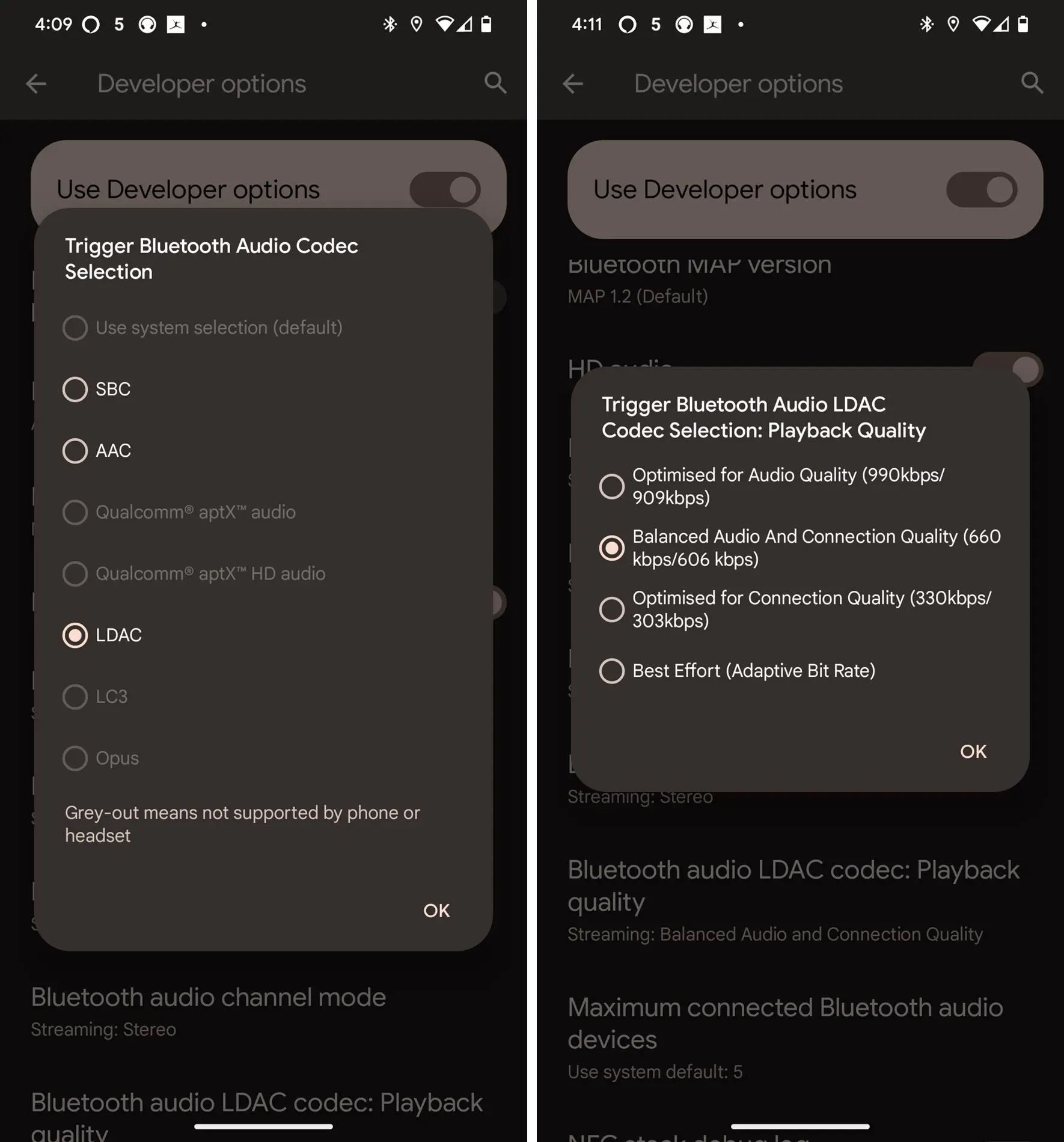
ابتدا گزینههای توسعهدهنده را فعال کنید:
Settings > About phone > Build number
تنظیمات > درباره تلفن > شماره ساخت
روی Build number هفت بار ضربه بزنید تا Developer options فعال شود.
سپس به مسیر زیر بروید:
Settings > System > Developer options > Bluetooth Audio Codec
تنظیمات > سیستم > گزینههای توسعهدهنده > کدک صدای بلوتوث
در صورت پشتیبانی گوشی و هدفون، گزینههایی مانند LDAC و LHDC یا AAC یا SBC نمایش داده میشوند. در بعضی نسخههای جدید اندروید و مدلهای سازگار Pixel، گزینههای صوتی جدیدتری نیز در دسترس هستند. مهم است که کدکی را انتخاب کنید که هر دو دستگاه از آن پشتیبانی کنند.
۵. استفاده از Audio Sharing و Auracast برای اشتراک صدا
قابلیت Audio Sharing برای ارسال صدای گوشی به چند هدفون یا ایربادز سازگار با Bluetooth LE Audio طراحی شده است. این قابلیت برای زمانی کاربرد دارد که بخواهید محتوای صوتی یک گوشی را همزمان با فرد دیگری گوش کنید.
برای استفاده از آن باید گوشی و هدفونها از LE Audio پشتیبانی کنند. در این حالت میتوانید چند وسیله سازگار را متصل کنید و حتی در صورت پشتیبانی، به پخشهای Auracast نزدیک نیز متصل شوید.
Settings > Connected devices > Connection preferences > Audio sharing
تنظیمات > دستگاههای متصل > تنظیمات برگزیده اتصال > اشتراکگذاری صدا
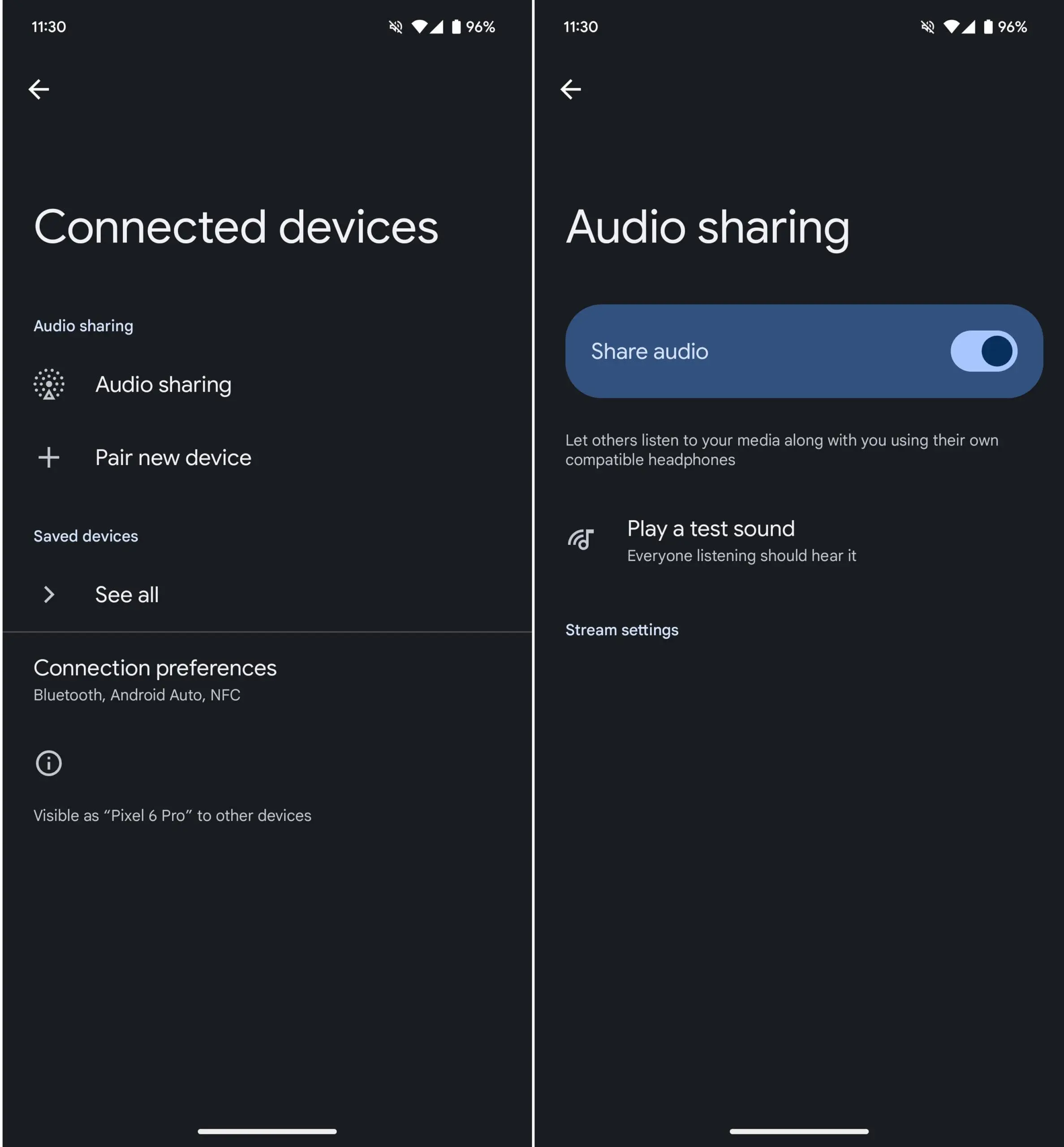
پس از اتصال یک هدفون سازگار با LE Audio، گزینه Audio sharing را باز کنید. از این بخش میتوانید هدفونهای دیگر را اضافه کنید یا در صورت پشتیبانی دستگاه، به پخش Auracast متصل شوید.
کدام تنظیمات صدا را در Pixel تغییر دهیم؟
برای اسپیکر خود گوشی ابتدا Adaptive Sound را امتحان کنید. برای تماس تلفنی Clear Calling گزینه مهمتری است. اگر فیلم و محتوای چندکاناله تماشا میکنید، Spatial Audio را آزمایش کنید و برای هدفونهای بلوتوثی نیز کدک مناسب را انتخاب کنید.
Audio Sharing بیشتر یک قابلیت کاربردی برای اشتراک صدا است و بهخودیخود کیفیت صدای معمولی گوشی را افزایش نمیدهد. همچنین در صورت وجود تفاوت بین گزینههای موجود در گوشی شما و این راهنما، مدل Pixel و نسخه اندروید را بررسی کنید؛ قابلیتهای صوتی در نسلهای مختلف یکسان نیستند.
سادهگو