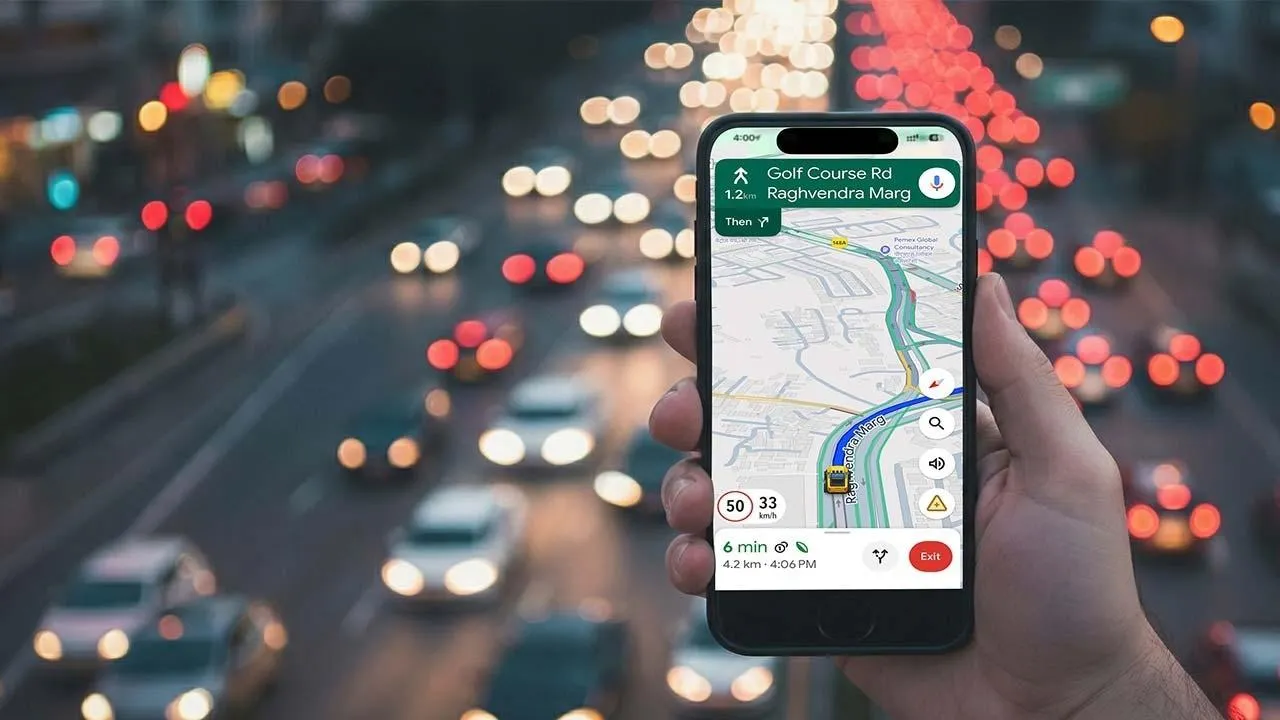
گوگل مپ فقط برای پیدا کردن مسیر و رسیدن به مقصد استفاده نمیشود؛ بسته به تنظیمات حساب گوگل و گوشی، ممکن است مکانهایی را که به آنها رفتهاید، جستوجوهای نقشه و مسیرهای درخواستی شما را نیز ذخیره کند. بعضی اطلاعات خصوصی میمانند، اما نظرها و عکسهایی که در مکانهای عمومی منتشر میکنید ممکن است برای دیگران قابل مشاهده باشند.
برای حفظ حریم خصوصی لازم نیست Google Maps را حذف کنید. با بررسی چند تنظیم میتوانید تاریخچه مکانها را مدیریت کنید، جستوجوهای قبلی را پاک کنید و نمایش فعالیتهای عمومی خود را محدود کنید.
چگونه تاریخچه مکانها و مسیرهای قبلی را در گوگل مپ پاک کنیم؟
قابلیت Timeline یا خط زمانی گوگل مپ میتواند سابقه مکانهایی را که به آنها رفتهاید ثبت کند. اگر این قابلیت فعال باشد، ممکن است بدون اینکه هر بار نقشه را باز کنید، اطلاعات مربوط به توقفها و رفتوآمدهای شما ثبت شود. این دادهها با کمک GPS، شبکههای وایفای و حسگرهای گوشی جمعآوری میشوند و میزان دقت آنها به شرایط محیطی و تنظیمات دستگاه بستگی دارد.
در نسخههای جدید این قابلیت، دادههای Timeline در بسیاری از حسابها روی دستگاه نگهداری میشوند و پشتیبانگیری رمزگذاریشده ابری به تنظیمات مربوط به خود وابسته است. بنابراین بهتر است پیش از حذف یا تغییر تنظیمات، وضعیت نسخه پشتیبان را بررسی کنید؛ در صورت حذف اطلاعات بدون پشتیبان مناسب، ممکن است نتوانید آنها را بازیابی کنید.
برای بررسی و پاک کردن تاریخچه، در گوگل مپ وارد بخش خط زمانی شوید:
Google Maps > Profile picture > Your Timeline > More > Settings
گوگل مپ > تصویر پروفایل > خط زمانی شما > بیشتر > تنظیمات
در این بخش، گزینههای مربوط به حذف تاریخچه یک بازه زمانی یا پاک کردن کل اطلاعات را بررسی کنید. همچنین اگر گزینه حذف خودکار در نسخه شما وجود دارد، میتوانید مدت نگهداری دادهها را محدود کنید. گزینههای مدتزمان ممکن است با توجه به نسخه برنامه و تنظیمات حساب متفاوت باشند.
اگر نمیخواهید موقعیتهای جدید ثبت شوند، قابلیت Timeline را غیرفعال کنید. در آیفون نیز دسترسی مکانی برنامههای گوگل را در تنظیمات حریم خصوصی بررسی کنید:
Settings > Privacy & Security > Location Services
تنظیمات > حریم خصوصی و امنیت > خدمات مکانیابی
غیرفعال کردن دسترسی مکانی ممکن است بر برخی قابلیتهای مسیریابی اثر بگذارد؛ بنابراین اگر همچنان به راهنمایی زنده مسیر نیاز دارید، مجوزها را متناسب با استفاده خود تنظیم کنید.
چگونه جستوجوها و مسیرهای ذخیرهشده در گوگل مپ را حذف کنیم؟
خاموش کردن Timeline لزوماً تمام فعالیتهای گوگل مپ را پاک نمیکند. جستوجوهای انجامشده، مسیرهای درخواستی و مکانهایی که باز کردهاید ممکن است جداگانه در فعالیت حساب گوگل ذخیره شوند. به همین دلیل، اگر قصد دارید سابقه استفاده از نقشه را پاک کنید، باید تنظیمات فعالیت حساب را نیز بررسی کنید.
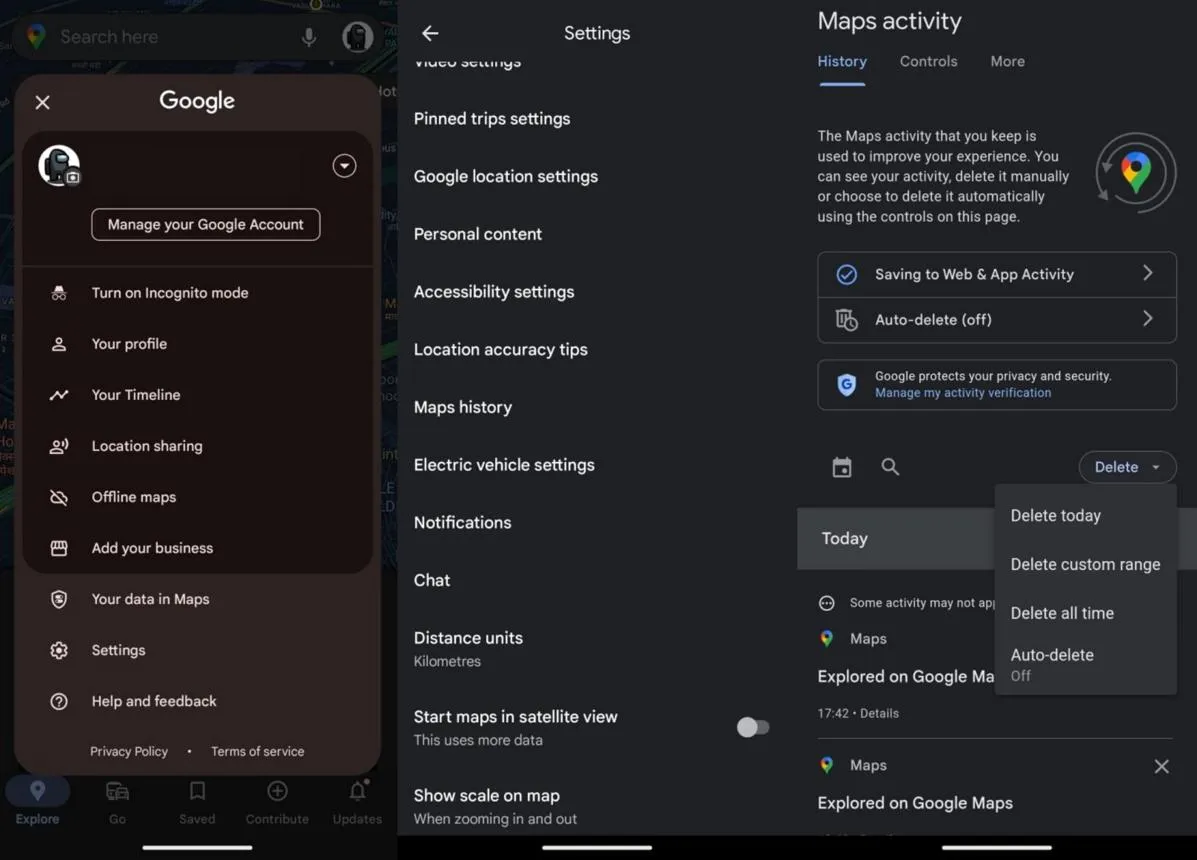
برای دسترسی به تنظیمات مربوط به دادهها، تصویر پروفایل خود را در گوگل مپ انتخاب کنید و وارد بخش دادههای شما شوید. نام دقیق گزینهها ممکن است بر اساس زبان برنامه و نسخه حساب متفاوت باشد.
Google Maps > Profile picture > Your data in Maps
گوگل مپ > تصویر پروفایل > دادههای شما در گوگل مپ
در این قسمت میتوانید گزینههای مربوط به فعالیت ذخیرهشده و مدیریت سابقه را بررسی کنید. برای حذف موارد قدیمی، بازه زمانی موردنظر را انتخاب کنید یا از گزینه حذف همه فعالیتهای قابلحذف استفاده کنید. حذف تاریخچه ممکن است روی پیشنهادهای شخصیسازیشده اثر بگذارد، اما معمولاً قابلیت اصلی جستوجو و مسیریابی همچنان در دسترس است.
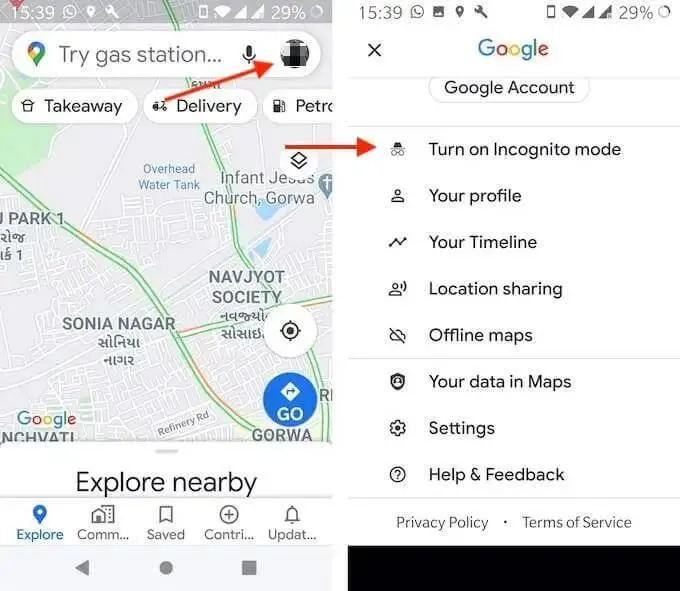
اگر فقط میخواهید بعضی جستوجوها ثبت نشوند، میتوانید از حالت ناشناس گوگل مپ استفاده کنید:
Google Maps > Profile picture > Turn on Incognito mode
گوگل مپ > تصویر پروفایل > روشن کردن حالت ناشناس
در این حالت، برخی فعالیتهای برنامه در حساب گوگل ذخیره نمیشوند و شخصیسازی مبتنی بر فعالیت جدید محدود میشود. با این حال، حالت ناشناس به معنی ناشناس شدن کامل در اینترنت نیست؛ ارائهدهنده اینترنت، سرویسهای دیگر و برخی قابلیتهای گوشی همچنان ممکن است اطلاعاتی را پردازش کنند. همچنین رفتار Timeline در این حالت ممکن است با توجه به نسخه برنامه متفاوت باشد.
مدیریت مکانهای ذخیرهشده و دسترسی گوگل مپ به عکسهای گوشی
مکانهایی که در گوگل مپ ذخیره میکنید، مانند خانه، محل کار، رستورانهای دلخواه یا فهرست مکانهایی که میخواهید در آینده ببینید، میتوانند پیشنهادهای برنامه را شخصیتر کنند. این موارد لزوماً برای عموم قابل مشاهده نیستند، مگر اینکه آنها را به اشتراک بگذارید یا در قالب محتوای عمومی منتشر کنید.
با این حال، قابلیتهای جدیدتر ممکن است به اطلاعات بیشتری دسترسی پیدا کنند. در برخی نسخههای گوگل مپ برای آیفون، امکان شناسایی نام مکانها از اسکرینشاتها و نگهداری آنها در فهرستی اختصاصی مطرح شده است. در صورت فعال بودن قابلیت اسکن خودکار، دسترسی به عکسها اهمیت بیشتری پیدا میکند؛ به همین دلیل بهتر است مجوزهای برنامه را متناسب با نیازتان تنظیم کنید.
در آیفون، برای محدود کردن دسترسی گوگل مپ به تصاویر این مسیر را بررسی کنید:
Settings > Apps > Google Maps > Photos
تنظیمات > برنامهها > گوگل مپ > عکسها
اگر گزینه Limited Access در دسترس است، میتوانید بهجای دسترسی کامل، فقط عکسهای انتخابشده را در اختیار برنامه قرار دهید. همچنین اگر قابلیت اسکن خودکار اسکرینشاتها را نمیخواهید، آن را در تنظیمات مربوط به گوگل مپ غیرفعال نگه دارید. نام و محل این گزینهها ممکن است در نسخههای مختلف تغییر کند.
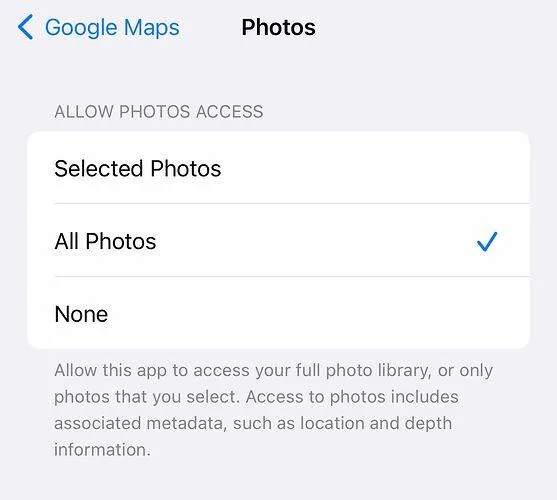
پیش از محدود کردن دسترسی عکسها، توجه کنید که این کار ممکن است انتخاب تصاویر برای برخی قابلیتهای برنامه را دشوارتر کند. در عوض، کنترل بیشتری روی فایلهایی خواهید داشت که برنامه میتواند بررسی کند.
چگونه نظرها و عکسهای عمومی گوگل مپ را از دید دیگران محدود کنیم؟
یکی از تفاوتهای مهم میان تاریخچه خصوصی حساب و فعالیت عمومی، نظرها و عکسهایی است که برای مکانها منتشر میکنید. نظرها، امتیازها و عکسهای ثبتشده ممکن است در صفحه کسبوکار مربوط به خود نمایش داده شوند و از طریق پروفایل مشارکتکننده قابل پیدا کردن باشند.
چند نظر بهتنهایی ممکن است اطلاعات زیادی درباره شما نشان ندهند، اما مجموعهای از نظرها درباره کافههای نزدیک خانه، باشگاه ورزشی یا مکانهایی که مرتب به آنها سر میزنید، میتواند بخشی از عادتهای روزانه شما را آشکار کند.
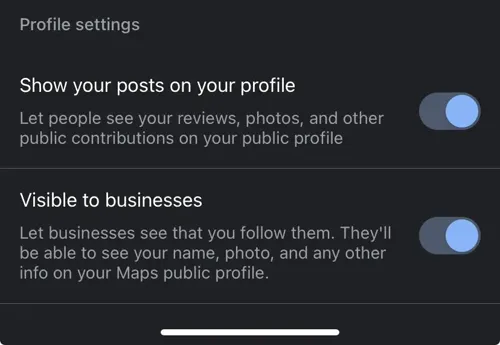
برای کنترل نحوه نمایش مشارکتها، پروفایل خود را در گوگل مپ باز کنید و تنظیمات مربوط به پروفایل عمومی را بررسی کنید. در نسخههایی که این گزینهها را ارائه میکنند، میتوانید نمایش پستها در پروفایل را خاموش کنید یا پروفایل را به حالت محدود تغییر دهید تا افراد برای مشاهده مشارکتها به تأیید شما نیاز داشته باشند.
Google Maps > Profile > Edit profile
گوگل مپ > پروفایل > ویرایش پروفایل
نام و محل دقیق تنظیمات ممکن است تغییر کند. همچنین مخفی کردن مشارکتها از پروفایل عمومی الزاماً به معنی حذف نظرها از صفحه کسبوکارها نیست. اگر نمیخواهید نظر قدیمی خاصی باقی بماند، فهرست مشارکتهای خود را بررسی کنید و در صورت نیاز آن را جداگانه حذف کنید.
بهترین تنظیمات حریم خصوصی گوگل مپ برای استفاده روزمره
برای حفظ حریم خصوصی لازم نیست تمام قابلیتهای گوگل مپ را غیرفعال کنید. کافی است اطلاعاتی را که ذخیره میشوند بشناسید و مدت نگهداری آنها را متناسب با نیاز خود کاهش دهید.
- Timeline: اگر به سابقه رفتوآمدها نیاز ندارید، آن را خاموش کنید یا حذف خودکار را فعال کنید.
- فعالیت جستوجو: سابقه جستوجوها و مسیرهای قبلی را جداگانه بررسی کنید؛ خاموش کردن Timeline بهتنهایی کافی نیست.
- حالت ناشناس: برای جستوجوهایی که نمیخواهید در فعالیت عادی حساب ثبت شوند، از این حالت استفاده کنید.
- دسترسی به عکسها: در آیفون فقط تصاویر موردنیاز را در اختیار گوگل مپ قرار دهید و اسکن خودکار را در صورت عدم نیاز غیرفعال کنید.
- پروفایل عمومی: نظرها و عکسهای منتشرشده قدیمی را بررسی کنید و مواردی را که نمیخواهید عمومی بمانند حذف کنید.
تنظیمات حریم خصوصی ممکن است با بروزرسانی گوگل مپ یا تغییرات حساب گوگل جابهجا شوند. بعد از تغییر تنظیمات، وضعیت آنها را دوباره بررسی کنید تا مطمئن شوید تاریخچه موردنظر شما واقعاً حذف شده یا ذخیرهسازی آن متوقف شده است.
سادهگو